

Este artículo es para administradores. Para acceder a tus propios archivos sin conexión, consulta Cómo trabajar en Documentos, Hojas de cálculo y Presentaciones sin conexión.
Compatible con todas las ediciones de Google Workspace, Cloud Identity y G Suite
Como administrador, puedes controlar si los usuarios de tu organización pueden acceder a sus Documentos, Hojas de cálculo y Presentaciones de Google cuando sus computadoras no están conectadas a Internet. De forma predeterminada, el acceso sin conexión está activado para las organizaciones, y los usuarios pueden activarlo o desactivarlo para sus propias cuentas.
Nota:
- Esta función es compatible con los navegadores Google Chrome y Microsoft Edge.
- Esta opción no se aplica a Google Drive para computadoras. Para obtener detalles sobre cómo los usuarios pueden acceder a los archivos sin conexión a través de Drive para computadoras, consulta Cómo usar archivos de Google Drive sin conexión.
Opción 1: Permite que los usuarios activen el acceso sin conexión (opción recomendada)
El método más sencillo para permitir el acceso sin conexión es habilitarlo para todos los usuarios.
-
En la Consola del administrador de Google, ve a Menú


 Apps
Google Workspace
Drive y Documentos.
Apps
Google Workspace
Drive y Documentos.Es necesario tener el privilegio de administrador de Drive y Documentos.
- Haz clic en Funciones y aplicaciones.
- Junto a Sin conexión, selecciona Permitir que los usuarios habiliten el acceso sin conexión (opción recomendada). Los archivos recientes se sincronizan y se guardan en la computadora del usuario y en las computadoras en las que este confíe.
- Indícales a los usuarios cómo sincronizar archivos para usarlos sin conexión.
Opción 2: Usa políticas para controlar el acceso sin conexión desde computadoras
Como administrador, puedes usar políticas para controlar el acceso sin conexión a Documentos, Hojas de cálculo y Presentaciones en computadoras que ejecutan sistemas operativos Windows, Mac y Linux. Esta opción requiere que envíes las políticas administradas a cada computadora. Si seleccionas esta opción antes de configurar las políticas, los usuarios que tenían acceso sin conexión lo perderán después de 24 horas.
Nota:
- Esta opción no está disponible para dispositivos ChromeOS ni dispositivos móviles (teléfonos y tablets).
- Este proceso no es necesario si se selecciona Permitir que todos los usuarios habiliten el acceso sin conexión.
- Esta opción tampoco se aplica si realizaste la verificación por correo electrónico.
Paso 1: Instala la política en cada computadora administrada
Sigue estos pasos para permitir que los archivos de Drive se almacenen y se accedan sin conexión en computadoras administradas:
- Descarga los archivos de configuración en las computadoras.
- Distribuye los archivos a computadoras que ejecutan sistemas operativos Windows, macOS y Linux.
Según tu dispositivo, sigue las instrucciones correspondientes:
Dispositivos Windows (con la política de grupo de Microsoft)
Instrucciones para el navegador Chrome:
- Descarga y extrae estos archivos de plantillas de la Política de grupo de Windows para Google Chrome:
- Abre el archivo .admx con el Editor de políticas de grupo. Para permitir el acceso sin conexión, sigue estos pasos:
- Selecciona Dominios permitidos para la compatibilidad con Documentos de Google sin conexión en Chrome: Permite que los usuarios de los dominios especificados accedan a los documentos sin conexión, pero la edición sin conexión está desactivada de forma predeterminada.
- (Opcional) Selecciona Dominios habilitados automáticamente para la compatibilidad con Documentos de Google sin conexión en Chrome: Habilita automáticamente el acceso a documentos sin conexión para todos los usuarios con esta política. Desactiva esta opción si los usuarios deben activar manualmente el acceso sin conexión.
- Actualiza los valores de las opciones con los dominios que se permitirán. Separa varios dominios con una coma (por ejemplo, dominio1.com, dominio2.com, etcétera).
Nota: Si ves el error "Se produjo un error durante el análisis", significa que Windows no puede analizar el nombre del archivo y debes cambiarle el nombre. Por ejemplo, intenta quitar el guion bajo del nombre del archivo. Para ello, cambia GoogleDocs_WinADMX por GoogleDocsOffline.
Instrucciones para Microsoft Edge:
- Descarga y extrae los archivos de plantilla de la directiva de grupo de Windows para Microsoft Edge. Nota: Si habilitas Chrome y Microsoft Edge, puedes omitir este paso y volver a usar los archivos descargados para Chrome, ya que solo necesitas crear uno de estos archivos ADMX/ADML.
- Abre el archivo .admx con el Editor de políticas de grupo. Para habilitar el acceso sin conexión, sigue estos pasos:
- Selecciona Dominios permitidos para la compatibilidad con Documentos de Google sin conexión en Edge: Permite que los usuarios de los dominios especificados accedan a los documentos sin conexión, pero la edición sin conexión está desactivada de forma predeterminada.
- (Opcional) Selecciona Dominios habilitados automáticamente para la compatibilidad con Documentos de Google sin conexión en Edge: Habilita automáticamente el acceso a documentos sin conexión para todos los usuarios con esta política. Desactiva esta opción si los usuarios deben activar manualmente el acceso sin conexión.
- Actualiza los valores de las opciones con los dominios que se permitirán. Separa varios dominios con una coma (por ejemplo, dominio1.com, dominio2.com, etcétera).
Información relacionada
- Cómo editar GPO basados en el dominio con archivos ADMX (instrucciones para Microsoft Windows)
- Cómo establecer políticas de Chrome para dispositivos (instrucciones de Google)
Dispositivos macOS
Instrucciones para el navegador Chrome:
- Descarga y edita la política.
- Descarga el archivo plist de macOS para Chrome.
- Abre el archivo en cualquier editor de texto.
- Edita el archivo:
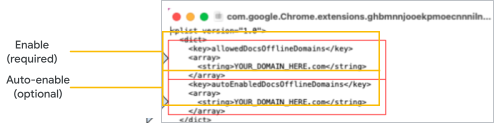
- (Obligatorio) Para permitir el acceso sin conexión para los dispositivos, reemplaza la primera instancia de YOUR_DOMAIN_HERE.com por tu dominio.
- (Opcional) Para habilitar automáticamente el acceso a documentos sin conexión para todos los usuarios con esta política, reemplaza la segunda instancia de YOUR_DOMAIN_HERE.com por tu dominio. No cambies este valor si los usuarios deben activar el acceso sin conexión de forma manual.
- Guarda el archivo si el editor no lo guardó automáticamente.
- Convierte el archivo plist en un archivo de configuración con la herramienta de conversión que prefieras, como mcxToProfile en GitHub.
Por ejemplo, para usar mcxToProfile y convertir tu archivo en un perfil de configuración, ingresa lo siguiente:
mcxToProfile.py --plist
com.google.Chrome.extensions.ghbmnnjooekpmoecnnnilnnbdlolhkhi.plist
--identifier com.google.Chrome.extensions.ghbmnnjooekpmoecnnnilnnbdlolhkhi - Instalación generada
com.google.Chrome.extensions.ghbmnnjooekpmoecnnnilnnbdlolhkhi.mobileconfig al sistema Es posible que debas reiniciar Chrome o macOS para propagar estos cambios.
Nota: Para obtener más información, consulta Cómo establecer políticas para Chrome.
Instrucciones para Microsoft Edge:
- Descarga y edita la política.
- Descarga el archivo plist de macOS para Edge.
- Abre el archivo en cualquier editor de texto.
- Edita el archivo:
- (Obligatorio) Para permitir el acceso sin conexión para los dispositivos, reemplaza la primera instancia de TU_DOMINIO_AQUÍ.com por tu dominio.
- (Opcional) Para habilitar automáticamente el acceso a documentos sin conexión para todos los usuarios con esta política, reemplaza la segunda instancia de YOUR_DOMAIN_HERE.com por tu dominio. No cambies este valor si los usuarios deben activar el acceso sin conexión de forma manual.
- Guarda el archivo si el editor no lo guardó automáticamente.
- Convierte el archivo plist en un archivo de configuración con la herramienta de conversión que prefieras, como mcxToProfile en GitHub.
Por ejemplo, para usar mcxToProfile y convertir tu archivo en un perfil de configuración, ingresa
mcxToProfile.py --plist
com.microsoft.Edge.extensions.ghbmnnjooekpmoecnnnilnnbdlolhkhi.plist
--identifier com.microsoft.Edge.extensions.ghbmnnjooekpmoecnnnilnnbdlolhkhi - Instala el archivo
com.google.Chrome.extensions.ghbmnnjooekpmoecnnnilnnbdlolhkhi.mobileconfig generado en el sistema. Es posible que debas reiniciar Chrome o macOS para propagar estos cambios.
Nota: Para obtener más información, consulta Cómo establecer políticas para Chrome.
Dispositivos con Linux
Instrucciones para el navegador Chrome:
- Descarga y edita la política.
- Descarga el archivo de configuración de Linux.
- Abre el archivo de configuración en cualquier editor de texto.
- Edita el archivo:
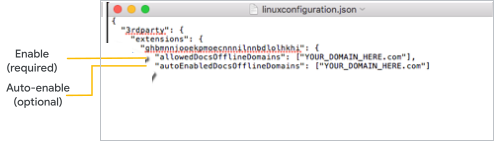
- (Obligatorio) Para permitir el acceso sin conexión para los dispositivos, reemplaza la primera instancia de TU_DOMINIO_AQUÍ.com por tu dominio.
- (Opcional) Para habilitar automáticamente el acceso a documentos sin conexión para todos los usuarios con esta política, reemplaza la segunda instancia de YOUR_DOMAIN_HERE.com por tu dominio. No cambies este valor si los usuarios deben activar el acceso sin conexión de forma manual.
- Guarda el archivo si el editor no lo guardó automáticamente.
- Coloca el archivo de configuración en /etc/opt/chrome/policies/managed/.
Instrucciones para Microsoft Edge:
- Descarga y edita la política.
- Descarga el archivo de configuración de Linux.
Nota: Si habilitas Chrome y Microsoft Edge, solo debes crear uno de estos archivos de configuración y colocar dos copias en diferentes directorios. - Abre el archivo de configuración en cualquier editor de texto.
- Edita el archivo:
- (Obligatorio) Para permitir el acceso sin conexión para los dispositivos, reemplaza la primera instancia de TU_DOMINIO_AQUÍ.com por tu dominio.
- (Opcional) Para habilitar automáticamente el acceso a documentos sin conexión para todos los usuarios con esta política, reemplaza la segunda instancia de YOUR_DOMAIN_HERE.com por tu dominio. No cambies este valor si los usuarios deben activar el acceso sin conexión de forma manual.
- Guarda el archivo si el editor no lo guardó automáticamente.
- Descarga el archivo de configuración de Linux.
- Coloca el archivo de configuración en /etc/opt/edge/policies/managed/.
Paso 2: Permite el acceso sin conexión para las computadoras administradas
Solo permite el acceso sin conexión después de que la política se instale y configure en cada computadora administrada. El acceso sin conexión se bloquea en cualquier computadora que no tenga la política.
-
En la Consola del administrador de Google, ve a Menú
Apps
Google Workspace
Drive y Documentos.Es necesario tener el privilegio de administrador de Drive y Documentos.
- Haz clic en Funciones y aplicaciones.
- Asegúrate de haber instalado la política de dispositivos administrados en cada computadora. Si no lo hiciste, consulta el paso 1: Instala la política del dispositivo administrado en esta página.
Importante: Si continúas sin instalar una política, los usuarios que antes tenían acceso sin conexión a los archivos lo perderán después de 24 horas. - Junto a Sin conexión, selecciona Controlar el acceso sin conexión con políticas de dispositivo. Los archivos recientes se sincronizan y se guardan en las computadoras administradas que tienen configurada la política.
- Indícales a los usuarios cómo sincronizar archivos para usarlos sin conexión.
Google, Google Workspace y las marcas y los logotipos relacionados son marcas comerciales de Google LLC. Todos los demás nombres de productos y empresas son marcas comerciales de las empresas con las que se encuentran asociados.