يمكنك تحديد عنوان IP أو نطاق عناوين ضمن نطاق معيّن، والسماح بتلقّي الرسائل من هذه العناوين فقط. يُشار إلى هذه الميزة أحيانًا باسم قفل عنوان IP.
تتيح لك ميزة قفل IP إجراء ما يلي:
- إضافة جميع الزيارات الواردة من نطاق معين إلى القائمة البيضاء
- يمكنك منع الانتحال من خلال اختيار نطاقات عناوين IP المسموح بها يدويًا
تكون ميزة "قفل عنوان IP" مفيدة للنطاقات التي لا تتضمّن سجلّ إطار عمل سياسة المرسل (SPF)، أو التي تستخدم تطبيقات تابعة لجهات خارجية لإرسال الرسائل نيابةً عن النطاق.
يمكنك إعداد قفل IP باستخدام إعداد امتثال المحتوى. يتضمّن إعداد ميزة "قفل عنوان IP" 3 خطوات:
- إضافة النطاق
- تحديد نطاق عناوين IP المسموح به
- ضبط التصرف الصحيح ورسالة عدم التسليم (NDR)
يمكنك الاطّلاع على تفاصيل حول كيفية إعداد قواعد امتثال المحتوى.
الخطوة 1: إضافة النطاق
-
في "وحدة تحكّم المشرف في Google"، انتقِل إلى "القائمة"


 التطبيقات
Google Workspace
Gmail
الامتثال.
التطبيقات
Google Workspace
Gmail
الامتثال.يتطلّب هذا الإجراء الحصول على امتياز مشرف "إعدادات Gmail".
- انتقِل إلى امتثال المحتوى، ثم انقر على ضبط أو إضافة قاعدة أخرى.
- ضمن الرسائل الإلكترونية التي ستتأثر، اختَر الواردة.
- من القائمة، اختَر في حال تطابق جميع ما يلي مع الرسالة.
- في القسم التعبيرات، انقر على إضافة.
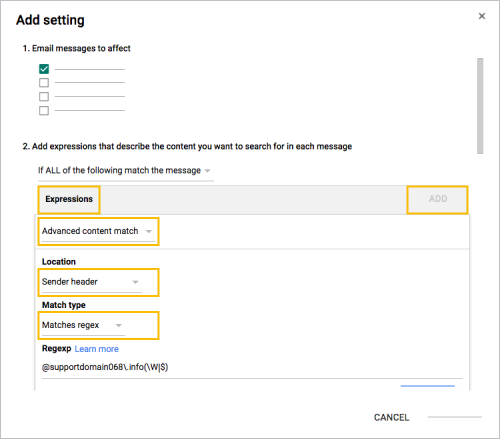
- من القائمة، انقر على مطابقة متقدّمة للمحتوى.
- من القائمة الموقع الجغرافي، انقر على عنوان المُرسِل.
- من قائمة نوع المطابقة، انقر على يتطابق مع التعبير العادي.
- أدخِل اسم النطاق الذي تريد أن تعمل ميزة "قفل عنوان IP" معه باستخدام التنسيق @domain.com(\W|$)، مثلاً: @google.com(\W|$)
- انقر على حفظ.
- اترك إعداد "الامتثال لسياسات المحتوى" مفتوحًا لتتمكّن من إضافة تعبير آخر أدناه.
الخطوة 2: تحديد نطاق IP المسموح به
- في القسم التعبيرات، انقر على إضافة.
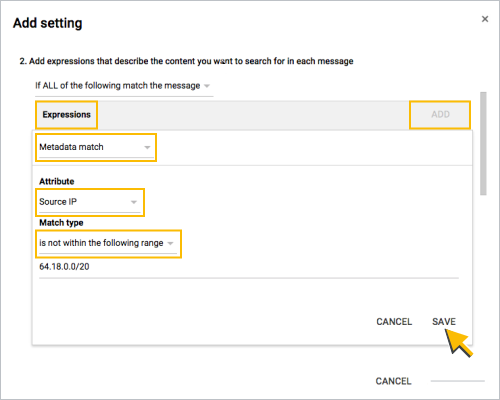
- من القائمة، انقر تطابق البيانات الوصفية.
- من القائمة السمة، انقر على عنوان IP المصدر.
- من قائمة نوع المطابقة، انقر على عنوان IP المصدر ليس ضمن النطاق التالي.
في الحقل الذي يظهر أسفل القائمة، أدخِل عناوين IP المراد مطابقتها.
ملاحظة: لا يقبل الحقل سوى النطاقات بتنسيق CIDR وعناوين IP الفردية. يمكنك إدخال نطاق واحد فقط لكل تعبير، كما هو موضّح في المثال في الخطوة 7. لإضافة المزيد من النطاقات، انقر على إضافة لإضافة تعبير آخر، وكرِّر الخطوات.
انقر على حفظ.
اترك إعداد "الامتثال لسياسة المحتوى" مفتوحًا لتتمكّن من مواصلة الخطوة 3 أدناه.
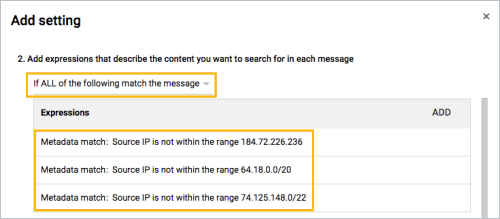
في المثال التالي، تم تضمين عناوين IP متعددة من خلال إضافة المزيد من التعبيرات وتكرار الخطوات المذكورة أعلاه.
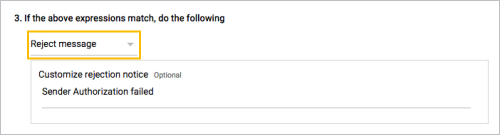
الخطوة 3: ضبط التصرف الصحيح ورسالة عدم التسليم
للسماح حصريًا بالزيارات من عناوين IP المحدّدة في الخطوة 2، انقر على رفض الرسالة. يمكنك اختياريًا إدخال نص لإشعار رفض مخصّص.