Puoi specificare un indirizzo IP o un intervallo di indirizzi all'interno di un dominio e consentire i messaggi solo da questi indirizzi. Questa funzionalità è talvolta definita blocco IP.
Il blocco IP consente di:
- Autorizzare tutto il traffico in entrata da un determinato dominio
- Evitare lo spoofing specificando manualmente gli intervalli IP consentiti
Il blocco IP è utile per i domini che non hanno un record Sender Policy Framework (SPF) o che utilizzano applicazioni di terze parti per inviare email per conto del dominio.
Per configurare un blocco IP, utilizza l'impostazione Conformità dei contenuti. La configurazione del blocco IP prevede tre passaggi:
- Aggiungere il dominio
- Definisci l'intervallo IP consentito
- Impostazione del corretto rapporto di mancato recapito (NDR)
Leggi i dettagli su come configurare le regole relative alla conformità dei contenuti.
Passaggio 1: aggiungi il dominio
-
Nella Console di amministrazione Google, vai a Menu


 App
Google Workspace
Gmail
Conformità.
App
Google Workspace
Gmail
Conformità.È necessario disporre del privilegio di amministratore Impostazioni di Gmail.
- Scorri fino a Conformità dei contenuti e fai clic su Configura o Aggiungi un'altra regola.
- In Messaggi email interessati, seleziona In entrata.
- Dal menu, seleziona Se TUTTI i seguenti elementi corrispondono al messaggio.
- Nella sezione Espressioni, fai clic su Aggiungi.
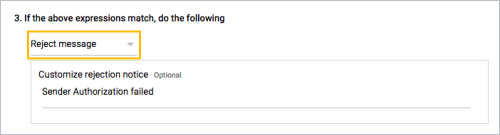
- Nel menu, fai clic su Corrispondenza di contenuti avanzata.
- Dal menu Posizione, fai clic su Intestazione del mittente.
- Dal menu Tipo di corrispondenza, fai clic su Corrisponde a espressione regolare.
- Inserisci il nome di dominio con cui vuoi che funzioni il blocco IP utilizzando il formato @domain.com(\W|$), ad esempio: @google.com(\W|$)
- Fai clic su Salva.
- Lascia aperta l'impostazione Conformità dei contenuti per poter aggiungere un'altra espressione di seguito.
Passaggio 2: definisci l'intervallo di indirizzi IP consentito
- Nella sezione Espressioni, fai clic su Aggiungi.
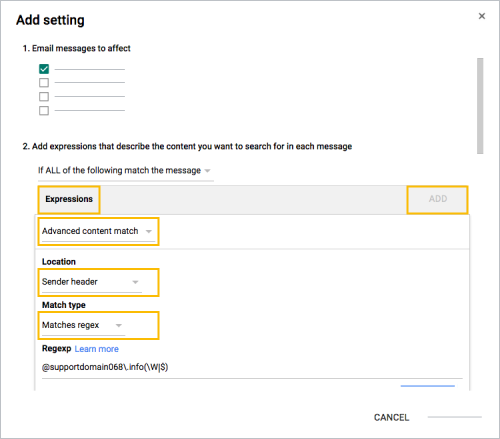
- Dal menu, fai clic su Corrispondenza metadati.
- Dal menu Attributo, fai clic su IP di origine.
- Nel menu Tipo di corrispondenza, fai clic su L'IP di origine non rientra nel seguente intervallo.
Nel campo sotto il menu, inserisci gli indirizzi IP corrispondenti.
Nota:il campo accetta solo intervalli in formato CIDR e indirizzi IP individuali. Puoi inserire un solo intervallo per espressione, come mostrato nell'esempio del passaggio 7. Per aggiungere altri intervalli, fai clic su Aggiungi per aggiungere un'altra espressione e ripeti l'operazione.
Fai clic su Salva.
Lascia aperta l'impostazione Conformità dei contenuti per continuare con il passaggio 3 di seguito.
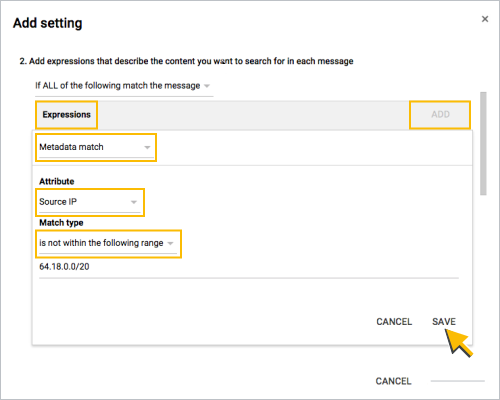
Nell'esempio seguente sono stati inclusi più indirizzi IP aggiungendo altre espressioni e ripetendo i passaggi precedenti.
Passaggio 3: imposta la disposizione e il rapporto NDR (Rapporto di mancato recapito) corretti
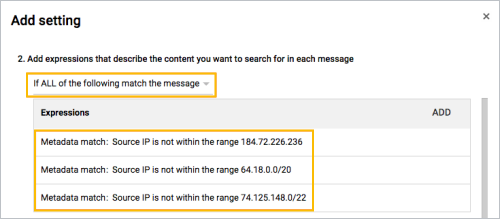
Per consentire esclusivamente il traffico dagli IP definiti nel passaggio 2, seleziona Messaggio di rifiuto. Se vuoi, puoi inserire un testo per una notifica di rifiuto personalizzata.