Bir alan içinde IP adresi veya adres aralığı belirtebilir ve yalnızca bu adreslerden gelen iletilere izin verebilirsiniz. Bu özellik bazen IP kilidi olarak da adlandırılır.
IP kilidi şunları yapmanıza olanak tanır:
- Belirli bir alandan gelen tüm trafiği beyaz listeye ekleme
- İzin verilen IP aralıklarını manuel olarak tanımlayarak adres sahteciliğini önleme
IP kilidi, Sender Policy Framework (SPF) kaydı olmayan veya alan adına e-posta göndermek için üçüncü taraf uygulamalarını kullanan alanlar için yararlıdır.
İçerik uyumu ayarını kullanarak bir IP kilidi oluşturabilirsiniz. IP kilidini ayarlama işlemi 3 adımdan oluşur:
- Alan adını ekleme
- İzin verilen IP aralığını tanımlayın
- Doğru hamleyi ve Teslim Edilemedi Yanıtı'nı (NDR) belirleyin
İçerik uygunluğu kuralları oluşturma hakkında ayrıntılı bilgi edinin.
1 Adım: Alanı ekleyin
-
Google Yönetici Konsolu'nda Menü


 Uygulamalar
Google Workspace
Gmail
Uygunluk'a gidin.
Uygulamalar
Google Workspace
Gmail
Uygunluk'a gidin.Gmail ayarları yönetici ayrıcalığına sahip olmanız gerekir.
- İçerik uygunluğu'na gidin ve Yapılandır veya Başka Bir Kural Ekle'yi tıklayın.
- Etkilenecek e-posta iletileri bölümünde Gelen'i seçin.
- Menüden, Aşağıdakilerin TÜMÜ iletiyle eşleşiyorsa seçeneğini belirleyin.
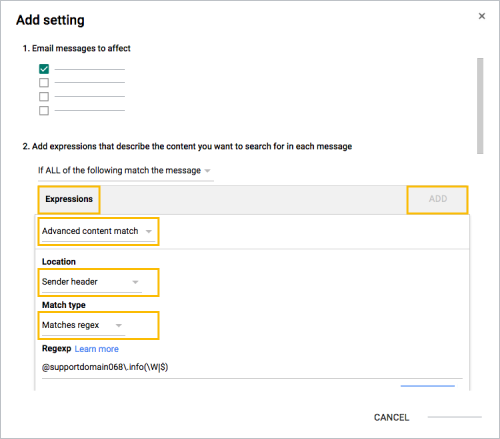
- İfadeler bölümünde, Ekle'yi tıklayın.
- Menüden Gelişmiş içerik eşleşmesi'ni tıklayın.
- Konum menüsünde Gönderen başlığı'nı tıklayın.
- Eşleşme türü menüsünde, Şu normal ifade ile eşleşen: seçeneğini tıklayın.
- IP kilidinin çalışmasını istediğiniz alan adını @domain.com(\W|$) biçiminde girin. Örneğin: @google.com(\W|$)
- Kaydet'i tıklayın.
- Aşağıya başka bir ifade ekleyebilmek için İçeriğe uygunluk ayarını açık bırakın.
2. Adım: İzin verilen IP aralığının tanımlanması
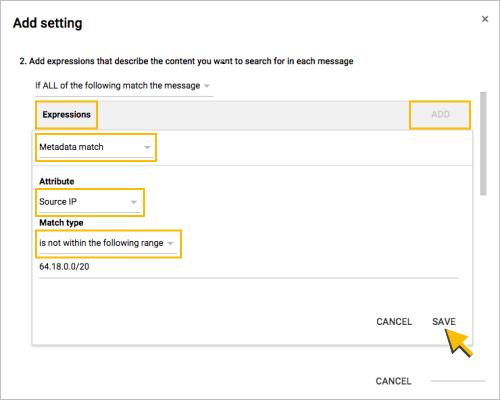
- İfadeler bölümünde, Ekle'yi tıklayın.
- Menüde, Meta veri eşleşmesi'ni tıklayın.
- Özellik menüsünde, Kaynak IP'si seçeneğini tıklayın.
- Eşleşme türü menüsünde Kaynak IP, aşağıdaki aralıkta değil'i tıklayın.
Menünün altındaki alana eşleştirilecek IP adreslerini girin.
Not: Bu alan yalnızca CIDR biçimindeki aralıkları ve tek tek IP adreslerini kabul eder. 7. adımda gösterilen örnekte olduğu gibi, ifade başına yalnızca bir aralık girebilirsiniz. Daha fazla aralık eklemek için Ekle'yi tıklayarak başka bir ifade ekleyin ve işlemi tekrarlayın.
Kaydet'i tıklayın.
Aşağıdaki 3. Adım'a devam edebilmek için İçerik uygunluğu ayarını açık bırakın.
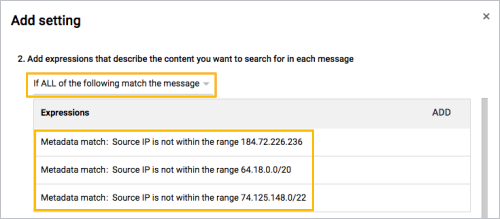
Aşağıdaki örnekte, daha fazla ifade eklenerek ve yukarıdaki adımlar tekrarlanarak birden fazla IP adresi dahil edilmiştir.
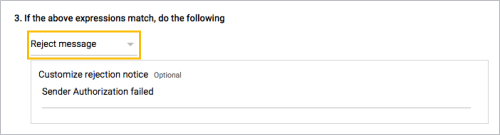
3. Adım: Doğru hamleyi ve NDR'yi belirleyin
Yalnızca 2. adımda tanımlanan IP'lerden gelen trafiğe izin vermek için İletiyi reddet'i seçin. İsteğe bağlı olarak, özel bir ret bildirimi için metin girebilirsiniz.