


Kuruluşunuz Microsoft Exchange veya başka bir SMTP hizmeti ya da sunucusu kullanıyorsa giden postayı Google üzerinden yönlendirmek için SMTP geçiş hizmetini ayarlayabilirsiniz. Bu özelliği kullanarak:
- İletileri kuruluş dışı alıcılara ulaşmadan önce spam ve virüslere karşı filtreleme
- Giden iletilere e-posta güvenliği ve gelişmiş Gmail ayarları uygulama
Önemli:
- Google Workspace SMTP geçişi, Google SMTP sunucularıyla giden e-postalar oluşturan şirket içi cihazlar ve uygulamalar için tasarlanmıştır. SMTP geçişini, Gmail'den gelen e-postalar için geçiş olarak kullanmayın. Örneğin, e-posta güvenlik hizmetleri, Gmail'den gelen iletileri üçüncü taraf bir ağ geçidi üzerinden yönlendirebilir ve ardından SMTP geçişini kullanarak iletileri teslim etmek için Google sunucularına geri gönderebilir. Google, posta döngülerine, e-posta kotasının aşırı kullanımına ve güvenlik riskinin artmasına neden olabileceğinden bu tür kullanımlar için yalnızca "en yüksek çaba" desteği sağlar.
- Google Workspace hesapları, Google Hesabınızda kullanıcı adınız ve şifrenizle oturum açmanızı isteyen güvenliği düşük uygulamaları, üçüncü taraf uygulamalarını veya cihazları artık desteklememektedir. Bu uygulamaların ve cihazların hesabınıza erişmesine izin vermek için OAuth'u kullanmanız gerekir. Artık desteklenmeyen üçüncü taraf e-posta uygulamaları arasında Microsoft Outlook ile iOS ve macOS'teki posta uygulaması yer alır. Ayrıntılı talimatlar ve bilgiler için Güvenliği düşük uygulamalardan OAuth'a geçiş başlıklı makaleyi inceleyin. En son tarihler için Google Workspace Updates sayfasını ziyaret edin.
Başlamadan önce
Sunucu yapılandırmasını inceleme
- TLS şifrelemesi kullanıyorsanız şirket içi posta sunucunuzu 587 numaralı bağlantı noktasında smtp-relay.gmail.com adresini işaret edecek şekilde yapılandırın.
- TLS şifrelemesi kullanmıyorsanız şirket içi sunucunuzu 25, 465 veya 587 numaralı bağlantı noktasında smtp-relay.gmail.com adresini işaret edecek şekilde yapılandırın. TLS şifrelemesi olmadan SMTP kimlik doğrulamasını kullanamazsınız ve IP adresi kimlik doğrulamasını kullanmanız gerekir.
Kapsamlı posta depolama alanını etkinleştirin
Gmail spam filtrelerinin e-posta alıcılarınız hakkında bilgi edinmesine yardımcı olmak için kapsamlı posta depolama alanını etkinleştirebilirsiniz.
Şu durumlarda kapsamlı posta depolama alanını etkinleştirin:
-
Destek kaydı ve hata sistemleri gibi otomatik bildirimler hakkındaki e-posta iletilerini yönlendirmek için SMTP geçişini kullanıyorsanız. Geçiş üzerinden gönderilen iletiler kuruluşunuzdaki alıcılara teslim edilir.
- Google Apps Kasası ve SMTP geçiş hizmetini kullanıyorsanız. Geçiş aracılığıyla gönderilen iletiler Apps Kasası'nda arşivlenir.
Etkinleştirmek için Kapsamlı posta depolama alanı ayarlarını yapılandırma başlıklı makaleyi inceleyin.
SMTP geçiş hizmeti için gönderme sınırlarını inceleyin
Kuruluş genelindeki sınırlar
Kuruluşunuza ait hesabın ileti gönderebileceği alıcıların sayısı, genel gönderme uygulamalarınıza bağlıdır. Kuruluş başına izin verilen maksimum benzersiz olmayan e-posta alıcısı sayısı:
- 24 saatte 4,6 milyon
- 10 dakikada 319.444
Bu sınırları aşarsanız kullanıcılarınız ileti göndermeye çalıştıklarında hata mesajı alabilir.
E-posta gönderme uygulamalarınıza bağlı olarak, Google Workspace hesabınızdaki alıcı adresi sınırını düşürebiliriz. Alıcı sayısı sınırlıysa hesabın adres eşlemeleri de sınırlı olabilir. Gmail kullanıcılarına posta göndermek için en iyi uygulamaları takip etmenizi öneririz. Daha fazla bilgi için şu adresi ziyaret edebilirsiniz:
- Gelen iletileri adres eşlemeleriyle yönlendirme
- Gmail kullanıcılarına giden postaların engellenmesini veya spam klasörüne gönderilmesini önleme
Kullanıcı ve ileti sınırları
Kullanıcı bir sınırı aşarsa ileti göndermeye çalıştığında SMTP hata mesajı alır. Hatalarla ilgili ayrıntılı bilgi için SMTP geçiş hizmeti ile ilgili hata mesajları başlıklı makaleyi inceleyin.
- Her kullanıcı 24 saat içinde 10.000 adede kadar mesaj gönderebilir. Google Workspace hesabınız hâlâ deneme süresindeyse bu sınır daha düşük olabilir.
- Bir Google Workspace kullanıcısı,24 saat içinde 10.000'den fazla benzersiz alıcıya ileti gönderemez.
- smtp-relay.gmail.com için SMTP işlemi başına 100 alıcı sınırı vardır. Bu sınırın aşılması bir hata mesajıyla sonuçlanır. Ek alıcılara ileti göndermek için başka bir işlem (yeni SMTP bağlantısı veya RSET komutu) başlatın.
- İleti sayısı, SMTP geçişi işleminde kullanılan gönderen adresine bağlıdır. Zarfı gönderen kullanıcı Google Workspace hesabınıza kayıtlı değilse kullanıcı başına sınırlar geçerli olmaz. "Gönderen:" ve "Yanıt adresi:" alanlarındaki adresler yoksayılır.
- SMTP geçiş hizmeti, zarfı gönderen kısmı boşken (MAIL FROM: <>), zarfı alan adres (RCPT TO) için birden çok adresi desteklemez.
Hesap sınırları hakkında daha fazla bilgi için Google Workspace'te Gmail gönderme sınırları başlıklı makaleyi inceleyin.
Deneme hesaplarına uygulanan sınırlar
Deneme hesaplarının sınırları daha düşüktür. Bir deneme hesabının SMTP geçişi sınırlarını artırmak için, Google tarafından oluşturulan bir faturayı ödemeniz gerekir. Geçiş sınırlarının artırılması, deneme sürenizi sona erdirerek yapabileceğiniz Gmail sınırlarını artırma işleminden farklıdır.
Kullanıcı başına alıcı ve hesap başına sınırları
Kullanıcı başına alıcı sınırları benzersiz alıcılar içindir. Hesap başına sınırlar ise toplam alıcılar için geçerlidir. Örneğin, bir kullanıcının SMTP geçiş hizmeti üzerinden A alıcısına 1.000 ileti ve B alıcısına 1.000 ileti gönderdiğini varsayalım. Bunlar kullanıcı başına sınır için 2, hesap sınırı için ise 2.000 ileti olarak hesaplanır.
Ödenmemiş bakiye için hesap sınırları
Google Workspace hesabınız için henüz fatura ödemediyseniz hesap sınırlarınız daha düşüktür.
SMTP geçişi ve Gmail kullanıcısı gönderme sınırları
Gmail ile e-posta göndermek için geçerli olan gönderme sınırları, SMTP geçişindeki sınırlardan farklıdır. SMTP geçişi ve Gmail kullanıcısı gönderme sınırları birbirinden bağımsızdır ve her biri için ayrı olarak hesaplanır.
Hizmet reddi (DoS) sınırları
- Google Workspace SMTP geçişi sunucuları, DoS saldırılarını engelleyen güvenlik yöntemlerini destekler. Bu güvenlik yöntemlerinin etkilenmemesi için SMTP aracılarının çok miktarda posta yeniden kullanımı bağlantısı göndermesi önerilir. Bağlantıların yeniden kullanılması bağlantıları önbelleğe alma olarak adlandırılır ve sunucuların bağlantı başına birden fazla ileti göndermesine olanak tanır. E-posta sağlayıcınız, bağlantıları önbelleğe alma ayarlarını yapmanıza yardımcı olabilir.
- Sunucuların, SMTP bağlantıları sırasında HELO veya EHLO bağımsız değişkenlerinde benzersiz tanımlayıcılar olmasını öneririz. Örneğin, localhost veya smtp-relay.gmail.com gibi genel tanımlayıcılar yerine alan adınızı veya sunucu adını kullanın.
Geçiş kötüye kullanım sınırları
Spam iletileri yönetmek amacıyla Google, SMTP geçiş hizmeti üzerinden gönderilen iletileri izler. Bir kullanıcının çok fazla spam gönderdiğini tespit edersek Google Workspace hesabınızın süper yöneticilerine e-posta bildirimi göndeririz.
Spam ve kötüye kullanım politikası ve SMTP geçişinin kötüye kullanımının nasıl ele alındığı hakkında daha fazla bilgi edinin.
Ek boyutu sınırı
Ekler, Google depolama alanınızdan düşülür. Depolama alanı Drive, Fotoğraflar ve Gmail arasında paylaşılır. Depolama alanı sınırınıza ulaştıysanız ek gönderemez veya alamazsınız.
Depolama alanınızı temizlemek için:
- Gelen kutunuzu inceleyin ve gerekmeyen büyük ekleri silin.
- Çöp kutunuzu ve spam klasörünüzü düzenli olarak boşaltın.
Drive, Gmail ve Fotoğraflar'da depolama alanınızı nasıl yöneteceğinizi öğrenin.
1. adım: Google Yönetici Konsolu'nda SMTP geçişini ayarlayın
-
Google Yönetici Konsolu'nda Menü


 Uygulamalar
Google Workspace
Gmail
Yönlendirme'ye gidin.
Uygulamalar
Google Workspace
Gmail
Yönlendirme'ye gidin.Gmail ayarları yönetici ayrıcalığına sahip olmanız gerekir.
SMTP geçiş hizmeti ayarını yalnızca üst düzey kuruluşta ekleyebilir, düzenleyebilir ve silebilirsiniz. Ayarı alt kuruluş birimi düzeyinde görüntüleyebilirsiniz.
SMTP geçiş hizmeti'ne ilerleyin ve Yapılandır'ı tıklayın. Ayar daha önce yapılandırılmışsa Düzenle veya Başka bir kural ekle'yi tıklayın.
Ayar için bir ad girin ve aşağıdaki seçenekleri belirleyin:
Ayar seçenekleri Yapılması gerekenler İzinli gönderenler Bir seçim yapın:
- Yalnızca alan adlarımdaki kayıtlı Apps kullanıcıları: Gönderenin, alanlarınızdan birinde yer alan bir Google Workspace kullanıcısı olması gerekir.
- Yalnızca alan adlarımdaki adresler: Gönderenin Google Workspace kullanıcısı olması gerekmez ancak e-posta adresi, birincil alanınızı içermelidir (alt alanlara izin verilir). İleti göndermek için üçüncü taraf veya özel uygulamaları kullanıyorsanız bu seçenek işinize yarayabilir.
-
Tüm adresler (önerilmez): Gönderen adresi, alanınızın dışındakiler de dahil olmak üzere herhangi bir e-posta adresi olabilir. Bu seçenek, kullanıcılarınızın cihazlarındaki kötü amaçlı yazılımlar veya yanlış SMTP ayarları nedeniyle kötüye kullanıma karşı daha savunmasız olmanıza yol açar.
Tüm adresler seçeneğini kullanıyorsanız ve size ait olmayan ya da zarfı gönderen kısmı boş olan (ör. geri dönen iletiler veya ofis dışında bildirimleri) bir alandan ileti gönderiyorsanız gönderen alanı tanımlamak ya da alan adlarınızdan birini HELO veya EHLO komutunda göstermek için posta sunucunuzu SMTP AUTH'u kullanacak şekilde ayarlayın.
Gönderen, alanlarınızdan birinde değilse sistem, kullanıcı@sahip_olmadığınız_alan olan zarfı gönderen kullanıcıyı postmaster@alanınız olarak değiştirir. Burada alanınız, sistemin SMTP AUTH'tan veya HELO ya da EHLO komutundan aldığı alandır.
MAIL FROM SMTP komutunda sağlanan adres kayıtlı bir Google Workspace kullanıcısına aitse söz konusu kullanıcıya, Gmail'e izin veren bir Google Workspace lisansı atanmalıdır.
Kimlik doğrulama Kimlik doğrulama yöntemi ayarlamak için kutulardan birini veya ikisini birden işaretleyin:
- Yalnızca belirtilen IP adreslerinden gelen postalar kabul edilir: Sistem yalnızca belirttiğiniz IP adreslerinden gönderilen iletileri kabul eder.
- SMTP kimlik doğrulaması zorunlu kılınır: Gönderen alanın tanımlanması için SMTP kimlik doğrulamasını zorunlu kılar (TLS aracılığıyla bağlantı gerekir). SMTP kimlik doğrulaması, kullanıcının Google Workspace e-posta adresini ve şifresini kontrol ederek bağlantıyı doğrular.
Belirtilen IP adresleri seçeneğini belirlerseniz:
- Ekle'yi tıklayın.
- Bir açıklama ve IPv4 veya IPv6 biçimindeki IP adresini ya da aralığını girin.
Kendi genel IP adresinizi kullanın. Tek bir aralıkta en fazla 65.536 IP adresi belirtebilirsiniz. Güvenlik nedeniyle IP aralığını mümkün olduğunca küçük tutmanızı öneririz. - IP adresini veya aralığını etkinleştirmek ya da devre dışı bırakmak için Etkinleştir kutusunu işaretleyin veya kutunun işaretini kaldırın.
- Kaydet'i tıklayın.
- Daha fazla IP adresi veya aralığı eklemek için bu adımları tekrarlayın.
Şifreleme (İsteğe bağlı) Sunucunuz ile Google arasındaki bağlantılar için TLS'yi gerekli kılmak için TLS şifrelemesi gerekli kılınır kutusunu işaretleyin.
Önemli: E-posta sunucunuz TLS'yi desteklemiyorsa ve bu kutuyu işaretlerseniz şifrelenmiş bir TLS bağlantısı üzerinden gönderilmeyen iletiler reddedilir.Kaydet'i tıklayın.
2. adım: Şirket içi sunucunuzu Google'ı işaret edecek şekilde ayarlayın
Exchange sunucularını yapılandırma
Uç sunucu olmadan Microsoft Exchange 2007/2010
Google Workspace destek ekibi yalnızca Google ürünleri için teknik destek sağlar. Bu adımlarla ilgili yardım almak için posta sunucusu sağlayıcınızla iletişime geçin.
Bu durumda bir Hub Aktarımı sunucusunda Giden Hizmetleri'ni ayarlayın. Microsoft Exchange 2007/2010 posta sunucularının varsayılan zaman aşımı ayarlarını değiştirmeyin. Varsayılan zaman aşımı ayarı bu SMTP geçişi yapılandırmasını destekler.
- Transport Settings Properties (Aktarım Ayarları Özellikleri) için General (Genel) Organization Configuration (Kuruluş Yapılandırması) Hub Transport'u (Hub Aktarımı) tıklayın.
- Send Connectors (Gönderme Bağlayıcıları) seçeneğini tıklayın.
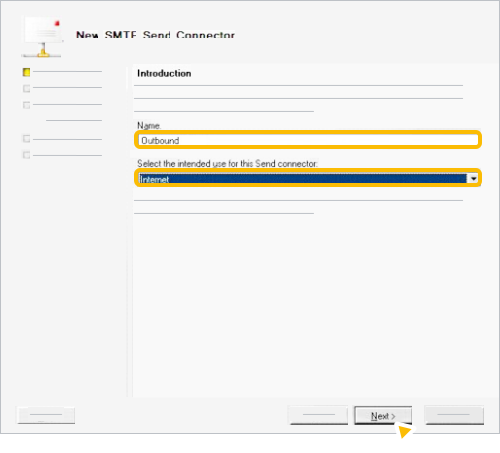
- İşlemler bölmesini sağ tıklayın ve New SMTP Send Connector'ı (Yeni SMTP Gönderme Bağlayıcısı) seçin.
- Name (Ad) alanına Outbound (Giden) yazın.
- Select the intended use for this Send connector (Bu Gönderme bağlayıcısına yönelik kullanımı seçin) için Internet'i seçin ve Next'i (Sonraki) tıklayın.
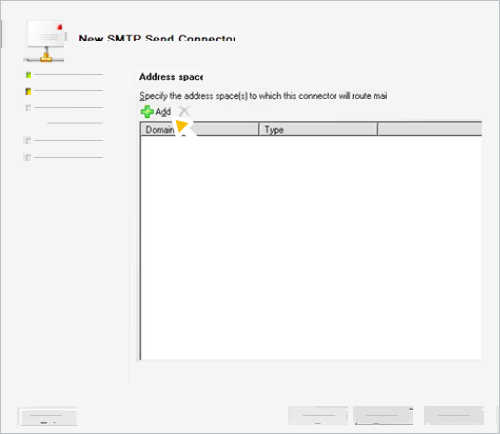
- Ekle'yi tıklayın.
- Domain (Alan) alanında tüm postaların yeni bağlayıcı yoluyla yönlendirilmesi için * (yıldız işareti) girin.
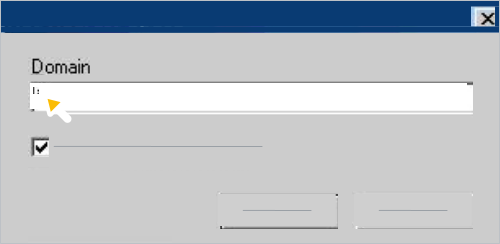
- Include all subdomains (Tüm alt alanları ekle) kutusunu işaretleyin ve OK (Tamam) düğmesini tıklayın.
- İleri'yi tıklayın.
- Network settings (Ağ ayarları) bölümünde Route mail through the following smart hosts'u (Postaları aşağıdaki akıllı ana makineler yoluyla yönlendir) seçin Add'i (Ekle) tıklayın.
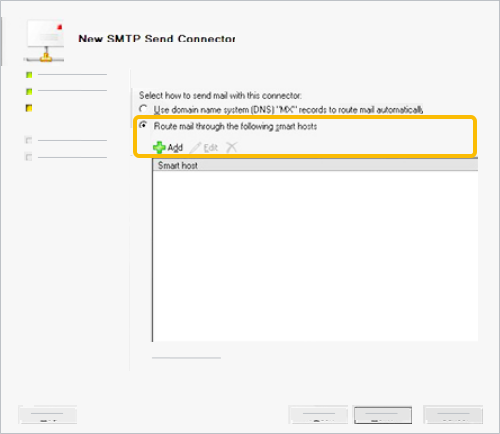
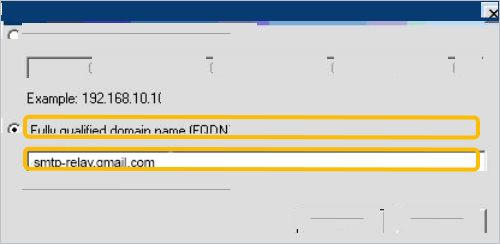
- Fully qualified domain Name (FQDN) (Tam etki alan adı (FQDN)) seçeneğini belirleyin ve smtp-relay.gmail.com adresini girin.
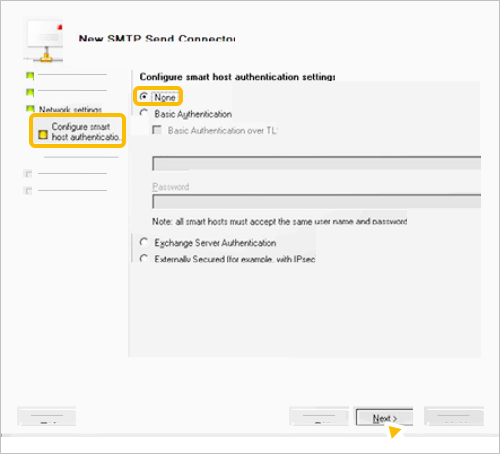
- Configure smart host authentication settings (Akıllı ana makine kimlik doğrulama ayarlarını yapılandır) için None'ı (Yok) seçin ve Next'i (İleri) tıklayın.
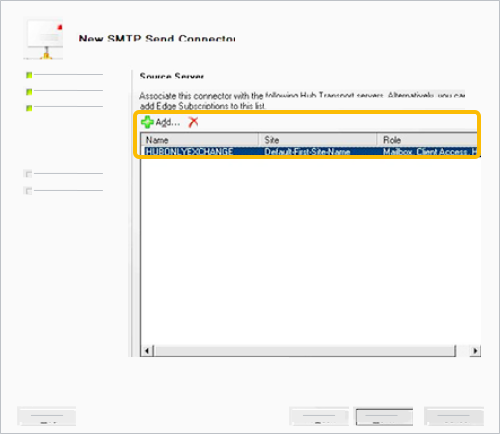
- Source Server (Kaynak Sunucu) için Add'i (Ekle) tıklayın ve köprü başı olarak çalışacak her bir giden hub sunucusunu listeleyin.
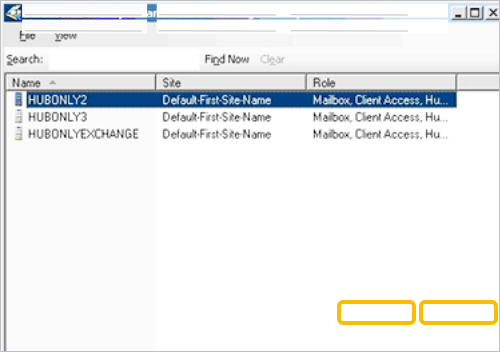
- Tamam Sonraki'yi tıklayın.
- New Connector (Yeni Bağlayıcı) için New (Yeni) seçeneğini tıklayın.
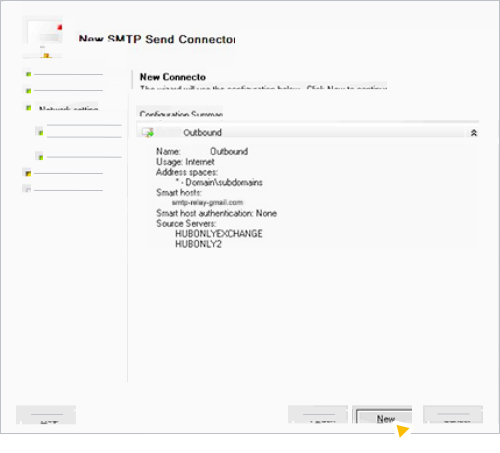
- Son'u tıklayın.
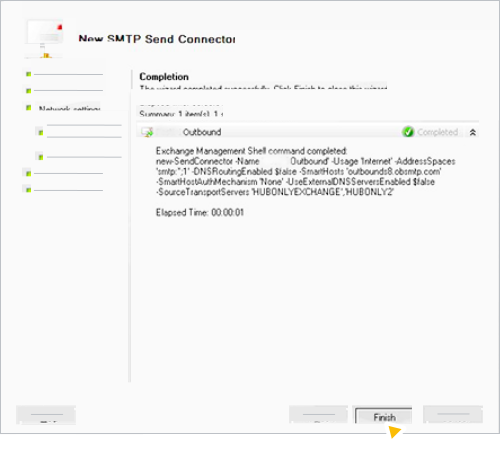
- Giden posta akışınızın gerçekleştiğini doğrulamak için bir test iletisi gönderin.
Uç sunucu ile birlikte Microsoft Exchange 2007/2010
Google Workspace destek ekibi yalnızca Google ürünleri için teknik destek sağlar. Bu adımlarla ilgili yardım almak için posta sunucusu sağlayıcınızla iletişime geçin.
Bir uç sunucuda e-posta göndermek için bir gönderme bağlayıcısı yapılandırın. Gönderme bağlayıcılarını Exchange Yönetim Konsolu'nda oluşturabilir ve düzenleyebilirsiniz. Microsoft Exchange 2007/2010 posta sunucularının varsayılan zaman aşımı ayarlarını değiştirmeyin. Varsayılan zaman aşımı ayarı bu SMTP geçişi yapılandırmasını destekler.
Hub Bağlayıcı Sunucunuzda bir Gönderme Bağlayıcısı oluşturmak ve yapılandırmak için:
- Organization Configuration (Kuruluş Yapılandırması) Hub Transport'u (Hub Aktarımı) tıklayın.
- Send Connectors (Gönderme Bağlayıcıları) seçeneğini tıklayın.
- EdgeSync – sitenizin adı to internet (EdgeSync – [sitenizin adı] sitesinden internete) seçeneğini çift tıklayın.
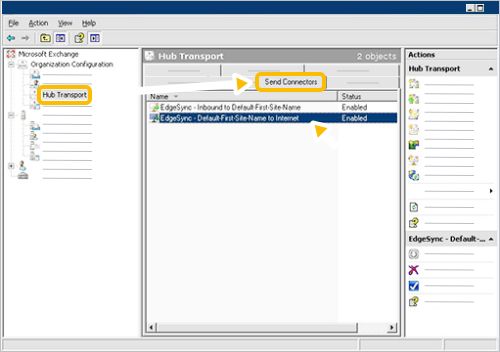
- Address Space (Adres Alanı) sekmesinde, yıldız (*) alanın eklendiğinden emin olun.
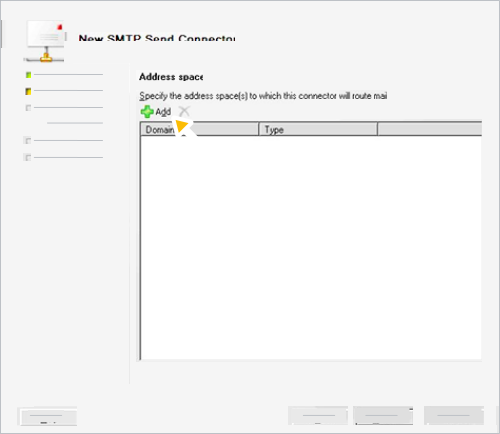
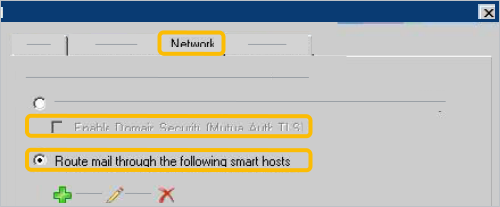
- Network (Ağ) sekmesinde Enable Domain Security (Mutual Auth TLS) (Alan Güvenliğini Etkinleştir (Karşılıklı Kimlik Doğrulama TLS)) kutusunun işaretini kaldırın ve Route mail through the following smart hosts'u (Postayı aşağıdaki akıllı ana makineler üzerinden yönlendir) seçin.
- Ekle'yi tıklayın.
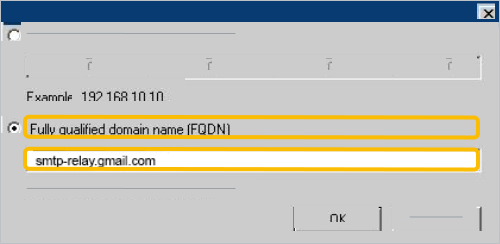
- Tam etki alanı adı'nı seçin, smtp-relay.gmail.com adresini girin ve Tamam'ı tıklayın.
- Source Server (Kaynak Sunucusu) sekmesinde ilgili uç aboneliklerinin listelendiğinden emin olun.
-
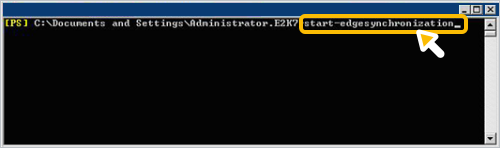
Exchange Yönetim Kabuğu'ndan start-edgesynchronization komutunu çalıştırın.
- Uç sunucularda yeni gönderme bağlayıcısı ayarlarının alındığını ve bu ayarların hub sunucusundaki ayarlarla aynı olduğunu doğrulayın.
-
Uç sunucusundaki alma bağlayıcılarınızı kontrol edin ve aşağıdakileri doğrulayın:
- Network (Ağ) sekmesindeki IP aralığı, tüm hub sunucularını kapsıyor.
- Authentication (Kimlik Doğrulama) sekmesinde Exchange Server Authentication (Exchange Server Kimlik Doğrulaması) seçeneği belirlenmiş.
- Permission Groups (İzin Grupları) sekmesinde Exchange Servers (Exchange Sunucuları) seçeneği belirlenmiş.
-
Giden posta akışınızın gerçekleştiğini doğrulamak için bir test iletisi gönderin.
Microsoft Exchange 2000/2003
Google Workspace destek ekibi yalnızca Google ürünleri için teknik destek sağlar. Bu adımlarla ilgili yardım almak için posta sunucusu sağlayıcınızla iletişime geçin.
Yeniden deneme aralığını değiştirin ve akıllı ana makineyi trafiği Google'a yönlendirecek şekilde yapılandırın:
-
SMTP Virtual Server'ı (SMTP Sanal Sunucusu) sağ tıklayın ve Properties'i (Özellikler) seçin.
-
Delivery (Teslim) sekmesini tıklayın.
-
Outbound (Giden) için varsayılan yeniden deneme aralıklarını aşağıdaki değerlerle değiştirin:
- First retry interval (minutes) (İlk yeniden deneme aralığı (dakika)): 1
- Second retry interval (minutes) (İkinci yeniden deneme aralığı (dakika)): 1
- Third retry interval (minutes) (Üçüncü yeniden deneme aralığı (dakika)): 3
- Subsequent retry interval (minutes) (Sonraki yeniden deneme aralığı (dakika)): 5
-
Connectors (Bağlayıcılar) seçeneğini tıklayın, ardından SMTP Connector (SMTP Bağlayıcısı) (veya Internet Mail SMTP Connector (İnternet Posta SMTP Bağlayıcısı)) seçeneğini sağ tıklayın ve Properties (Özellikler) seçeneğini belirleyin.
-
General (Genel) sekmesine smtp-relay.gmail.com yazın.
-
İzin verilen gönderenler için Herhangi bir adres'i seçtiyseniz ve size ait olmayan bir alandan posta gönderiyorsanız ya da "Gönderen" adresi olmayan postalar (ör. geri dönen iletiler veya tatil bildirimleri) gönderiyorsanız aşağıdakilerden birini seçmeniz gerekir:
- Google Workspace kullanıcısı olarak oturum açmak için posta sunucunuzu, SMTP AUTH'u kullanacak şekilde yapılandırın.
- HELO veya EHLO komutunda alan adlarınızdan birini belirtin.
Ayrıntılı talimatlar için posta sunucusu sağlayıcınızla iletişime geçin.
-
Değişiklikleri kaydetmek için OK (Tamam) düğmesini tıklayın.
HCL, Novell ve Sendmail sunucularını yapılandırma
HCL Domino (eski adıyla IBM Domino)
Domino R5/R6 için yazılan bu talimatlar dağıtımların çoğunda kullanılabilecek şekilde tasarlanmıştır.
Domino R5/R6 posta sunucularının varsayılan zaman aşımı ayarlarını değiştirmeyin. Varsayılan zaman aşımı ayarı bu SMTP geçişi yapılandırmasını destekler.
Akıllı ana makine kurma ve Yeniden Deneme Sıklığını ayarlama:
-
Domino Administrator'ı (Domino Yöneticisi) açın.
-
Yönetim
Yapılandırma sekmesini tıklayın. -
Configurations'ı (Yapılandırmalar) tıklayın.
-
Domino sunucunuzun adını çift tıklayın.
-
Üst tarafta Edit Server Configuration (Sunucu Yapılandırmasını Düzenle) seçeneğini tıklayın.
-
Router/SMTP (Yönlendirici/SMTP) sekmesini tıklayın.
-
Relay host for messages leaving the local internet domain (Yerel internet alanından çıkan iletiler için geçiş ana makinesi) için smtp-relay.gmail.com adresini girin.
-
Restrictions and Controls (Kısıtlamalar ve Denetimler)
Transfer Controls (Aktarım Denetimleri) sekmesini tıklayın. -
Initial Transfer Retry Interval (İlk Aktarım Yeniden Deneme Aralığı) için en az bir dakika olacak şekilde bir değer girin.
-
Save & Close'u (Kaydet ve Kapat) tıklayın.
-
İzin verilen gönderenler için Herhangi bir adres'i seçtiyseniz ve size ait olmayan bir alandan posta gönderiyorsanız ya da "Gönderen" adresi olmayan postalar (ör. geri dönen iletiler veya tatil bildirimleri) gönderiyorsanız aşağıdakilerden birini seçmeniz gerekir:
- Google Workspace kullanıcısı olarak kimlik doğrulaması yapmak için posta sunucunuzu, SMTP AUTH'u kullanacak şekilde yapılandırın.
- HELO veya EHLO komutunda alan adlarınızdan birini belirtin.
Ayrıntılı talimatlar için posta sunucusu sağlayıcınızla iletişime geçin.
-
Giden posta akışınızın gerçekleştiğini doğrulamak için bir test iletisi gönderin.
Novell Groupwise
1. adım: Sunucu zaman aşımlarını artırın
-
Groupwise ConsoleOne arayüzünü açın.
-
Internet Agent (İnternet Aracısı) nesnesini sağ tıklayın ve Properties (Özellikler) seçeneğini belirleyin.
-
SMTP/MIME Settings (SMTP/MIME Ayarları) sekmesi seçin ve Timeouts (Zaman Aşımları) seçeneğini tıklayın.
-
Aşağıdaki değerleri ayarlayın:
- Commands: 5 minutes (Komutlar: 5 dakika)
- Data: 3 minutes (Veriler: 3 dakika)
- Connection Establishment: 2 minutes (Bağlantı Kurma: 2 dakika)
- Initial Greeting: 5 minutes (Başlangıç Karşılaması: 5 dakika)
- TCP Read: 5 minutes (TCP Okuma: 5 dakika)
- Connection Termination: 15 minutes (Bağlantı Sonlandırma: 15 dakika)
-
Uygula
Tamam'ı tıklayın.
2. adım: Akıllı ana makine ayarlarını yapın
-
Groupwise ConsoleOne arayüzünü açın.
-
Internet Agent (İnternet Aracısı) nesnesini sağ tıklayın ve Properties (Özellikler) seçeneğini belirleyin.
-
SMTP/MIME Settings (SMTP/MIME Ayarları) sayfası varsayılan sayfa değilse SMTP/MIME sekmesi
Settings (Ayarlar) seçeneğini tıklayın. -
SMTP Gönderme İş Parçacıkları sayısını, Groupwise sunucusunun güvenli bir şekilde destekleyeceği eş zamanlı maksimum bağlantı sayısına ayarlayın.
-
Relay Host for Outbound Messages (Giden İletiler İçin Geçiş Ana Makinesi) için smtp-relay.gmail.com yazın.
-
Uygula
Tamam'ı tıklayın. -
İzin verilen gönderenler için Herhangi bir adres'i seçtiyseniz ve size ait olmayan bir alandan posta gönderiyorsanız ya da "Gönderen" adresi olmayan postalar (ör. geri dönen iletiler veya tatil bildirimleri) gönderiyorsanız aşağıdakilerden birini seçmeniz gerekir:
- Google Workspace kullanıcısı olarak kimlik doğrulaması yapmak için posta sunucunuzu, SMTP AUTH'u kullanacak şekilde yapılandırın.
- HELO veya EHLO komutunda alan adlarınızdan birini belirtin.
Ayrıntılı talimatlar için posta sunucusu sağlayıcınızla iletişime geçin.
-
Giden posta akışınızın gerçekleştiğini doğrulamak için bir test iletisi gönderin.
Sendmail
Sendmail'de sunucu zaman aşımı varsayılan olarak bir saattir. Zaman aşımı değeri bir saatten azsa SMTP geçişini ayarlamadan önce değeri bir saat olarak güncelleyin.
Sendmail için SMTP geçiş hizmetini ayarlamak üzere:
-
/etc/mail/sendmail.mc dosyasına şu satırı ekleyin:
define(`SMART_HOST', `smtp-relay.gmail.com') -
Sendmail sunucu işlemini durdurun ve yeniden başlatın.
-
İzin verilen gönderenler için Herhangi bir adres'i seçtiyseniz ve size ait olmayan bir alandan posta gönderiyorsanız ya da "Gönderen" adresi olmayan postalar (ör. geri dönen iletiler veya tatil bildirimleri) gönderiyorsanız aşağıdakilerden birini seçmeniz gerekir:
- Google Workspace kullanıcısı olarak kimlik doğrulaması yapmak için posta sunucunuzu, SMTP AUTH'u kullanacak şekilde yapılandırın.
- HELO veya EHLO komutunda alan adlarınızdan birini belirtin.
Ayrıntılı talimatlar için posta sunucusu sağlayıcınızla iletişime geçin.
-
Giden posta akışınızın gerçekleştiğini doğrulamak için bir test iletisi gönderin.
macOS, Qmail ve Postfix sunucularını yapılandırma
macOS
- Server Admin (Sunucu Yöneticisi) bölümünde Mail (Posta) seçeneğini belirleyin ve Settings'i (Ayarlar) tıklayın.
-
Relay all mail through this host (Tüm postaların geçişini bu ana makine yoluyla gerçekleştir) için smtp-relay.gmail.com değerini girin.
-
Kaydet'i tıklayın.
-
İzin verilen gönderenler için Herhangi bir adres'i seçtiyseniz ve size ait olmayan bir alandan posta gönderiyorsanız ya da "Gönderen" adresi olmayan postalar (ör. geri dönen iletiler veya tatil bildirimleri) gönderiyorsanız aşağıdakilerden birini seçmeniz gerekir:
- Google Workspace kullanıcısı olarak kimlik doğrulaması yapmak için posta sunucunuzu, SMTP AUTH'u kullanacak şekilde yapılandırın.
- HELO veya EHLO komutunda alan adlarınızdan birini belirtin.
Ayrıntılı talimatlar için posta sunucusu sağlayıcınızla iletişime geçin.
-
Posta hizmetini yeniden başlatın.
-
Giden posta akışınızın gerçekleştiğini doğrulamak için bir test iletisi gönderin.
Qmail
Qmail'de sunucu zaman aşımı varsayılan olarak 1.200 saniyedir. Zaman aşımı değeri 900 saniyeden azsa SMTP geçişini ayarlamadan önce değeri en az 900 saniye olarak güncelleyin.
Qmail için akıllı ana makine ayarlama:
- /var/qmail/control/smtproutes dosyasını düzenleyerek (veya oluşturarak) şu satırı ekleyin:
:smtp-relay.gmail.com:25 - Trafiğin Google'a yönlendirilmemesi gereken dahili alanlarınız varsa yönlendirme ayarlarını /var/qmail/control/smtproutes dosyasındaki ilgili posta sunucusuna ekleyin. Şu söz dizimini kullanın: <InternalDomain>:<ServerForInternalDomain>
-
İzin verilen gönderenler için Herhangi bir adres'i seçtiyseniz ve size ait olmayan bir alandan posta gönderiyorsanız ya da "Gönderen" adresi olmayan postalar (ör. geri dönen iletiler veya tatil bildirimleri) gönderiyorsanız aşağıdakilerden birini seçmeniz gerekir:
- Google Workspace kullanıcısı olarak kimlik doğrulaması yapmak için posta sunucunuzu, SMTP AUTH'u kullanacak şekilde yapılandırın.
- HELO veya EHLO komutunda alan adlarınızdan birini belirtin.
Ayrıntılı talimatlar için posta sunucusu sağlayıcınızla iletişime geçin.
- Qmail sunucusunu durdurun ve yeniden başlatın.
- Giden posta akışınızın gerçekleştiğini doğrulamak için bir test iletisi gönderin.
Postfix
Postfix posta sunucularının varsayılan zaman aşımı ayarlarını değiştirmeyin. Varsayılan zaman aşımı ayarı bu SMTP geçişi yapılandırmasını destekler.
Postfix için akıllı ana makine ayarlama:
- Yapılandırma dosyanıza aşağıdaki satırı ekleyin (örnek yol /etc/postfix/main.cf):
relayhost = smtp-relay.gmail.com:25 - Aşağıdaki komutu çalıştırarak Postfix'i yeniden başlatın:
# sudo postfix reload -
İzin verilen gönderenler için Herhangi bir adres'i seçtiyseniz ve size ait olmayan bir alandan posta gönderiyorsanız ya da "Gönderen" adresi olmayan postalar (ör. geri dönen iletiler veya tatil bildirimleri) gönderiyorsanız aşağıdakilerden birini seçmeniz gerekir:
- Google Workspace kullanıcısı olarak kimlik doğrulaması yapmak için posta sunucunuzu, SMTP AUTH'u kullanacak şekilde yapılandırın.
- HELO veya EHLO komutunda alan adlarınızdan birini belirtin.
Ayrıntılı talimatlar için posta sunucusu sağlayıcınızla iletişime geçin.
- Giden posta akışınızın gerçekleştiğini doğrulamak için bir test iletisi gönderin.
Üçüncü taraf SaaS ve CRM e-posta entegrasyonlarını yapılandırma
Harici SaaS veya CRM uygulamalarını (ör. Salesforce, Zendesk vb.) kuruluşunuzun alan adı olarak giden e-postalar gönderecek şekilde yapılandırırken:
- DNS TXT kayıtlarını kullanarak alan sahipliğini doğrulama (kök düzeyinde CNAME değil):
- Üçüncü taraf platformlar alan sahipliği doğrulaması gerektirdiğinde her zaman DNS TXT doğrulaması yöntemini seçin.
- Önemli: Kök veya tepe alanınıza (ör. exampledomain.com) üçüncü taraf CNAME kaydı eklemeyin*. Kök düzeyindeki bir CNAME kaydı, MX kayıtlarınızla çakışıyor ve gelen Google Workspace postalarının teslimatını ve kimlik doğrulamasını kesintiye uğratıyor. İnternet DNS standartları RFC 1034/2181'e bakın.
Giden teslimat yönteminizi seçin:
A seçeneği: Google Workspace üzerinden giden geçiş (İç/sistem uygulamaları için önerilir): Üçüncü taraf uygulamasını, 587 numaralı bağlantı noktasını (TLS) kullanarak smtp-relay.gmail.com üzerinden gönderecek şekilde yapılandırın. Gönderen uygulamanın statik IP adresinin Google Yönetici Konsolu'ndaki SMTP geçiş hizmeti ayarınıza eklendiğinden emin olun veya bir Google Workspace hesabı kullanarak oturum açın.
Not: Seçtiğiniz kimlik doğrulama yöntemi, gönderebileceğiniz e-posta miktarını etkiler. Daha fazla bilgi için bu sayfadaki SMTP geçiş hizmeti için gönderme sınırlarını inceleme bölümüne bakın.
2. Seçenek: SaaS'tan doğrudan gönderme (Pazarlama/yüksek hacimli kampanyalar için önerilir): Platform, iletileri doğrudan kendi posta sunucuları üzerinden gönderiyorsa satıcının DKIM anahtarını belirlenen alt alan adı seçicisinde yayınladığınızdan ve satıcının SPF mekanizmasını (örneğin: include:_spf.salesforce.com) 10 DNS araması sınırını aşmadan alanınızın SPF TXT kaydına eklediğinizden emin olun.
Üçüncü taraf yönlendirmeleri ve imza ağ geçitleri için en iyi uygulamalar
- Bağlantı Çoklama (Havuzlama): smtp-relay.gmail.com üzerinden yönlendirilen yüksek hacimli SMTP geçişleri, e-posta başına yeni bir TCP yuvası açmak yerine açık TCP bağlantılarını yeniden kullanmalıdır (10 dakikaya kadar bağlantı önbelleğe alma veya havuzlama). Gönderen sunucular, açık bağlantı üzerinden iletiler arasında standart RSET komutları vermelidir.
- Eksponansiyel geri yükleme: Geçici sıklık sınırlaması yanıtlarıyla (ör. 421 4.7.0 veya 421 4.4.5) karşılaşıldığında, gönderen sunucular eksponansiyel geri yüklemeyi uygulamalıdır. Hızlı ve art arda yeniden deneme döngüleri, sıklık sınırlama korumalarını daha da kötüleştirir ve ertelemeyi uzatır.
- IP izin listesi politikası: Google Workspace, üçüncü taraf mimarilerinin bağlantı yeniden kullanımı için oluşturulmasını sağlamak amacıyla otomatik sıklık sınırlama korumalarını atlamak için üçüncü taraf bulut IP aralıklarının izin listesine alınmasına izin vermez.
Google, Google Workspace ve ilgili markalar ile logolar, Google LLC şirketinin ticari markalarıdır. Diğer tüm şirket ve ürün adları, ilişkili oldukları şirketlerin ticari markalarıdır.