

电子邮件日志搜索 (ELS) 工具可帮助您查找贵组织中的用户收发的邮件。本文介绍了当您通过电子邮件日志搜索工具查找邮件时可获取的信息。
系统会以摘要表格的形式返回电子邮件日志搜索结果,如下所示:
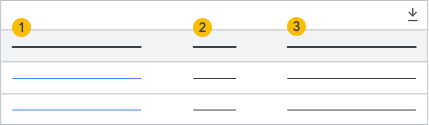
| 1. 主题或邮件 ID | 2. 日期 | 3. 发件人 |
|---|---|---|
| 邮件主题行或邮件 ID。如需详细了解结果表格中的条目,请点击此列中的主题或邮件 ID。 | 系统报告的邮件发送日期和时间。或者与邮件对应的日志搜索条目首次出现的日期和时间。 | 发送邮件的账号的电子邮件地址。 |
在摘要表格中,您可以执行以下操作:
- 导出 ELS 结果
- 在 ELS 结果中了解有关邮件的详细信息
导出 ELS 结果
您可以选择将 ELS 结果导出至 Google 表格或 .csv 文件。
导出 ELS 结果时,请注意以下事项:
- 仅当结果包含可导出的数据时,才能使用下载功能。
- .csv 文件或电子表格最多可容纳 1000 封邮件的数据。
- .csv 文件不包含递送后邮件详细信息。
- .csv 文件或电子表格会显示搜索结果中每封邮件的每个递送步骤。因此,导出的 .csv 文件或电子表格包含的条目数会多于搜索结果中返回的邮件数。
导出 ELS 结果:
- 点击 ELS 结果表格右上角的箭头。
- 在下载日志搜索结果框中,选择一种导出格式。
- 点击下载。
ELS 详细结果
如需获取邮件和收件人详细信息,请点击 ELS 结果表格第一列中的邮件主题或邮件 ID。
邮件详细信息
如需获取 ELS 结果中邮件的详细信息,请点击摘要结果表格中的邮件主题或邮件 ID。以下信息会显示在邮件详细信息页面上。
| 字段 | 说明 |
|---|---|
| 主题 | 邮件主题行 |
| 发件人 | 邮件发送者的电子邮件地址。如果受托用户代表发件人账号发送了邮件,则系统也会显示受托人的电子邮件地址。 |
| 收件人 | 所有邮件收件人。点击箭头即可显示所有收件人。如需获取收件人详细信息,请点击任一收件人电子邮件地址。 |
| 日期 | 系统报告的邮件发送日期和时间。或者与邮件对应的日志搜索条目首次出现的日期和时间。 |
| 邮件 ID |
每封电子邮件都有一个唯一的邮件 ID。邮件 ID 会显示在邮件标头中,并被标为 Message-ID。详细了解邮件标头。 注意:如果“邮件 ID”字段中显示 SMTPIN_ADDED_REJECT_SESSION,并且其他邮件标头字段显示为“不适用”,则表示无法确定邮件 ID,且 SMTP 中继拒绝了邮件。 |
| 邮件大小 | 邮件(包括附件)的总文件大小,以千字节为单位 |
| 附件 | 邮件中附加的文件数量 |
| 方向 |
|
| 状态 | 顶部的数字表示邮件的递送次数,底部的数字则表示邮件的收件人数量。 |
收件人详细信息
收件人详细信息包括邮件的所有递送地址,以及向各个收件人递送的步骤。在收件人详细信息下方,点击收件人电子邮件地址,即可详细了解与该收件人对应的邮件递送状态和递送后状态。
| 字段 | 说明 |
|---|---|
| 每个递送步骤的日期和时间 |
邮件递送过程中每个步骤的日期和时间均会列出。日期和时间采用在管理控制台中执行搜索时所用设备的时区。 递送步骤会指明邮件是否:
邮件递送状态部分对所有邮件递送状态进行了说明。 |
| 递送后邮件详细信息 |
邮件在递送到收件人邮箱后的状态。邮件的递送后状态可能会因收件人而异。递送后邮件状态部分对所有递送后状态进行了说明。 递送后邮件状态不适用于发送到 Google 群组的邮件。 |
| 匹配规则 |
如果某封邮件与 Google Workspace 中设置的合规性规则匹配,则此字段会包含规则名称和说明。点击规则名称旁边的箭头即可获取更多信息,或前往管理控制台查看相应规则。 如果邮件触发了内容合规性规则或不良内容规则,那么点击规则旁边的箭头即可了解是什么内容触发了规则。相应内容中的所有敏感信息都会隐去。 如果匹配的设置在创建后发生了变化,那么链接会指向设置的当前版本。如果设置已被删除,您就不会看到任何链接。 |