

電子郵件記錄搜尋 (ELS) 功能可協助您尋找貴機構使用者收發的郵件。本文說明透過電子郵件記錄搜尋功能尋找郵件時可取得的資訊。
系統會以摘要表格的形式傳回電子郵件記錄搜尋結果,如下所示:
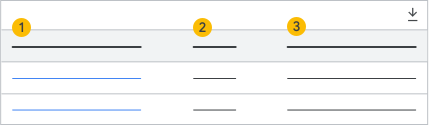
| 1. 主旨或郵件 ID | 2. 日期 | 3. 寄件者 |
|---|---|---|
| 郵件主旨行或郵件 ID。如要進一步瞭解結果表格中的項目,請點選這個欄中的主旨或郵件 ID。 | 系統回報的電子郵件傳送日期和時間。或者是第一次出現記錄搜尋項目的日期和時間。 | 傳送郵件的帳戶電子郵件地址。 |
在摘要表格中,您可以進行以下操作:
- 匯出緊急定位服務結果
- 進一步瞭解電子郵件記錄搜尋結果中的訊息
匯出電子郵件記錄搜尋結果
您可以選擇將電子郵件記錄搜尋結果匯出至 Google 試算表或 .csv 檔案。
匯出電子郵件記錄搜尋結果時,請注意:
- 只有搜尋結果含有可匯出的資料時,才能使用下載功能。
- .csv 檔案或試算表最多可容納 1,000 封郵件的資料。
- .csv 檔案不會提供收發後郵件詳細資料。
- CSV 檔案或試算表內會顯示搜尋結果中每一封郵件的完整傳送步驟。因此,匯出的 .csv 檔案或試算表內的項目數會多於搜尋結果傳回的郵件數。
如何匯出電子郵件記錄搜尋結果:
- 按一下電子郵件記錄搜尋結果表格右上方的箭頭。
- 在「下載記錄搜尋結果」方塊中,選擇匯出格式。
- 按一下「下載」。
ELS:緊急定位服務詳細結果
如要取得郵件和收件者詳細資料,請在電子郵件記錄搜尋結果表格的第一欄中點選郵件主旨或郵件 ID。
郵件詳細資料
如要取得電子郵件記錄搜尋結果中郵件的詳細資訊,請在摘要結果表格中點選郵件主旨或郵件 ID。以下資訊位於「訊息詳細資料」頁面。
| 欄位 | 說明 |
|---|---|
| 主旨 | 郵件主旨行 |
| 寄件者 | 寄件者的電子郵件地址。如果委派的使用者代表寄件者帳戶傳送郵件,系統也會顯示這名委派代表的電子郵件地址。 |
| 收件者 | 所有訊息收件者。按一下箭頭即可顯示所有收件者。如要查看收件者詳細資料,請按一下任一收件者的電子郵件地址。 |
| 日期 | 系統回報的電子郵件傳送日期和時間。或者是第一次出現記錄搜尋項目的日期和時間。 |
| 郵件 ID |
每封電子郵件都會有專屬的郵件 ID。郵件 ID 會顯示在郵件標頭中,並加上郵件 ID 標籤。進一步瞭解郵件標頭。 注意:如果「郵件 ID」欄位顯示 SMTPIN_ADDED_REJECT_SESSION,而其他郵件標頭欄位顯示為「不適用」,表示無法判斷郵件 ID,且 SMTP 轉發服務已拒絕郵件。 |
| 郵件大小 | 郵件 (包含附件) 的檔案總大小 (以 KB 為單位) |
| 附件 | 附加至郵件的檔案數量 |
| 撥號方向 |
|
| 狀態 | 頂端數字代表郵件的傳送次數。底部數字表示郵件的收件者人數。 |
收件者詳細資料
收件者詳細資料包含郵件已送達的所有地址,以及傳送至每位收件者的傳送步驟。在「收件者詳細資料」下方,按一下收件者的電子郵件地址,即可查看與該收件者相關的郵件詳細資訊,包括郵件傳送狀態和送達後郵件狀態。
| 欄位 | 說明 |
|---|---|
| 每個傳送步驟的日期和時間 |
系統會列出郵件傳送過程中每個傳送步驟的日期和時間。日期與時間的時區與在管理控制台執行搜尋時裝置所用的時區相同。 傳送步驟會指出郵件是否:
「郵件傳送狀態」部分會說明所有郵件的傳送狀態。 |
| 收發後郵件詳細資料 |
郵件送達收件者信箱後的狀態。送達後郵件狀態可能因個別收件者而異。送達後郵件狀態部分會說明所有送達後郵件狀態。 送達後郵件狀態不適用於傳送至 Google 網路論壇的郵件。 |
| 符合的規則 |
如果郵件與您在 Google Workspace 中設定的規範規則相符,這個欄位會包含規則名稱和說明。按一下規則名稱旁邊的箭頭即可查看詳細資訊,或是前往管理控制台查看規則。 如果郵件觸發了內容規範或不當內容的規則,請按一下規則旁的箭頭,即可查看觸發規則的內容。不過內容中的所有機密資訊都會受到遮蓋。 如果相符的設定在建立後有所變更,連結會指向設定的當前版本。如果設定已刪除,則不會顯示連結。 |