

Som Google Workspace-administratör kan du välja att låta personer i din organisation konfigurera vidarebefordran i sitt eget Gmail-konto. De kanske vill vidarebefordra sin e-post till sitt personliga e-postkonto eller till en annan kollega medan de är på semester. För att tillåta detta, aktivera automatisk vidarebefordran i Googles administratörskonsol.
För att använda det här alternativet måste avsändare och mottagare ha en Google Workspace-licens eftersom de vidarebefordrade meddelandena passerar via deras Gmail-konto.
Steg 1: Aktivera automatisk vidarebefordran för din organisation
Du kan aktivera eller inaktivera det här alternativet i Googles administratörskonsol. Det är aktiverat som standard. När den här inställningen är inaktiverad är vidarebefordringsalternativet inte tillgängligt i Gmail-inställningarna.
Innan du börjar: Om du behöver konfigurera en avdelning eller ett team för den här inställningen går du till Lägg till en organisationsenhet .
I Googles administratörskonsol, gå till Meny


 Appar Google Workspace Gmail Slutanvändaråtkomst .
- (Valfritt) För att tillämpa inställningen på en avdelning eller ett team, välj en organisationsenhet till sidan.
- Klicka på Automatisk vidarebefordran avmarkera rutan Tillåt användare att automatiskt vidarebefordra e-post till en annan adress .
- Klicka på Spara. Eller så kan du klicka på Åsidosätt för en organisationsenhet.
För att senare återställa det ärvda värdet klickar du på Ärv .
Steg 2: Användare kan ställa in automatisk vidarebefordran
När automatisk vidarebefordran är aktiverad kan personer i din organisation konfigurera vidarebefordran för sitt Gmail-konto i sina egna Gmail-inställningar. Den här metoden låter användare kontrollera och ändra vart deras meddelanden vidarebefordras. De kan bara konfigurera en vidarebefordringsadress.
När nya meddelanden vidarebefordras inkluderas inte meddelanden från skräppost. För att endast vidarebefordra vissa typer av meddelanden kan dina användare skapa filter i sitt Gmail-konto .
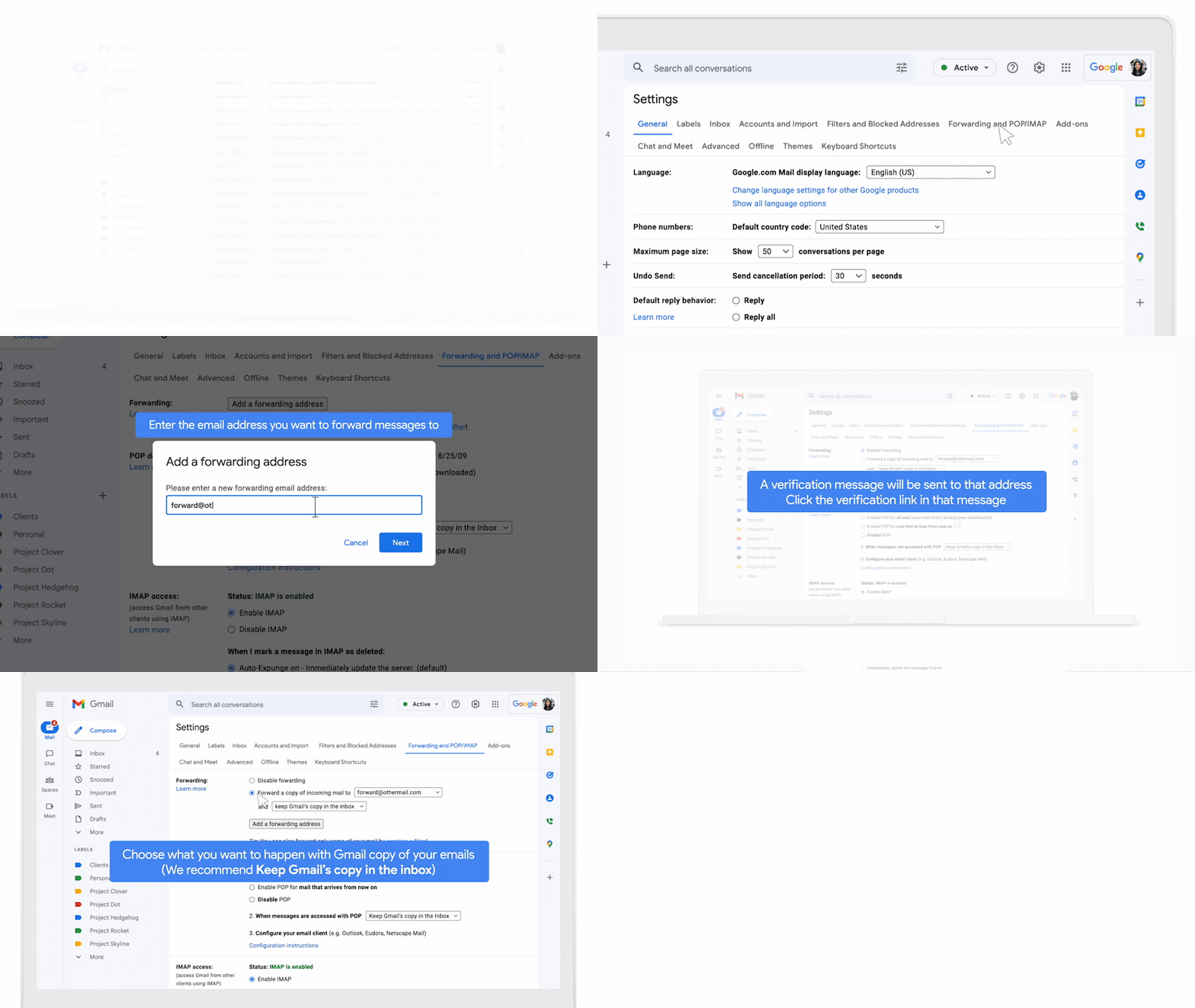
Steg för användare
- Öppna Gmail på din dator.
- Logga in på det konto som du vill vidarebefordra meddelanden från.
- Klicka på Inställningar uppe till höger
 Se alla inställningar.
 - Klicka på fliken Vidarebefordran och POP/IMAP eller Vidarebefordran .
- I avsnittet "Vidarebefordran" klickar du på Lägg till en vidarebefordringsadress .
- Ange e-postadressen du vill vidarebefordra meddelanden till.
- Klicka på Nästa Fortsätta Okej .
- Ett verifieringsmeddelande skickas till vidarebefordrans e-postadress.
- Klicka på verifieringslänken i meddelandet i det andra e-postkontot.
- Gå tillbaka till sidan "Inställningar" i Gmail.
- Uppdatera din webbläsare.
- Klicka på fliken Vidarebefordran och POP/IMAP eller Vidarebefordran .
- I avsnittet "Vidarebefordra" väljer du Vidarebefordra en kopia av inkommande e-post till .
- Välj vad du vill ska hända med Gmail-kopian av dina e-postmeddelanden.
- Det rekommenderas att du väljer Behåll Gmails kopia i inkorgen .
- Klicka på Spara ändringar längst ner på sidan.
Stäng av automatisk vidarebefordran
- Öppna Gmail på din dator.
- Logga in på det konto som vidarebefordrar dina e-postmeddelanden.
- Klicka på Inställningar uppe till höger Se alla inställningar.
- Klicka på fliken Vidarebefordran och POP/IMAP eller Vidarebefordran .
- I avsnittet "Vidarebefordran" klickar du på Inaktivera vidarebefordran .
- Klicka på Spara ändringar längst ner.
Nästa steg
För att kontrollera meddelanden som vidarebefordrats av personer i din organisation, använd e-postloggsökning .