

Как администратор Google Workspace, вы можете разрешить сотрудникам настраивать пересылку для аккаунта Gmail в личный аккаунт электронной почты или аккаунт коллеги (например, на время отпуска). Чтобы разрешить это, включите автоматическую пересылку в консоли администратора Google.
Чтобы использовать эту функцию, отправителям и получателям понадобится лицензия Google Workspace, поскольку письма пересылаются через аккаунт Gmail.
Шаг 1. Включите автоматическую пересылку в организации
Включить или отключить соответствующий параметр можно в консоли администратора Google. Этот параметр включен по умолчанию. В противном случае в настройках Gmail функции пересылки не будет.
Подготовка. Если вам нужно подготовить отдел или группу для этого параметра, ознакомьтесь со статьей Как добавить организационное подразделение.
-
В консоли администратора Google нажмите на значок меню


 Приложения
Google Workspace
Gmail
Доступ конечных пользователей.
Приложения
Google Workspace
Gmail
Доступ конечных пользователей.У вас должны быть права администратора с доступом к настройкам Gmail.
- Чтобы применить параметр к отделу или команде, сбоку выберите организационное подразделение (необязательно).
- Нажмите Автоматическая переадресация снимите флажок Разрешить пользователям автоматически пересылать входящие сообщения на другой адрес электронной почты.
-
Нажмите Сохранить. Вы также можете нажать Переопределить для организационного подразделения.
Чтобы вернуться к наследуемому значению, нажмите Наследовать.
Шаг 2. Пользователи могут настроить автоматическую пересылку
Если автоматическая пересылка включена, сотрудники организации могут настроить пересылку для аккаунта Gmail. Они могут менять адреса, на которые пересылается их почта, но адрес пересылки должен быть только один.
Из пересылаемых писем исключается спам. Чтобы пересылать только письма определенного типа, пользователи могут настроить фильтры в аккаунте Gmail.
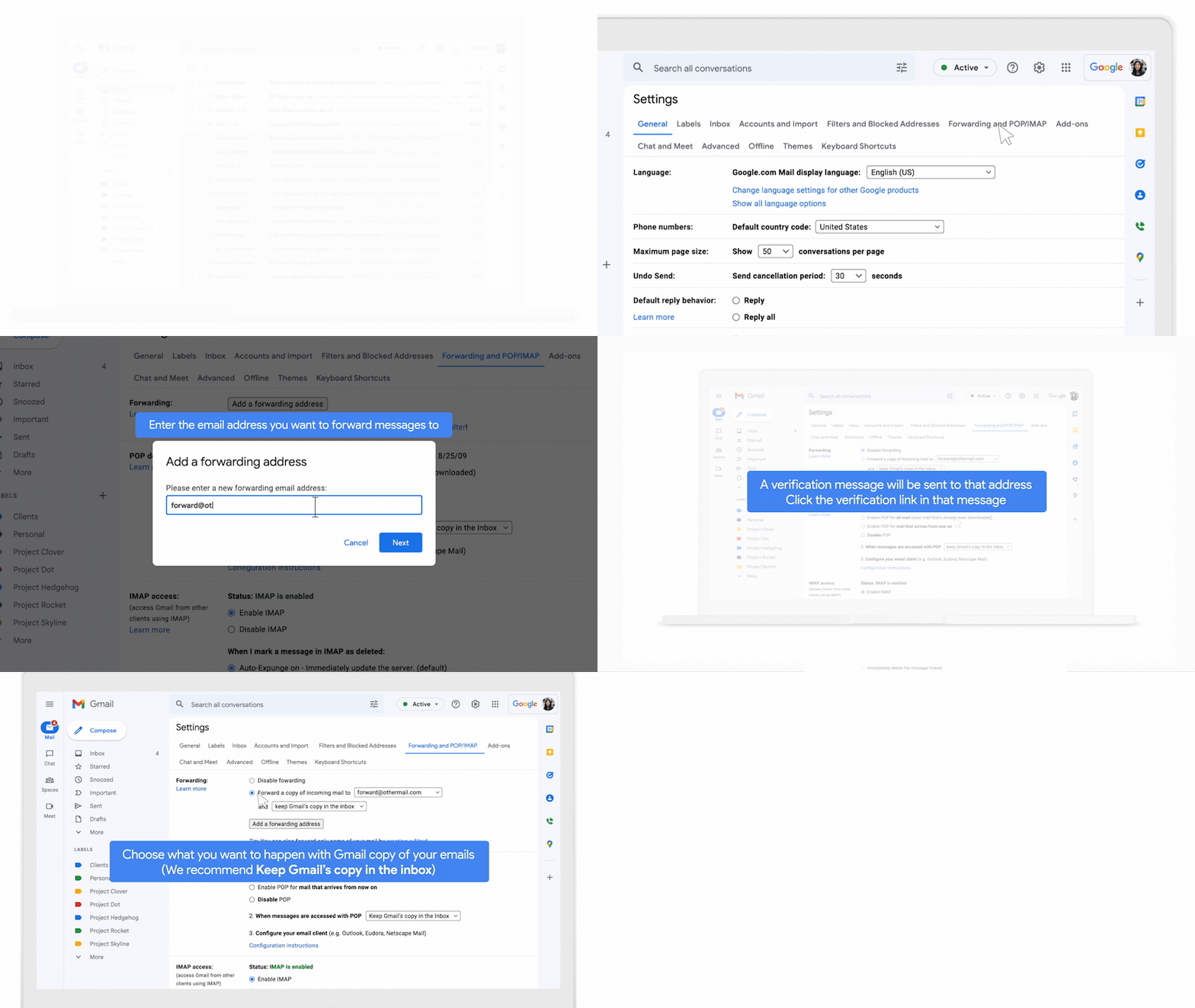
Пошаговые инструкции для пользователей
- Откройте Gmail на компьютере.
- Войдите в аккаунт, из которого вы хотите пересылать письма.
- В правом верхнем углу нажмите на значок "Настройки"
 Все настройки.
 - Откройте вкладку Пересылка и POP/IMAP или Пересылка.
- В разделе "Пересылка" нажмите Добавить адрес пересылки.
- Введите адрес электронной почты, на который нужно пересылать письма.
- Нажмите Далее Продолжить ОК.
- На указанный адрес будет отправлено письмо со ссылкой для подтверждения.
- В другом аккаунте электронной почты нажмите ссылку для подтверждения в сообщении.
- Вернитесь на страницу "Настройки" в Gmail.
- Обновите страницу в браузере.
- Откройте вкладку Пересылка и POP/IMAP или Пересылка.
- В разделе "Пересылка" выберите Переслать копию входящего сообщения на адрес.
- Укажите, что нужно делать с копиями писем в ящике, из которого они пересылаются.
- Рекомендуемый вариант – Сохранить копию письма во входящих Gmail.
- Нажмите Сохранить изменения внизу страницы.
Как отключить автоматическую пересылку
- Откройте Gmail на компьютере.
- Войдите в аккаунт, из которого пересылаются письма.
- В правом верхнем углу нажмите на значок "Настройки" Все настройки.
- Откройте вкладку Пересылка и POP/IMAP или Пересылка.
- В разделе "Пересылка" нажмите Выключить пересылку.
- Внизу нажмите Сохранить изменения.
Дальнейшие действия
Проверить сообщения, которые пересылали пользователи в вашей организации, можно с помощью поиска в журнале электронной почты.