

Som Google Workspace-administratör kan du låta personer i organisationen konfigurera vidarebefordran i sitt eget Gmail-konto. Personer kanske vill vidarebefordra sin e-post till sitt personliga e-postkonto eller till en annan kollega när de åker på semester. Om du vill tillåta det aktiverar du automatisk vidarebefordran i Googles administratörskonsol.
Om du vill använda det här alternativet måste avsändare och mottagare ha en Google Workspace-licens eftersom de vidarebefordrade meddelandena skickas via deras Gmail-konto.
Steg 1: Aktivera automatisk vidarebefordran för organisationen
Du kan aktivera eller inaktivera det här alternativet i Googles administratörskonsol. Alternativet är aktiverat som standard. När den här inställningen är inaktiverad är alternativet för vidarebefordran inte tillgängligt i Gmail-inställningarna.
Innan du börjar: Om du behöver konfigurera en avdelning eller ett team för den här inställningen går du till Lägg till en organisationsenhet.
-
I Googles administratörskonsol går du till menyn


 Appar
Google Workspace
Gmail
Slutanvändaråtkomst.
Appar
Google Workspace
Gmail
Slutanvändaråtkomst. - (Valfritt) Välj en organisationsenhet vid sidan om du vill att inställningen ska gälla för en avdelning eller ett team.
- Klicka på Automatisk vidarebefordran:
- Om du vill aktivera automatisk vidarebefordran markerar du rutan Tillåt användare att automatiskt vidarebefordra inkommande e-post och väljer om du vill vidarebefordra inkommande e-post till valfri e-postadress eller endast interna e-postadresser.
Obs! Interna e-postmeddelanden är e-postmeddelanden som skickas till dina primära eller sekundära domäner, inklusive underdomäner.
- Om du vill inaktivera automatisk vidarebefordran avmarkerar du rutan Tillåt att användare automatiskt vidarebefordrar inkommande e-post.
- Om du vill aktivera automatisk vidarebefordran markerar du rutan Tillåt användare att automatiskt vidarebefordra inkommande e-post och väljer om du vill vidarebefordra inkommande e-post till valfri e-postadress eller endast interna e-postadresser.
-
Klicka på Spara. Du kan även klicka på Åsidosätt för en organisationsenhet.
Om du vill återställa det ärvda värdet senare klickar du på Ärv.
Steg 2: Användarna kan konfigurera automatisk vidarebefordran
När automatisk vidarebefordran är aktiverat kan personer i organisationen konfigurera vidarebefordran för sitt Gmail-konto i sina egna Gmail-inställningar. Med den här metoden kan användarna styra och ändra vart deras meddelanden vidarebefordras. De kan bara konfigurera en adress för vidarebefordran.
När nya meddelanden vidarebefordras inkluderas inte meddelanden från skräpposten. Om du bara vill vidarebefordra vissa typer av meddelanden kan användarna skapa filter i sitt Gmail-konto.
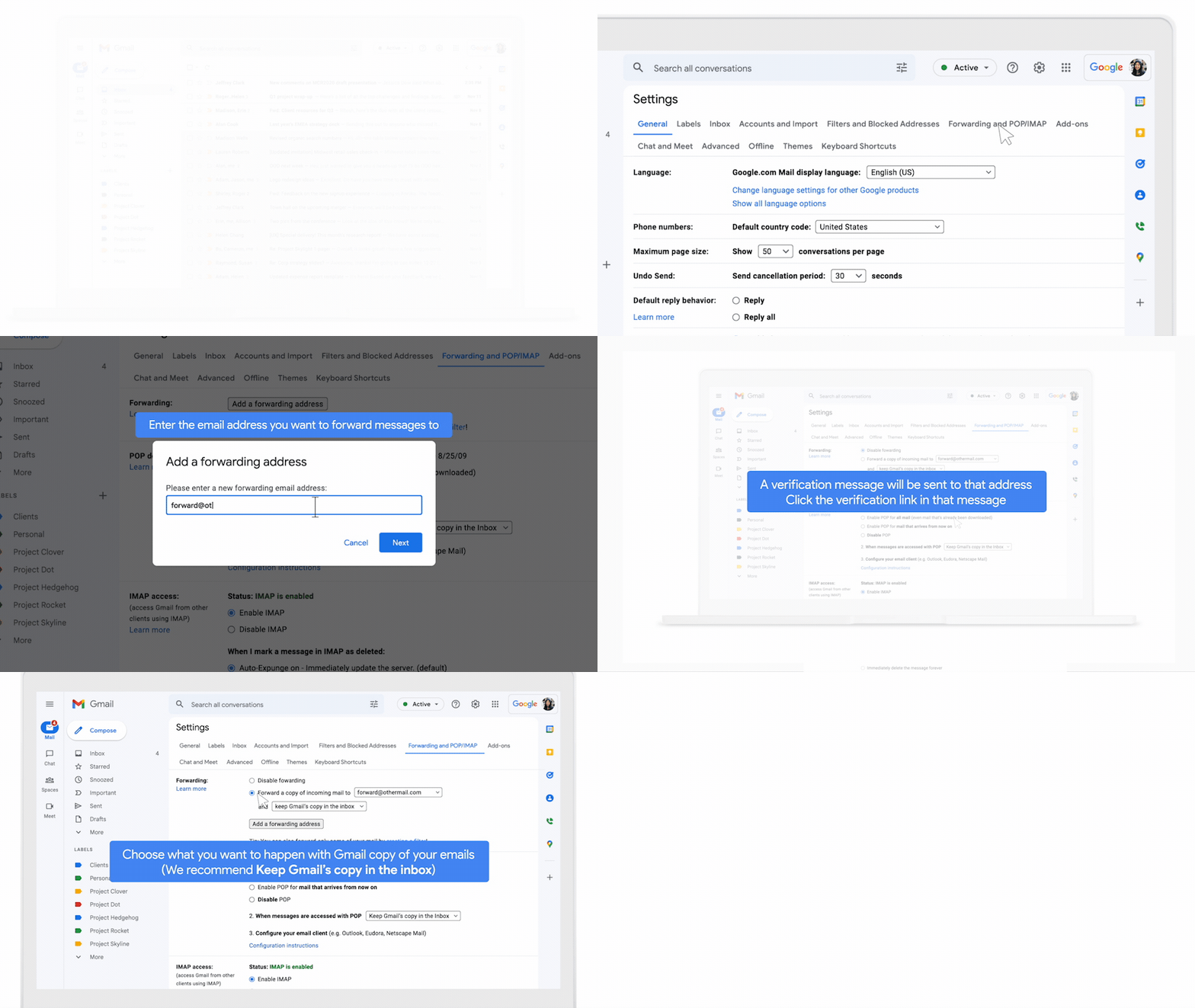
Steg för användare
- Öppna Gmail på datorn.
- Logga in på kontot som du vill vidarebefordra meddelanden från.
- Klicka på Inställningar
 Visa alla inställningar uppe till höger.
 - Klicka på fliken Vidarebefordran och POP/IMAP eller Vidarebefordran.
- I avsnittet Vidarebefordran klickar du på Lägg till en adress för vidarebefordran.
- Ange den e-postadress du vill vidarebefordra meddelanden till.
- Klicka på Nästa Fortsätt OK.
- Ett verifieringsmeddelande skickas till vidarebefordringsadressen.
- Klicka på verifieringslänken i meddelandet i det andra e-postkontot.
- Återgå till sidan Inställningar i Gmail.
- Uppdatera webbläsaren.
- Klicka på fliken Vidarebefordran och POP/IMAP eller Vidarebefordran.
- Välj Vidarebefordra en kopia av inkommande e-post till i avsnittet Vidarebefordran.
- Välj vad du vill ska hända med Gmails kopia av e-postmeddelandena.
- Vi rekommenderar att du väljer Behåll Gmails kopia i inkorgen.
- Klicka på Spara ändringar längst ned på sidan.
Inaktivera automatisk vidarebefordran
- Öppna Gmail på datorn.
- Logga in på kontot som vidarebefordrar dina e-postmeddelanden.
- Klicka på Inställningar Visa alla inställningar uppe till höger.
- Klicka på fliken Vidarebefordran och POP/IMAP eller Vidarebefordran.
- I avsnittet Vidarebefordran klickar du på Inaktivera vidarebefordran.
- Längst ned klickar du på Spara ändringar.
Nästa steg
Använd e-postloggsökning om du vill kontrollera meddelanden som har vidarebefordrats av personer i organisationen.