

Sebagai admin Google Workspace, Anda dapat memilih untuk mengizinkan anggota organisasi menyiapkan penerusan di akun Gmail mereka sendiri. Mereka mungkin ingin meneruskan email ke akun email pribadi, atau ke kolega lain saat mereka pergi berlibur. Untuk mengizinkan tindakan tersebut, aktifkan penerusan otomatis di konsol Google Admin Anda.
Untuk menggunakan opsi ini, pengirim dan penerima harus memiliki lisensi Google Workspace karena pesan yang diteruskan melewati akun Gmail mereka.
Langkah 1: Aktifkan penerusan otomatis untuk organisasi
Anda dapat mengaktifkan atau menonaktifkan opsi ini di konsol Google Admin. Opsi ini aktif secara default. Jika setelan ini nonaktif, opsi penerusan tidak tersedia di setelan Gmail.
Sebelum memulai: Jika Anda perlu menyiapkan departemen atau tim untuk setelan ini, buka Menambahkan unit organisasi.
-
Di konsol Google Admin, buka Menu


 Aplikasi
Google Workspace
Gmail
Akses Pengguna Akhir.
Aplikasi
Google Workspace
Gmail
Akses Pengguna Akhir.Memerlukan hak istimewa administrator Setelan Gmail.
- (Opsional) Untuk menerapkan setelan ke departemen atau tim, di bagian samping, pilih unit organisasi.
- Klik Penerusan otomatis hapus centang pada kotak Izinkan pengguna meneruskan email secara otomatis ke alamat lain.
-
Klik Simpan. Atau, Anda dapat mengklik Ganti untuk unit organisasi.
Untuk memulihkan nilai yang diwarisi pada lain waktu, klik Warisi.
Langkah 2: Pengguna dapat menyiapkan penerusan otomatis
Jika penerusan otomatis aktif, anggota organisasi Anda dapat menyiapkan penerusan untuk akun Gmail mereka di setelan Gmail mereka sendiri. Metode ini memungkinkan pengguna mengontrol dan mengubah tujuan penerusan pesan mereka. Pengguna hanya dapat menyiapkan satu alamat penerusan.
Jika pesan baru diteruskan, pesan spam tidak akan disertakan. Untuk meneruskan jenis pesan tertentu saja, pengguna Anda dapat membuat filter di akun Gmail mereka.
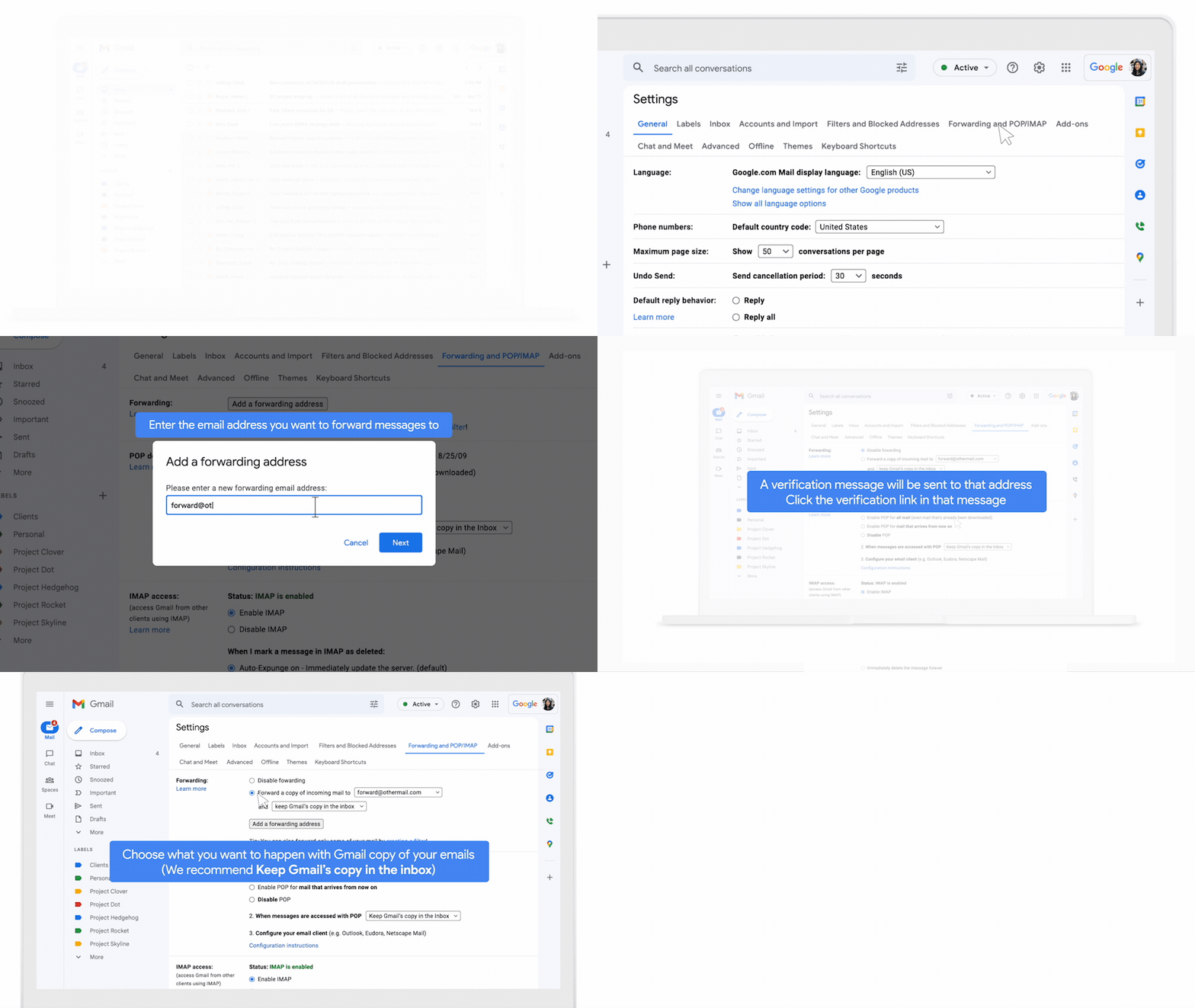
Langkah-langkah untuk pengguna
- Di komputer, buka Gmail.
- Login ke akun yang ingin Anda teruskan pesannya.
- Di kanan atas, klik Setelan
 Lihat semua setelan.
 - Klik tab Penerusan dan POP/IMAP atau Penerusan.
- Di bagian "Penerusan", klik Tambahkan alamat penerusan.
- Masukkan alamat email yang ingin Anda teruskan pesannya.
- Klik Berikutnya Lanjutkan Oke.
- Pesan verifikasi akan dikirim ke alamat email penerusan.
- Di akun email lain, klik link verifikasi dalam pesan.
- Kembali ke halaman "Setelan" di Gmail.
- Refresh browser.
- Klik tab Penerusan dan POP/IMAP atau Penerusan.
- Di bagian "Penerusan", pilih Teruskan salinan email masuk ke.
- Pilih tindakan yang Anda inginkan untuk salinan email Gmail Anda.
- Sebaiknya pilih Simpan salinan Gmail di Kotak Masuk.
- Di bagian bawah halaman, klik Simpan Perubahan.
Menonaktifkan penerusan otomatis
- Di komputer, buka Gmail.
- Login ke akun yang meneruskan email Anda.
- Di kanan atas, klik Setelan Lihat semua setelan.
- Klik tab Penerusan dan POP/IMAP atau Penerusan.
- Di bagian "Penerusan", klik Nonaktifkan penerusan.
- Di bagian bawah, klik Simpan Perubahan.
Langkah berikutnya
Untuk memeriksa pesan yang diteruskan oleh anggota organisasi Anda, gunakan Penelusuran Log Email.