

Google Workspace yöneticisi olarak, kuruluşunuzdaki kullanıcıların kendi Gmail hesaplarında yönlendirme özelliğini ayarlamasına izin verebilirsiniz. Kullanıcılar, postalarını kişisel e-posta hesaplarına veya başka bir iş arkadaşına yönlendirmek isteyebilir. Buna izin vermek için Google Yönetici Konsolu'nda otomatik yönlendirmeyi etkinleştirin.
Yönlendirilen iletiler Gmail hesaplarından iletildiğinden, bu seçeneği kullanmak isteyen gönderenlerin ve alıcıların Google Workspace lisansına sahip olması gerekir.
1. adım: Kuruluşunuz için otomatik yönlendirmeyi etkinleştirin
Bu seçeneği Google Yönetici Konsolunuzdan etkinleştirebilir veya devre dışı bırakabilirsiniz. Ayar varsayılan olarak açıktır. Bu ayar devre dışıysa Gmail ayarlarında yönlendirme seçeneği kullanılamaz.
Başlamadan önce: Bu ayar için bir bölüm veya ekip oluşturmanız gerekiyorsa Kuruluş birimi ekleme başlıklı makaleyi inceleyin.
-
Google Yönetici Konsolu'nda Menü


 Uygulamalar
Google Workspace
Gmail
Son Kullanıcı Erişimi'ne gidin.
Uygulamalar
Google Workspace
Gmail
Son Kullanıcı Erişimi'ne gidin.Gmail ayarları yönetici ayrıcalığına sahip olunması gerekir.
- (İsteğe bağlı) Ayarı bir bölüme veya ekibe uygulamak için yan tarafta bir kuruluş birimi seçin.
- Otomatik yönlendirme'yi tıklayın Kullanıcıların, gelen e-postaları başka bir adrese otomatik olarak yönlendirmesine izin ver kutusunun işaretini kaldırın.
-
Kaydet'i tıklayın. Alternatif olarak, istediğiniz kuruluş birimi için Geçersiz kıl'ı tıklayabilirsiniz.
Devralınan değeri daha sonra geri yüklemek için Devral'ı tıklayın.
2. Adım: Kullanıcılar otomatik yönlendirmeyi ayarlar
Otomatik yönlendirme etkin olduğunda kuruluşunuzdaki kullanıcılar, Gmail hesapları için yönlendirme ayarlarını kendi Gmail ayarlarında yapabilir. Bu yöntem sayesinde kullanıcılar, iletilerinin nereye yönlendirileceğini kontrol edebilir ve değiştirebilir. Kullanıcılar yalnızca tek bir yönlendirme adresi oluşturabilir.
Yeni iletiler yönlendirilirken spam iletiler yönlendirmeye dahil edilmez. Kullanıcılar belirli ileti türlerini yönlendirmek için Gmail hesaplarında filtre oluşturabilir.
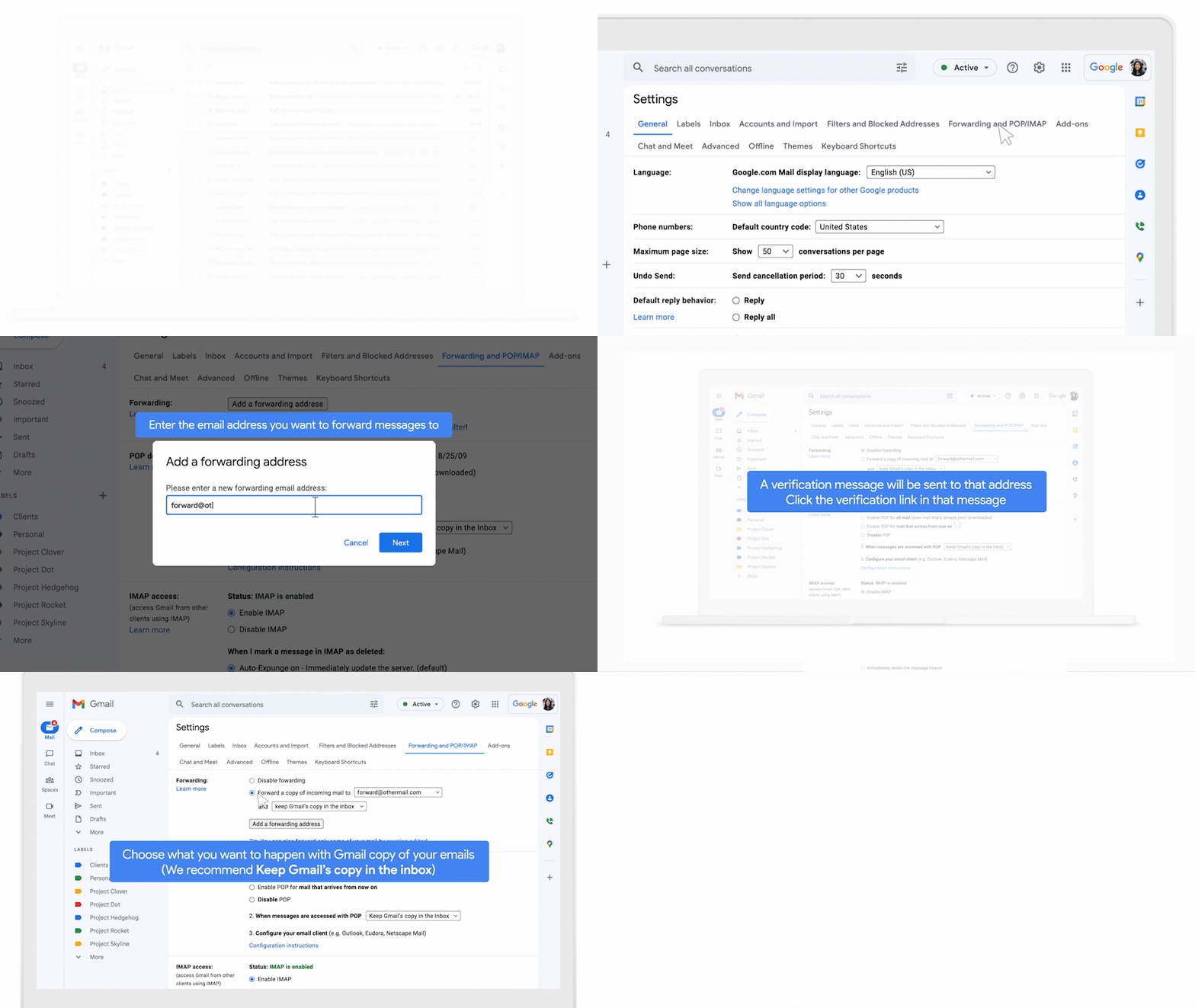
Kullanıcılar için adımlar
- Bilgisayarınızda Gmail'i açın.
- İletilerini yönlendirmek istediğiniz hesapta oturum açın.
- Sağ üstte, Ayarlar
 Tüm ayarları görüntüleyin'i tıklayın.
 - Yönlendirme ve POP/IMAP veya Yönlendirme sekmesini tıklayın.
- "Yönlendirme" bölümünde Yönlendirme adresi ekle'yi tıklayın.
- İletileri yönlendirmek istediğiniz e-posta adresini girin.
- Sonraki Devam et Tamam'ı tıklayın.
- Yönlendirme e-posta adresine bir doğrulama iletisi gönderilir.
- Diğer e-posta hesabında, iletideki doğrulama bağlantısını tıklayın.
- Gmail'de "Ayarlar" sayfasına dönün.
- Sayfayı yenileyin.
- Yönlendirme ve POP/IMAP veya Yönlendirme sekmesini tıklayın.
- "Yönlendirme" bölümünde, Gelen postanın bir kopyasını şu adrese yönlendir ayarını seçin.
- E-postalarınızın Gmail'deki kopyalarıyla ilgili olarak ne yapılacağını seçin.
- Gmail kopyasını Gelen Kutusu'nda sakla'yı seçmeniz önerilir.
- Sayfanın en altında, Değişiklikleri Kaydet'i tıklayın.
Otomatik yönlendirmeyi devre dışı bırakma
- Bilgisayarınızda Gmail'i açın.
- E-postalarınızı yönlendiren hesapta oturum açın.
- Sağ üstte, Ayarlar Tüm ayarları görüntüleyin'i tıklayın.
- Yönlendirme ve POP/IMAP veya Yönlendirme sekmesini tıklayın.
- "Yönlendirme" bölümünde, Yönlendirmeyi devre dışı bırak'ı tıklayın.
- En altta, Değişiklikleri Kaydet'i tıklayın.
Sonraki adımlar
Kuruluşunuzdaki kişiler tarafından yönlendirilen iletileri kontrol etmek için E-posta Günlüğünde Arama'yı kullanın.