

Diese Funktion ist derzeit für die Dienste Google Drive und Google Docs sowie Google Chat verfügbar.
Unterstützte Versionen für diese Funktion (Drive, Docs und Chat): Frontline Plus; Business Plus; Enterprise Standard und Enterprise Plus; Education Standard und Education Plus; Enterprise Essentials und Enterprise Essentials Plus. (nur Drive und Docs) Business Standard, Nonprofits, G Suite Business. Versionen vergleichen
Zielgruppen sind Personengruppen, z. B. Abteilungen oder Teams, die Sie Nutzern zur Freigabe von Elementen empfehlen können. Wenn Sie Zielgruppen den Freigabeeinstellungen der Nutzer in einem Google-Dienst wie Google Drive oder Chat hinzufügen, haben diese die Möglichkeit, Inhalte für bestimmte Personen oder Gruppen und nicht für die gesamte Organisation freizugeben.
Vorteile von Zielgruppen
Elemente können für die gesamte Organisation oder auch direkt für bestimmte Personen oder Gruppen freigegeben werden. Durch Zielgruppen haben Nutzerinnen und Nutzer eine zusätzliche Möglichkeit, Elemente für andere zugänglich zu machen. Von Administratoren empfohlene Zielgruppen bieten folgende Vorteile:
- Sicherheit und Datenschutz verbessern: Durch Zielgruppen erhalten Nutzer mehr Kontrolle darüber, mit wem sie Elemente teilen. Das hilft den Nutzern, Dateien, Gruppenbereiche in Google Chat oder andere Elemente nur denen zugänglich zu machen, für die sie bestimmt sind, und dient damit ihrem persönlichen Datenschutz ebenso wie der Datensicherheit der Organisation.
- Freigabe für passende Personen vereinfachen: Dank Zielgruppen müssen Nutzer nicht mehr Gruppen und bestimmte Personen eingeben oder auf Zugriffsanfragen antworten, wenn sie Inhalte teilen möchten. Stattdessen ist die Freigabe ohne Sicherheitsbedenken möglich, weil die Zielgruppen von der oder dem Administrator genehmigt wurden. Außerdem wird bei der Freigabe an eine Zielgruppe keine Benachrichtigung gesendet, die gelesen und beantwortet werden muss.
Verfügbarkeit von Zielgruppen
Zielgruppen sind derzeit verfügbar nur für:
In einer künftigen Version wird diese Funktion auch für weitere Google-Dienste verfügbar sein.
*Zu den Docs-Editoren gehören Google Docs, Google Sheets, Google Präsentationen, Google Vids, Google Formulare und Google Sites.
Zielgruppen in Google Drive
Mit Zielgruppen können Nutzer Elemente einfacher und zielgerichteter freigeben. Beispielsweise erstellen Sie eine Zielgruppe für die drei regionalen Vertriebsteams in Ihrem Unternehmen. Dadurch können die Teams Links zu ihren Drive-Dateien leichter füreinander freigeben, ohne sie mit dem gesamten Unternehmen zu teilen.
Übersicht: Zielgruppe einrichten
- Zielgruppe erstellen
Geben Sie den Namen und eine Beschreibung der Zielgruppe ein. In diesem Beispiel könnten Sie die Zielgruppe „Vertriebsteams“ nennen und eine Beschreibung wie „Enthält Mitglieder aller regionalen Vertriebsteams“ hinzufügen. Ihre Vertriebsteams sehen den Namen und die Beschreibung in ihren Drive-Freigabeeinstellungen. Weitere Informationen finden Sie unter Zielgruppe erstellen.
- Der Zielgruppe Mitglieder hinzufügen
Sie können sowohl Gruppen als auch einzelne Nutzer hinzufügen. In unserem Beispiel nehmen wir alle Gruppen für die regionalen Vertriebsteams als Mitglieder auf. Weitere Informationen finden Sie im Hilfeartikel Mitglieder zu Zielgruppen hinzufügen oder daraus entfernen.
- Zielgruppen auf einen Google-Dienst anwenden
In diesem Beispiel rufen Sie die Drive-Freigabeeinstellungen in der Admin-Konsole auf und wählen die übergeordnete Organisationseinheit für die Vertriebsteams aus, um eine Richtlinie zu erstellen. Anschließend wählen Sie die Zielgruppe „Vertriebsteams“ für Ihre Richtlinie aus und ziehen sie in die primäre (Standard-)Freigabeoption für Drive-Dateien. Weitere Informationen finden Sie im Hilfeartikel Zielgruppen für einen Google-Dienst festlegen.
Nutzerfreigabe
Wenn ein Nutzer, auf den Ihre Zielgruppenrichtlinie angewendet wird, jemandem Zugriff auf eine Datei in Drive geben möchte, wird die primäre Zielgruppe (also hier die Vertriebsteams) als erste Option für die Linkfreigabe im Abschnitt „Link abrufen“ des Freigabedialogs angezeigt:
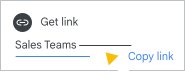
Nutzer werden aufgefordert, Inhalte für die Zielgruppe „Vertriebsteams“ freizugeben. Dabei bleibt er aber flexibel und kann Inhalte auch für eine andere Zielgruppe oder für bestimmte Personen oder Gruppen freigeben.
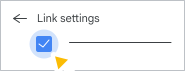
Nutzer können auch festlegen, dass nur Mitglieder der Zielgruppe nach ihren Dateien suchen können. Dazu wählen sie in den Linkeinstellungen die entsprechende Option aus:
Hinweis
Wichtige Informationen zu Zielgruppen
Freigabeoptionen für Nutzer ohne unterstützte Version
Wenn Sie in der Admin-Konsole eine Zielgruppe erstellen, können Sie nur Nutzer mit einer Google Workspace-Version hinzufügen, die Zielgruppen unterstützt.
Wenn ein Nutzer ohne unterstützte Version versucht, eine Drive-Datei freizugeben, werden die von Ihnen erstellten Zielgruppen nicht als Freigabeoption angezeigt. Sie sehen nur Nutzer aus Ihrer gesamten Organisation. Die primäre Zielgruppe (mit allen Nutzern Ihrer Organisation) ist die Standardfreigabeoption für Nutzer, die keine unterstützte Version haben.
Unterschiede zwischen Zielgruppen und anderen Gruppen
- Sie können Zielgruppen nur als Freigabeoptionen in den Freigabeeinstellungen der Nutzer für einen Google-Dienst verwenden, z. B. Linkfreigabeoptionen für Drive. Im Gegensatz zu anderen Gruppentypen ist es nicht möglich, Zielgruppen für sonstige Zwecke wie Mailinglisten, Foren oder die Konfiguration des Zugriffs auf Dienste zu verwenden.
- Zielgruppen können nicht als Mitglieder anderer Gruppen oder Zielgruppen eingesetzt werden.
- Sie können keine Inhaber angeben und keine Optionen für den Gruppenzugriff direkt für Zielgruppen festlegen.
- Nutzer können keine Zielgruppen erstellen oder Änderungen daran vornehmen.
- Zielgruppen eignen sich besser als andere Gruppen, um Elemente für viele Personen freizugeben. Weitere Informationen
Gruppentypen für die Mitgliedschaft in Zielgruppen
Sie können jeden beliebigen Gruppentyp als Mitglied zu einer Zielgruppe hinzufügen, z. B.:
- Von einem Administrator erstellte Gruppen wie Sicherheitsgruppen und dynamische Gruppen, sofern sie in Ihrer Google Workspace-Version enthalten sind
- Nicht von einem Administrator erstellte Gruppen wie externe oder von Nutzern erstellte Gruppen
Hinweis:In Gruppenbereichen mit offenem Zugang in Google Chat können derzeit keine externen Mitglieder aufgenommen werden. Wenn ein Nutzer einen auffindbaren oder offenen Gruppenbereich für eine Zielgruppe freigibt, die externe Mitglieder enthält, können diese Mitglieder nicht darauf zugreifen.
Tipps zur Verwendung verschiedener Gruppentypen finden Sie unter Best Practices für das Bereitstellen von Zielgruppen.
Welche Nutzer können die Details einer Zielgruppe sehen?
Der Name und die Beschreibung einer Zielgruppe werden in den Freigabeeinstellungen eines Google-Dienstes für Folgendes angezeigt:
- Die Nutzer in Ihrer Organisation, für die Sie eine Richtlinie mit der Zielgruppe angewendet haben
- Mitglieder einer Zielgruppe, wenn ein Element für sie freigegeben wird
Wichtig (nur für Google Drive):Personen außerhalb Ihrer Organisation können die Details der Zielgruppe sehen, wenn Sie Ihren Nutzern erlauben, Inhalte für einen Google-Dienst extern freizugeben. In diesem Fall sollten Sie darauf achten, dass Name und Beschreibung der Zielgruppe keine vertraulichen Informationen enthalten.
- Google Drive: Jeder mit Kommentator- oder Mitbearbeiter-Zugriff auf eine Datei mit der ausgewählten Zielgruppe, auch wenn er kein Mitglied der Zielgruppe ist
Hinweis:Zielgruppen für einen Google-Dienst werden nicht in der Google Groups-Benutzeroberfläche unter groups.google.com angezeigt.
Wo können Sie eine Zielgruppenrichtlinie anwenden?
Wenn Sie Zielgruppen Nutzern zur Verfügung stellen möchten, erstellen Sie eine Richtlinie für eine Organisationseinheit oder Konfigurationsgruppe:
- Für Google Drive-Nutzer können Sie Richtlinien für alle Organisationseinheiten oder Konfigurationsgruppen erstellen.
- Für Google Chat-Gruppenbereiche ist dies nur für die Organisationseinheit der obersten Ebene möglich.
Welche Elemente können Nutzer für eine Zielgruppe freigeben?
Nachdem Sie eine Zielgruppenrichtlinie für Nutzer erstellt haben, können sie alle Elemente, die ihnen gehören, für eine Zielgruppe freigeben, z. B. ein Dokument in „Meine Ablage“ oder einen Gruppenbereich in Google Chat.
Funktionsweise von Zielgruppen mit geteilten Ablagen
In geteilten Ablagen gelten jeweils die Zielgruppenrichtlinien der obersten Organisationseinheit. Wenn Sie Zielgruppenrichtlinien für untergeordnete Organisationseinheiten erstellen, sollten Sie also beachten, dass sich die verfügbaren Zielgruppen für Dateien in „Meine Ablage“ einzelner Nutzer dann unter Umständen von denen in geteilten Ablagen unterscheiden.
Welche Administratorberechtigungen brauchen Sie für die Verwaltung von Zielgruppen?
| Gewünschte Aktion | Benötigte Administratorberechtigungen |
|---|---|
|
Gruppen |
| Einer Zielgruppe einzelne Nutzer als Mitglieder hinzufügen | |
| Zielgruppe auf einen Google-Dienst anwenden | Diensteinstellungen oder die Berechtigungseinstellungen für den jeweiligen Dienst |
Audit-Logs für Zielgruppen ansehen
Sie können eine Liste der Zielgruppenaktionen aufrufen, die von Nutzern und Administratoren ausgeführt wurden:
- Nutzeraktionen zum Erstellen, Aktualisieren und Löschen von Zielgruppen finden Sie im Audit-Log für Groups Enterprise.
- Wenn Sie sich die Aktionen ansehen möchten, bei denen Administratoren Zielgruppeneinstellungen (Richtlinien) für einen Google-Dienst wie Google Drive und Google Docs erstellt und gelöscht haben, rufen Sie das Audit-Log für Administratoren auf.
Hinweis:Bei der Aktion „Anwendungseinstellung ändern“ wird im Administrator-Prüfprotokoll derzeit die ID einer Zielgruppe anstelle ihres Namens angezeigt.
Best Practices
Unser Leitfaden mit Best Practices enthält Empfehlungen zum Erstellen von Zielgruppen und Zielgruppenrichtlinien sowie zum Hinzufügen von Mitgliedern. Außerdem enthalten Sie Beispiele für typische Bereitstellungsszenarien.
Best Practices für das Bereitstellen von Zielgruppen