

Администратор Групп может добавлять участников в любые группы организации, приглашать пользователей присоединиться к группам и отвечать на запросы на вступление в группу.
Примечание для администраторов Google Cloud. Чтобы добавить сервисный аккаунт в группу, ознакомьтесь с указанными ниже разделами.
- Как добавить участников, указав их адреса электронной почты
- Загрузите список участников из CSV-файла
Как добавить пользователя в одну или несколько групп
Чтобы выполнить указанные ниже действия, нужны соответствующие права администратора, поэтому вам могут быть недоступны некоторые элементы панели управления. Подробнее о правах администратора…
В консоли администратора
-
В консоли администратора Google нажмите на значок меню


 Каталог
Пользователи.
Каталог
Пользователи.Вам потребуются права на управление пользователями. В противном случае некоторые элементы управления будут недоступны.
Откройте страницу аккаунта пользователя и нажмите на имя пользователя. Или же вверху страницы в окне поиска введите имя пользователя и откройте страницу его аккаунта. Подробнее о том, как найти аккаунт пользователя…
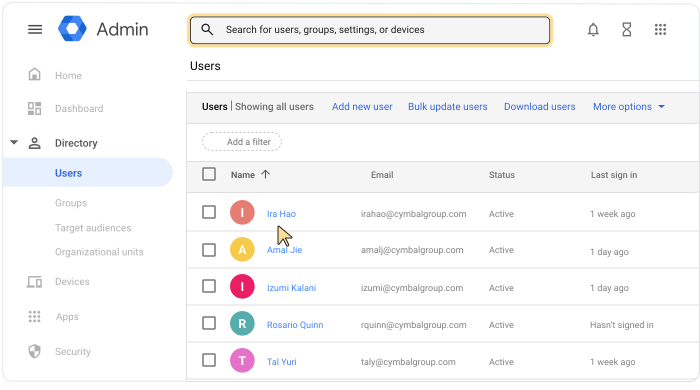
В верхней части страницы выберите Группы.
Нажмите Добавить пользователя в группы.
Найдите группу: начните вводить ее название или адрес электронной почты, а затем выберите нужный вариант из списка предложений.
Если вы хотите добавить пользователя в несколько групп, найдите и выберите их, как описано выше.
Когда группы будут выбраны, нажмите Добавить.
Чтобы изменить роль участника в группе, выполните следующие действия:
- В разделе Роль нажмите на стрелку вниз
 выберите новую роль.
 - Нажмите Сохранить.
- В разделе Роль нажмите на стрелку вниз
В интерфейсе Google Групп
Требуется включить Группы для бизнеса.Подробнее о том, как добавить пользователей в группу напрямую…
Как добавить в группу несколько пользователей
Как выбрать пользователей из списка
Как использовать консоль администратора
-
В консоли администратора Google нажмите на значок меню
Каталог
Пользователи.Вам потребуются права на управление пользователями. В противном случае некоторые элементы управления будут недоступны.
- Установите флажки рядом с именами пользователей, которых хотите добавить в группу.
Совет. Если все пользователи входят в одно организационное подразделение, выберите его в левой части страницы. При необходимости в левом верхнем углу экрана нажмите "Открыть"
, чтобы увидеть все подразделения. Подробнее о структуре организации… - Вверху нажмите Ещё Добавить выбранных пользователей в группы.
- Чтобы найти группу, введите первые несколько символов ее названия или адреса электронной почты.
- Выберите группу.
- Если вы хотите добавить пользователей ещё в одну группу, найдите и выберите ее, как описано выше.
- Нажмите Добавить.
Как добавить пользователей, указав их адреса электронной почты
Как использовать консоль администратора
-
В консоли администратора Google нажмите на значок меню
Каталог
Группы.У вас должны быть права администратора с доступом к управлению Группами.
-
Нажмите на название группы Участники.
- Нажмите Добавить участников.
- Введите первые несколько символов адреса электронной почты пользователя или группы. Выберите их в предложенных результатах.
Для сервисных аккаунтов необходимо полностью ввести адрес электронной почты. - Повторите предыдущий шаг, чтобы найти других пользователей.
- Нажмите Добавить в группу.
Все пользователи добавляются с ролью участника и подпиской на получение всех сообщений.
Как загрузить список пользователей в виде CSV-файла
Как использовать консоль администратора
-
В консоли администратора Google нажмите на значок меню
Каталог
Группы.У вас должны быть права администратора с доступом к управлению Группами.
- Нажмите на название группы Участники.
- Нажмите на значок "Добавить"
 и выберите Массовая загрузка участников.
 - Заполните CSV-файл. Убедитесь, что вы использовали правильный формат (требования и пример приведены ниже).
Примечание. Вы можете нажать на ссылку, чтобы скачать пустой шаблон CSV-файла. Чтобы посмотреть готовый файл, нажмите на ссылку CSV-файл со списком участников.
- Нажмите Прикрепить CSV-файл, найдите нужный файл и откройте его.
- Нажмите Загрузить.
Формат CSV-файла
- Файл должен содержать заголовки, введенные с учетом регистра.
- Размер CSV-файла не должен превышать 35 МБ.
- Количество записей в файле не должно превышать 150 000.
Если файл имеет слишком большой размер или содержит более 150 000 записей, откройте его, разделите таблицу на несколько файлов и сохраните каждый из них в формате CSV. Убедитесь, что в каждом CSV-файле есть строка с заголовками столбцов.
Пример CSV-файла
Заголовок: Group Email [Обязательно],Member Email,Member Type,Member Role
Запись: yourgroup@email.com, membername@email.com,USER,MEMBER
| Заголовок CSV-файла | Описание |
|---|---|
| Адрес электронной почты группы | Адрес электронной почты группы. Это поле обязательно нужно заполнить. |
| Адрес электронной почты участника | Адрес электронной почты группы или пользователя. Если в качестве типа участника вы указали "КЛИЕНТ", не заполняйте это поле. |
| Тип участника |
Категория участника. Они бывают следующих типов:
|
| Роль участника | Роль, назначенная группе или пользователю. Введите значение MEMBER, MANAGER или OWNER. Подробнее о ролях участников… |
| Имя участника |
Имя участника. Доступно только для внутренних участников группы. Имена внешних участников в консоли администратора Google не отображаются. Примечание. Столбец с именами участников есть в скачанном списке, но в шаблоне CSV-файла его нет. При загрузке CSV-файла, который содержит заголовок Member Name (Имя участника) и имена участников, также невозможно добавить имя внешнего пользователя или изменить имена сотрудников. |
Как приглашать пользователей в группу
В интерфейсе Google Групп
Требуется включить Группы для бизнеса.Помимо возможности добавлять участников в группу, вы можете приглашать пользователей присоединиться к группе и отслеживать статус таких приглашений.
Подробнее о том, как отправлять приглашения на вступление в группу…
Как отвечать на запросы на вступление в группу
В интерфейсе Google Групп
Требуется включить Группы для бизнеса.Вы можете проверять запросы на вступление в свою группу и принимать или отклонять их.
Подробнее о том, как управлять запросами на присоединение к группе…