

Como administrador de Grupos, puedes agregar miembros directamente a cualquiera de los grupos de tu organización, invitarlos a unirse a grupos y responder solicitudes para unirse a grupos.
Administradores de Google Cloud: Para agregar una cuenta de servicio a un grupo, consulta una de las siguientes opciones:
- Ingresa las direcciones de correo electrónico de los miembros.
- Suba a los miembros desde un archivo CSV
Agrega directamente un usuario a uno o más grupos
Para completar estos pasos, necesitas los privilegios de administrador adecuados. Según tus privilegios, es posible que no veas todos los controles necesarios para completar estos pasos. Obtén más información sobre los privilegios de administrador.
Usa la Consola del administrador
-
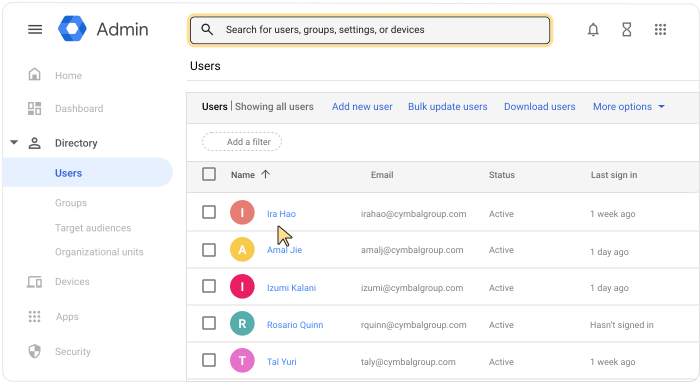
En la Consola del administrador de Google, ve a Menú


 Directorio
Usuarios.
Directorio
Usuarios.Es necesario tener el privilegio de administración de usuarios adecuado. Sin el privilegio correcto, no verás todos los controles necesarios para completar estos pasos.
Abre la página de la cuenta del usuario: Haz clic en el nombre del usuario. También puedes ingresar el nombre del usuario en el cuadro de búsqueda que aparece en la parte superior y abrir la página de su cuenta. Para ver más opciones, consulta Cómo buscar una cuenta de usuario.
En la parte superior, haz clic en Grupos.
Haz clic en Agregar usuario a grupos.
Para buscar un grupo, ingresa los primeros caracteres de tu nombre o dirección de correo electrónico. Cuando vea el grupo que desea, selecciónelo.
(Opcional) Para agregar al usuario a otro grupo (o grupos), busque y seleccione el grupo.
Cuando termines de seleccionar los grupos, haz clic en Agregar.
Para cambiar el rol de un miembro en un grupo, haz lo siguiente (opcional):
- En Rol, haz clic en la flecha hacia abajo
 selecciona el rol nuevo.
 - Haz clic en Guardar.
- En Rol, haz clic en la flecha hacia abajo
Cómo usar Grupos de Google
Requiere activar Grupos para empresasDescubre los pasos que debes seguir en el Centro de aprendizaje: Agregar personas al grupo directamente.
Agrega varios usuarios a un grupo
Elige usuarios de una lista
Usa la Consola del administrador
-
En la Consola del administrador de Google, ve a Menú
Directorio
Usuarios.Es necesario tener el privilegio de administración de usuarios adecuado. Sin el privilegio correcto, no verás todos los controles necesarios para completar estos pasos.
- Marca la casilla junto a cada usuario que quieras agregar a un grupo.
Nota: Si todos los usuarios pertenecen a la misma unidad organizativa, selecciona la unidad organizativa a la izquierda. Si es necesario, en la esquina superior izquierda, haz clic en Abrir
para ver el árbol organizativo. Obtén más información sobre la estructura organizativa. - En la parte superior, haz clic en Más Agregar los usuarios seleccionados a grupos.
- Ingresa los primeros caracteres del nombre o la dirección de correo electrónico del grupo para buscarlo.
- Selecciona el grupo.
- Para agregar los usuarios a otro grupo, busca uno y selecciónalo (opcional).
- Haga clic en Agregar.
Ingresa las direcciones de correo electrónico de los usuarios
Usa la Consola del administrador
-
En la Consola del administrador de Google, ve a Menú
Directorio
Grupos.Requiere tener privilegios de administrador de Grupos.
-
Haz clic en el nombre de un grupo Miembros.
- Haz clic en Agregar miembros.
- En el caso de los usuarios o grupos, ingresa los primeros caracteres de su dirección de correo electrónico. Cuando veas el usuario o grupo que quieres, selecciónalo.
Para las cuentas de servicio, ingresa la dirección de correo electrónico entera. - Repite el paso anterior para encontrar más miembros.
- Haz clic en Agregar al grupo.
Todos los miembros nuevos reciben el rol de miembro y la suscripción a todos los correos electrónicos.
Sube usuarios desde un archivo CSV
Usa la Consola del administrador
-
En la Consola del administrador de Google, ve a Menú
Directorio
Grupos.Requiere tener privilegios de administrador de Grupos.
- Haz clic en el nombre de un grupo Miembros.
- Desplázate a Agregar
 y haz clic en Carga masiva de miembros.
 - Completa un archivo de valores separados por comas (CSV) para tu grupo. Asegúrate de que el archivo CSV tenga el formato correcto (consulta más abajo).
Sugerencia: Puedes hacer clic en el vínculo para descargar una plantilla CSV en blanco. Para ver un archivo completado, haz clic en el vínculo archivo CSV de la lista de miembros.
- Haz clic en Adjuntar CSV; luego, navega hasta tu archivo CSV y ábrelo.
- Haz clic en Subir.
Cómo dar formato a tu archivo CSV
- Incluye encabezados en tu archivo CSV. Los encabezados distinguen mayúsculas de minúsculas.
- El tamaño máximo del archivo CSV es de 35 MB.
- La cantidad máxima de registros por archivo es de 150,000.
Si tu archivo es más grande o tiene demasiados registros, ábrelo en tu programa de hojas de cálculo, divide la tabla en archivos separados y guarda cada uno como un archivo CSV. Asegúrate de incluir la fila de encabezados de columna en todos los archivos CSV.
Ejemplo de archivo CSV
Encabezado: Group Email [Required],Member Email,Member Type,Member Role
Entrada: tugrupo@email.com, nombremiembro@email.com,USER,MEMBER
| Encabezado CSV | Detalles |
|---|---|
| Correo electrónico del grupo | Es la dirección de correo electrónico del grupo (campo obligatorio). |
| Correo electrónico del miembro | La dirección de correo electrónico del grupo o usuario. Deja este campo vacío si especificas el tipo de miembro CUSTOMER. |
| Tipo de miembro |
Es el tipo de miembro. Los tipos de miembros incluyen los siguientes:
|
| Función de miembro | Es el rol del grupo o usuario. Ingresa MEMBER, MANAGER o OWNER. Obtén más información sobre los roles de los miembros. |
| Nombre del miembro |
Es el nombre del miembro, disponible solo para miembros internos. Los nombres de los miembros externos no se muestran en la Consola del administrador de Google. Nota: La columna Nombre del miembro aparece en una lista de miembros descargados, pero no en la plantilla de CSV. Tampoco puedes agregar un nombre de miembro externo ni cambiar los nombres de los miembros internos subiendo un archivo CSV que incluya un encabezado de Nombre del miembro y los nombres de los miembros. |
Invita a usuarios a unirse a un grupo
Cómo usar Grupos de Google
Requiere activar Grupos para empresasAdemás de agregar personas a los grupos directamente, puedes invitarlas a unirse a un grupo y ver el estado de las invitaciones.
Consulta los pasos en el Centro de aprendizaje: Invitar a otras personas a tu grupo.
Cómo responder solicitudes para unirse a un grupo
Cómo usar Grupos de Google
Requiere activar Grupos para empresasPuedes ver las solicitudes para unirse a tu grupo y aceptarlas o rechazarlas de forma individual.
Consulta los pasos en el Centro de aprendizaje: Administra las solicitudes para unirse a tu grupo.