

Como administrador de Grupos, puedes agregar miembros directamente a cualquiera de los grupos de tu organización, invitarlos a unirse a grupos y responder a las solicitudes para unirse a grupos.
Administradores de Google Cloud: Para agregar una cuenta de servicio a un grupo, consulta una de las siguientes opciones:
- Ingresa las direcciones de correo electrónico de los miembros
- Suba a los miembros desde un archivo CSV
Cómo agregar directamente un usuario a uno o más grupos
Para completar estos pasos, necesitas los privilegios de administrador adecuados. Según tus privilegios, es posible que no veas todos los controles necesarios para completar estos pasos. Obtén más información sobre los privilegios de administrador.
Usa la Consola del administrador
-
En la Consola del administrador de Google, ve a Menú


 Directorio
Usuarios.
Directorio
Usuarios.Es necesario tener el privilegio de administración de usuarios adecuado. Sin el privilegio correcto, no verás todos los controles necesarios para completar estos pasos.
Abre la página de la cuenta del usuario: Haz clic en el nombre del usuario. También puedes ingresar el nombre del usuario en el cuadro de búsqueda que aparece en la parte superior y abrir su página de cuenta. Para obtener más opciones, consulta Cómo buscar una cuenta de usuario.
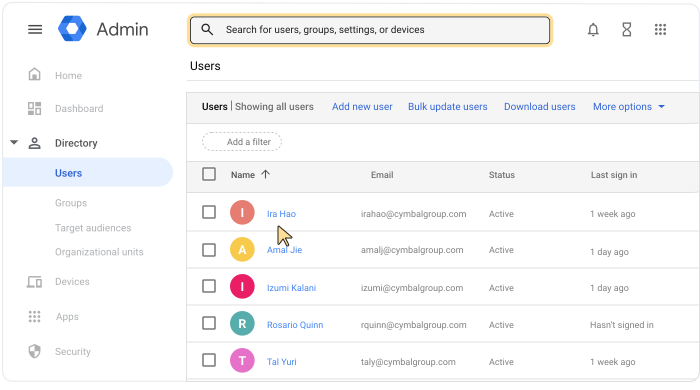
En la parte superior, haz clic en Grupos.
Haz clic en Agregar usuario a grupos.
Para buscar un grupo, ingresa los primeros caracteres de tu nombre o dirección de correo electrónico. Cuando vea el grupo que desea, selecciónelo.
(Opcional) Para agregar al usuario a otro grupo (o grupos), busque y seleccione el grupo.
Cuando termines de seleccionar los grupos, haz clic en Agregar.
(Opcional) Para cambiar el rol de un miembro en un grupo, haz lo siguiente:
- En Rol, haz clic en la flecha hacia abajo
 selecciona el nuevo rol.
 - Haz clic en Guardar.
- En Rol, haz clic en la flecha hacia abajo
Cómo usar Grupos de Google
Requiere activar Grupos para empresasDescubre los pasos que debes seguir en el Centro de aprendizaje: Cómo agregar miembros a un grupo directamente
Cómo agregar varios usuarios a un grupo
Elegir usuarios de una lista
Usa la Consola del administrador
-
En la Consola del administrador de Google, ve a Menú
Directorio
Usuarios.Es necesario tener el privilegio de administración de usuarios adecuado. Sin el privilegio correcto, no verás todos los controles necesarios para completar estos pasos.
- Marca la casilla junto a cada usuario que quieras agregar a un grupo.
Nota: Si todos los usuarios pertenecen a la misma unidad organizativa, selecciona la unidad organizativa a la izquierda. Si es necesario, en la parte superior izquierda, haz clic en Abrir
para ver el árbol organizativo. Obtén más información sobre la estructura organizativa. - En la parte superior, haz clic en Más Agregar usuarios seleccionados a grupos.
- Ingresa los primeros caracteres del nombre o la dirección de correo electrónico del grupo para buscarlo.
- Selecciona el grupo.
- Para agregar los usuarios a otro grupo, busca el grupo y selecciónalo (opcional).
- Haga clic en Agregar.
Ingresa las direcciones de correo electrónico de los usuarios
Usa la Consola del administrador
-
En la Consola del administrador de Google, ve a Menú
Directorio
Grupos.Requiere tener privilegios de administrador de Grupos.
-
Haz clic en el nombre de un grupo Miembros.
- Haz clic en Agregar miembros.
- En el caso de los usuarios o grupos, ingresa los primeros caracteres de sus direcciones de correo electrónico. Cuando veas el usuario o grupo que quieras, selecciónalo.
Para las cuentas de servicio, ingresa la dirección de correo electrónico completa. - Repite el paso anterior para encontrar más miembros.
- Haz clic en Agregar al grupo.
Todos los miembros nuevos reciben el rol de miembro y la suscripción a todos los correos electrónicos.
Cómo subir usuarios desde un archivo CSV
Usa la Consola del administrador
-
En la Consola del administrador de Google, ve a Menú
Directorio
Grupos.Requiere tener privilegios de administrador de Grupos.
- Haz clic en el nombre de un grupo Miembros.
- Desplázate a Agregar
 y haz clic en Subir miembros de forma masiva.
 - Completa un archivo de valores separados por comas (CSV) para tu grupo. Asegúrate de darle el formato correcto al archivo CSV (consulta la información que se muestra a continuación).
Nota: Puedes hacer clic en el vínculo para descargar una plantilla CSV en blanco. Para ver un archivo completado, haz clic en el vínculo archivo CSV de la lista de miembros.
- Haz clic en Adjuntar CSV y, luego, navega hasta tu archivo CSV y ábrelo.
- Haz clic en Subir.
Cómo dar formato a tu archivo CSV
- Incluye encabezados en tu archivo CSV. Los encabezados distinguen mayúsculas de minúsculas.
- El tamaño máximo del archivo CSV es de 35 MB.
- La cantidad máxima de registros por archivo es de 150,000.
Si tu archivo es más grande o tiene demasiados registros, ábrelo en tu programa de hojas de cálculo, divide la tabla en archivos separados y guarda cada uno como un archivo CSV. Asegúrate de incluir la fila de encabezados de columna en todos los archivos CSV.
Ejemplo de archivo CSV
Encabezado: Correo electrónico del grupo [obligatorio],Correo electrónico del miembro,Tipo de miembro,Rol del miembro
Entrada: tu grupo@correo electrónico.com, nombremiembro@correo electrónico.com,USUARIO,MIEMBRO
| Encabezado CSV | Detalles |
|---|---|
| Correo electrónico del grupo | Es la dirección de correo electrónico del grupo y es un campo obligatorio. |
| Correo electrónico del miembro | Es la dirección de correo electrónico del grupo o usuario. Deja este campo vacío si especificas el tipo de miembro CUSTOMER. |
| Tipo de miembro |
Es el tipo de miembro. Los tipos de miembros incluyen los siguientes:
|
| Función de miembro | Es el rol del grupo o usuario. Ingresa MEMBER, MANAGER o OWNER. Obtén más información sobre los roles de los miembros. |
| Nombre del miembro |
Nombre del miembro, disponible solo para miembros internos. Los nombres de los miembros externos no se muestran en la Consola del administrador de Google. Nota: La columna Nombre del miembro aparece en una lista de miembros descargados, pero no en la plantilla CSV. Además, no puedes agregar nombres de miembros externos ni cambiar nombres de miembros internos subiendo un archivo CSV que incluya un encabezado de nombre de miembro y nombres de miembros. |
Invita a usuarios a unirse a un grupo
Cómo usar Grupos de Google
Requiere activar Grupos para empresasAdemás de agregar personas a los grupos directamente, puedes invitarlas a unirse y ver el estado de las invitaciones.
Descubre los pasos que debes seguir en el Centro de aprendizaje: Invitar a otras personas a tu grupo
Cómo responder solicitudes para unirse a un grupo
Cómo usar Grupos de Google
Requiere activar Grupos para empresasPuedes ver las solicitudes para unirse a tu grupo y aceptarlas o rechazarlas de forma individual.
Descubre los pasos que debes seguir en el Centro de aprendizaje: Administra las solicitudes para unirse a tu grupo