

התכונה הזו זמינה כרגע בשירותים Google Drive ו-Docs ו-Google Chat.
התכונה הזו נתמכת במהדורות הבאות: (Drive, Docs ו-Chat) Frontline Plus, Business Plus, Enterprise Standard ו-Enterprise Plus, Education Standard ו-Education Plus, Enterprise Essentials ו-Enterprise Essentials Plus. (Drive ו-Docs בלבד) Business Standard, Nonprofits, G Suite Business. השוואה בין המהדורות
השיטות המומלצות האלה כוללות טיפים, המלצות ודוגמאות שמשלימות את ההוראות ל-3 השלבים העיקריים לפריסת קהל יעד.
לסקירה כללית על קהלי יעד, אפשר לעיין במאמר מידע על קהלי יעד.
כשיוצרים קהל יעד
- השתמשו בשם שמתאר בקצרה את החברים בקהל היעד – השם יכול גם לעזור לכם לזהות לאיזו יחידה ארגונית או קבוצת הגדרות הקהל משויך. לדוגמה, אם אתם יוצרים קהל לצוות המכירות שלכם בחוף המזרחי, והצוות נמצא ביחידה ארגונית בשם "מכירות – החוף המזרחי", כדאי להשתמש בשם הזה בשביל קהל היעד.
- תיאור המטרה של קהל היעד – התיאור עוזר למשתמשים לבחור את רמת השיתוף המתאימה. כשמשתפים קובץ או קישור, המשתמשים רואים את התיאור כשהם מצביעים על שם הקהל.
מידע נוסף על יצירת קהל יעד
שיטות מומלצות להוספת חברים ולניהול קבוצות
הוספת קבוצות במקום משתמשים בודדים כחברים
למרות שקהלי יעד עוזרים למשתמשים לשתף עם אנשים ספציפיים, הם נועדו לעודד שיתוף ועבודה משותפת בהיקף נרחב בארגון. מומלץ להוסיף קבוצות, כמו מחלקה או צוות גדול, כחברים במקום משתמשים בודדים. אתם יכולים להוסיף כל סוג של קבוצה כחברה בקהל יעד, כולל קבוצות שאתם יוצרים במסוף Google Admin, באמצעות ממשקי API או כלי אחר, קבוצות שמשתמשים יוצרים וקבוצות שנוצרו מחוץ לארגון.
איך קבוצות שאינן של אדמינים משפיעות על האבטחה והפרטיות
אם אתם מוסיפים קבוצות שהן לא של אדמינים כחברות בקהל יעד, החברות בקבוצות שנוצרו על ידי משתמשים או בקבוצות חיצוניות יכולה להשתנות בכל שלב. לדוגמה, אם אתם מאפשרים למשתמשים להוסיף חברים חיצוניים לקבוצות שלהם, אנשים מחוץ לארגון שלכם עשויים לקבל גישה לקבצים ששותפו עם קהל היעד. לפני שמוסיפים קבוצה שהיא לא של אדמינים, כדאי לבדוק אם היא עלולה להשפיע על האבטחה או הפרטיות של הנתונים בארגון.
מידע נוסף על הוספה או הסרה של משתמשים מקהל היעד
עדכון אוטומטי של חברי הקבוצה
אם המהדורה שלכם ב-Google Workspace כוללת קבוצות דינמיות, אתם יכולים להשתמש בהן כדי לנהל משתמשים באופן אוטומטי. לדוגמה, אתם יכולים לעדכן באופן אוטומטי את החברות בקבוצות כשמשתמשים מצטרפים לארגון, עוברים בין מחלקות בארגון או עוזבים אותו. הן זמינות במסוף Admin או עם Cloud Identity API. השימוש בקבוצות דינמיות עוזר לצמצם את הזמן שאתם מקדישים לניהול החברות בקבוצה באופן ידני. מידע נוסף על קבוצות דינמיות
שמירה על אבטחת הקבוצות
אתם יכולים להמיר קבוצה פנימית רגילה לקבוצת אבטחה, שמאפשרת להשגיח, לבדוק ולעקוב אחרי ההרשאות ובקרת הגישה לקבוצה. קבוצות אבטחה זמינות ב-Cloud Identity Groups API. מידע נוסף על קבוצות אבטחה
ניהול וסנכרון קל של קבוצות
אתם יכולים להשתמש ב-SDK לאדמינים Groups API כדי ליצור קבוצות או לנהל קבוצות שאתם יוצרים באמצעות כלים אחרים. אתם יכולים גם להשתמש ב-Google Cloud Directory Sync (GCDS) כדי לסנכרן קבוצות שאתם יוצרים ב-Microsoft Active Directory או בשרת LDAP עם Google Workspace. לאחר מכן, אתם יכולים להשתמש בקבוצות האלו שסונכרנו "כמו שהן" בקהלי יעד. מידע נוסף על Admin SDK Groups API ועל GCDS.
שיטות מומלצות להחלת קהל יעד
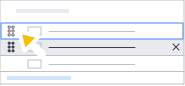
אפשר להחיל עד 5 משתמשי יעד על מדיניות של Drive ו-Docs. מגדירים את קהל היעד שרוצים שהמשתמשים ישתמשו בו הכי הרבה, קהל היעד הראשי – כלומר, אפשרות ברירת המחדל לשיתוף באמצעות קישור שמופיעה כשמשתמש פותח את אפשרויות השיתוף באמצעות קישור.
כברירת מחדל, קהל מוגדר מראש שכולל את כל המשתמשים בארגון הוא הקהל הראשי. כדי ליצור קהל, יוצרים את אפשרות ברירת המחדל למשתמשים וגוררים אותה למיקום העליון ברשימת הקהלים:
פרטים נוספים זמינים במאמר הגדרת קהלי יעד לשירות של Google.
דוגמאות נפוצות לפריסה
הגבלת השיתוף באמצעות קישור לעובדים בלבד
אם בארגון שלכם יש גם עובדים וגם ספקים, אתם יכולים להשתמש בקהלי יעד כדי להקל על העובדים להגביל את השיתוף באמצעות קישור עם ספקים:
- יוצרים 2 קהלי יעד, לדוגמה, "עובדים בלבד" ו "עובדים וספקים". חשוב להוסיף תיאור ברור לכל אחד מהם.
- מוסיפים את כל העובדים הקבועים לקהל "עובדים בלבד". אתם יכולים ליצור קבוצה דינמית (אם היא כלולה במהדורת Google Workspace שלכם) או להשתמש בקבוצה קיימת שמכילה את כל העובדים.
- מוסיפים את כל המשתמשים בארגון לקהל "עובדים וספקים". אתם יכולים ליצור קבוצה שכוללת את כל חברי הארגון ולהוסיף אותה לקהל היעד. פרטים נוספים זמינים במאמר איך מצרפים את כל המשתמשים לקבוצה.
- יוצרים מדיניות שיתוף ב-Google Drive וב-Docs לקהלי היעד. אפשר להחיל את המדיניות על כל המשתמשים או על יחידה ארגונית או הגדרות לקבוצת משתמשים ספציפיות. חשוב להגדיר את הקהל "עובדים בלבד" כקהל ברירת המחדל על ידי גרירה שלו למיקום הראשי.
עכשיו העובדים יכולים להימנע בקלות משיתוף פריטים עם ספקים. אם צריך, המשתמשים עדיין יכולים לשתף פריטים עם משתמשים ספציפיים של ספקים.
פריסת קהלי יעד בכמה חשבונות Google Workspace
אם לארגון שלכם יש כמה חברות בת, ולכל אחת מהן יש חשבון Google Workspace משלה, אתם יכולים להשתמש בקהלי יעד כדי להמליץ למשתמשים לשתף את הקבצים שלהם בין חברות הבת. לדוגמה, יכול להיות שתרצו שמחלקת משאבי האנוש תשתף מסמכים עם כל הארגונים הבת. כך עושים זאת:
- בכל חשבון Google Workspace של חברת בת, יוצרים קבוצה שכוללת את כל המשתמשים. אתם יכולים ליצור קבוצת אדמינים רגילה או קבוצה דינמית (אם המהדורה שלכם של Google Workspace תומכת בקבוצות דינמיות). אפשר גם להשתמש בכלים הקיימים כדי ליצור את הקבוצה.
- בחשבון Google Workspace של ארגון האם, יוצרים קהל יעד ונותנים לו שם, למשל "כל העובדים בחברת הבת". לאחר מכן, מוסיפים את הקבוצות שיצרתם בשלב 1 כחברים בקהל הזה.
- יוצרים מדיניות שיתוף ב-Drive וב-Docs לקהל היעד "צוות משאבי אנוש". אתם יכולים להחיל את המדיניות על היחידה הארגונית או על קבוצת ההגדרות של משאבי האנוש. אם רוצים, אפשר להגדיר את הקהל "עובדים בלבד" כקהל ברירת המחדל על ידי גרירה שלו למיקום הראשי.
המלצה על אפשרויות שיתוף באמצעות קישור שהולכות ומתרחבות
כדי למנוע שיתוף מידע בטעות, אתם יכולים ליצור אפשרויות שיתוף באמצעות קישור, ולאפשר למשתמשים לבחור בין שיתוף מצומצם לשיתוף נרחב באמצעות קישור.
לדוגמה, נניח שלחברה שלכם יש כמה יחידות עסקיות. כל יחידה עסקית עובדת על מוצרים שונים, וכמה צוותים עובדים על כל מוצר. חברי הצוותים משתפים פעולה באופן הדוק זה עם זה וגם עם צוותים אחרים במוצרים מסוימים. לפעמים צוות צריך לשתף פעולה עם כל היחידות העסקיות או הצוותים האחרים, למשל לצורך בדיקות של ההנהלה ותכנון שנתי. ולבסוף, במקרים נדירים, חבר צוות צריך לשתף מידע עם כל החברה.
כדי למנוע שיתוף מיותר, אלה קהלי היעד שצריך להגדיר לצוות אחד, לפי סדר העדיפות במדיניות Drive:
- קבוצה א' (ראשית)
כולל את כל המשתמשים בצוות
- קטגוריית מוצר
משתמשים בכל הצוותים בקטגוריית המוצר (כולל משתמשים בצוות ABC)
- תחום העסק
משתמשים בכל קטגוריות המוצרים שבתחום העסקי
- כלל-ארגוני
כל המשתמשים בחברה
פריסת קהלי יעד בהתאם להיררכיה של הארגון
אתם יכולים ליצור ולהמליץ על קהלי יעד על סמך ההיררכיה הייחודית של הארגון שלכם, שמורכבת מיחידות ארגוניות או מקבוצות של הגדרות. לדוגמה, אם הארגון שלכם הגדיר את ההיררכיה לפי תפקיד ומיקום גיאוגרפי, כך תוכלו להגדיר את קהלי היעד של מחלקת הכספים בבריטניה, לפי סדר העדיפויות במדיניות Drive:
- Finance UK
משתמשים במחלקת הכספים בבריטניה
- Finance Global
משתמשים ב-Global Finance (כולל משתמשים ב-Finance UK)
- כלל-ארגוני
כל המשתמשים בחברה
המלצה על היקף השיתוף בכמה דומיינים משניים
אם החשבון של הארגון שלכם ב-Google Workspace כולל כמה דומיינים משניים, אתם יכולים להשתמש בקהלי יעד כדי להמליץ למשתמשים בדומיין הראשי על היקף השיתוף עם הדומיינים האחרים.
לדוגמה, נניח שכל חשבונות העובדים בחברה נמצאים בדומיין הראשי וכל חשבונות השותפים והספקים נמצאים בדומיינים המשניים. אם העובדים משתפים עם קהל היעד שמוגדר כברירת מחדל—שכולל את כל המשתמשים בכל הדומיינים—יכול להיות שהם משתפים את הקבצים שלהם עם יותר מדי אנשים. אתם יכולים להשתמש בקהלי יעד כדי לעזור למשתמשים להגביל את השיתוף שלהם עם דומיינים משניים. כך עושים זאת:
- יוצרים קהל יעד, לדוגמה, "עובדים בלבד". חשוב להוסיף תיאור ברור.
- מוסיפים את כל העובדים בדומיין הראשי כחברים בקהל "עובדים בלבד". אתם יכולים ליצור קבוצה דינמית (אם היא כלולה במהדורת Google Workspace שלכם) או להשתמש בכלים הקיימים שלכם כדי ליצור קבוצה שמכילה את כל העובדים הקבועים.
- יוצרים מדיניות שיתוף ב-Drive וב-Docs לקהל היעד. להחיל את המדיניות על כל העובדים בדומיין הראשי. חשוב להגדיר את הקהל "עובדים בלבד" כקהל ברירת המחדל על ידי גרירה שלו למיקום הראשי. הגדרת הקהל הזה תעביר את קהל ברירת המחדל שהוגדר מראש למיקום המשני באפשרויות השיתוף של העובדים.
עכשיו העובדים יכולים להימנע משיתוף פריטים עם ספקים. אם צריך, המשתמשים עדיין יכולים לשתף פריטים עם כל המשתמשים בכל הדומיינים. שותפים וספקים יכולים להמשיך לשתף באופן נרחב עם כל החברה.
יצירת קהלי יעד רחבים למרחבים משותפים ב-Chat
יצירת טירגוט מורחב למרחבים משותפים ב-Chat כרגע, כל המרחבים המשותפים שמשותפים עם קהל יעד נמצאים ביחידה הארגונית ברמה העליונה, כך שאפשר ליצור רק מדיניות אחת של קהלי יעד לכל המרחבים המשותפים של הארגון. מכיוון שלכל המשתמשים בארגון יש את אותם קהלי יעד לבחירה כשמשתפים מרחבים משותפים, כדאי ליצור קבוצה של קהלים שמייצגים תחומים רחבים ומרכזיים בארגון, כמו:
- מחלקות מרכזיות
- קווי מוצרים
- מיקומי המשרדים
- ארגוני בת
- מטרות עסקיות, כמו גישה פנימית בלבד וגישה לאורחים חיצוניים (שותפים, ספקים וכו')
- רמת הפיקוח, כמו מנהלים ולא מנהלים
Google, Google Workspace וסימנים וסמלי לוגו קשורים הם סימנים מסחריים של Google LLC. כל שמות החברות והמוצרים האחרים הם סימנים מסחריים של החברות שאליהן הם משויכים.