Visa en användares gruppmedlemskap
Stay organized with collections
Save and categorize content based on your preferences.
Den här sidan är för administratörer som hanterar grupper för en organisation. Om du inte är administratör och behöver hjälp med att hantera dina egna grupper, gå till utbildningscentret .
Som gruppadministratör för din organisation kan du se de grupper som användare i din organisation tillhör. Du kan också se varje användares grupproll.
Se vilka grupper en användare tillhör
För att slutföra dessa steg behöver du lämpliga administratörsbehörigheter. Beroende på dina behörigheter kanske du inte ser alla kontroller som behövs för att slutföra dessa steg. Läs mer om administratörsbehörigheter .
I Googles administratörskonsol, gå till Meny Katalog Användare .
Kräver att du har rätt behörighet för användarhantering . Utan rätt behörighet ser du inte alla kontroller som behövs för att slutföra dessa steg.
Leta reda på användaren i listan Användare . Om du behöver hjälp kan du läsa Hitta ett användarkonto .
Klicka på användarens namn för att öppna deras kontosida.
Klicka på Grupper .
Användarens grupper listas tillsammans med användarens roll i gruppen och gruppens e-postadress.
Tips : Klicka på Lägg till för att lägga till användaren i en annan grupp. Eller peka på gruppen och klicka på Ta bortTa bort för att ta bort användaren från gruppen.
[[["Easy to understand","easyToUnderstand","thumb-up"],["Solved my problem","solvedMyProblem","thumb-up"],["Other","otherUp","thumb-up"]],[["Missing the information I need","missingTheInformationINeed","thumb-down"],["Too complicated / too many steps","tooComplicatedTooManySteps","thumb-down"],["Out of date","outOfDate","thumb-down"],["Translation issue","translationIssue","thumb-down"],["Samples / code issue","samplesCodeIssue","thumb-down"],["Other","otherDown","thumb-down"]],["Last updated 2026-10-01 UTC."],[],[]]



 Katalog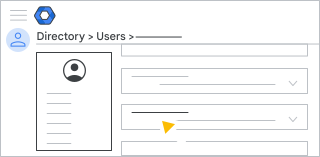
 för att lägga till användaren i en annan grupp. Eller peka på gruppen och klicka på Ta bort