

Зарегистрировав устройство, относящееся к оборудованию Google Meet, вы можете назначить ему календарь переговорной комнаты или пользователя. Сотрудники смогут использовать этот календарь, чтобы планировать встречи с соответствующим пользователем или в переговорной комнате. Вы можете подключить календарь переговорной комнаты только к одному устройству, а календарь пользователя – к нескольким.
Чтобы у устройства был доступ к календарю, нужно включить Google Календарь. Подробнее…
Выберите конфигурацию:
- Если устройство используется только для незапланированных встреч, подключать к нему календарь не обязательно. Дальнейшие действия: ознакомьтесь с распространенными настройками и предоставьте сотрудникам информацию об оборудовании Meet.
- Если устройство используете только вы и вам нужно подключить его к личному календарю, перейдите к разделу Как назначить личный календарь.
- Если устройство размещено в переговорной комнате, у которой есть календарь, перейдите к разделу Как назначить календарь переговорной комнаты.
Назначить личный календарь
На устройстве появятся мероприятия из календаря, в которых принимает участие пользователь.
-
В консоли администратора Google нажмите на значок меню


 Устройства
Оборудование Google Meet
Устройства.
Устройства
Оборудование Google Meet
Устройства.Для работы с некоторыми функциями требуется право просматривать сведения об оборудовании Meet.
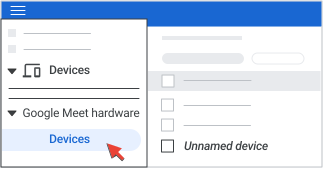
- Найдите нужное устройство. Нажмите на имя устройства, чтобы выбрать его. Большинство недавно зарегистрированных устройств будут показаны в списке как "Устройство без названия". Название вы добавите во время выполнения шагов ниже.
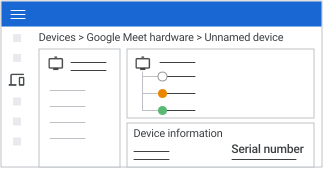
- Убедитесь, что в разделе "Информация об устройстве" и на задней поверхности корпуса устройства указан один и тот же серийный номер.
- Нажмите Настройки устройств. Введите название устройства и местоположение, а также, если необходимо, внутренний идентификатор объекта. Выберите Настройки устройства, чтобы свернуть панель.
- В разделе "Календарь" выберите Назначить календарь. Этот параметр будет доступен только в том случае, если устройству не назначен календарь.
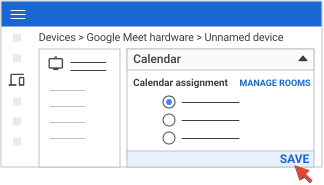
- Выберите Личный календарь. Введите имя или адрес электронной почты пользователя и нажмите Сохранить.
Назначить календарь зала
Когда вы добавляете в мероприятие в Google Календаре переговорную комнату, на экране устройства появляется название встречи. Пользователи смогут нажать на это название, чтобы присоединиться к ней.
Шаг 1. Создайте ресурс переговорной комнаты
На этом этапе вы создадите переговорную комнату (иногда называется структурированным ресурсом), которой можно назначить календарь. В ресурс должно входить все оборудование для видеовстреч в переговорной комнате. Если вы уже создали переговорную комнату, перейдите к шагу 2.
-
В консоли администратора Google нажмите на значок меню
 Каталог
Здания и ресурсы
Обзор.
Каталог
Здания и ресурсы
Обзор.Вам нужно использовать аккаунт администратора с правом Здания и ресурсы.
- В разделе "Ресурсы" нажмите Добавить ресурс.
- В меню "Категория" выберите Пространство для проведения встреч.
- Введите сведения о переговорной комнате. Узнайте, как добавлять информацию о зданиях, оснащении и ресурсах Календаря.
- Нажмите Добавить ресурс.
Шаг 2. Назначьте календарь переговорной комнаты устройству
-
В консоли администратора Google нажмите на значок меню
Устройства
Оборудование Google Meet
Устройства.Для работы с некоторыми функциями требуются права "Просмотр списка устройств" и/или "Управление назначением календаря" для оборудования Meet.
- Найдите нужное устройство. Нажмите на имя устройства, чтобы выбрать его. Большинство недавно зарегистрированных устройств будут показаны в списке как "Устройство без названия". Название вы добавите во время выполнения шагов ниже.
- Убедитесь, что в разделе "Информация об устройстве" и на задней поверхности корпуса устройства указан один и тот же серийный номер.
- Нажмите Настройки устройств. Введите название устройства и местоположение, а также, если необходимо, внутренний идентификатор объекта. Выберите Настройки устройства, чтобы свернуть панель.
- В разделе "Календарь" нажмите Назначить календарь. Если календарь уже назначен, этого варианта не будет.
- Выберите Календарь переговорной комнаты и укажите комнату, в которой находится устройство. При назначении ресурса календаря устройству создается сервисный аккаунт. При удалении такого аккаунта он автоматически добавляется заново, чтобы в календаре отображались мероприятия для устройства.
- Нажмите Сохранить.
Дальнейшие действия: ознакомьтесь с распространенными настройками и ознакомьте сотрудников с оборудованием Meet.
Как обновить календари для нескольких устройств одновременно
Чтобы управлять календарями для нескольких устройств одновременно, используйте массовое обновление с помощью CSV-файла, чтобы назначить или отменить назначение календарей.
Подробнее о том, как выполнить массовое обновление настроек оборудования Meet…
Статьи по теме
- Как переименовать ресурсы Календаря
- Как открыть доступ к переговорным комнатам и другим ресурсам календаря
Google, Google Workspace и связанные наименования и логотипы являются товарными знаками компании Google LLC. Все другие названия компаний и продуктов являются товарными знаками соответствующих компаний.