

אחרי שרושמים מכשיר ציוד ל-Google Meet, אפשר להקצות לו יומן אישי או יומן של חדר. אנשים יכולים להשתמש ביומן הזה כדי לתזמן פגישות עם האדם או החדר שמחוברים. אתם יכולים לחבר יומן של חדר למכשיר אחד ויומן אישי לכמה מכשירים.
כדי שמכשיר יוכל לגשת ליומן, צריך להפעיל את יומן Google. אפשר לקרוא פרטים נוספים במאמר בנושא הפעלה או השבתה של יומן למשתמשים.
בוחרים את ההגדרה הרצויה:
- אם אתם משתמשים במכשיר רק לפגישות לא מתוזמנות, אתם לא צריכים לקשר אליו יומן. השלבים הבאים: בודקים הגדרות פופולריות ומודיעים לארגון על ציוד ל-Meet.
- אם אתם האנשים היחידים שמשתמשים במכשיר ורוצים לחבר אותו ליומן האישי, בדף הזה עוברים אל הקצאת יומן אישי.
- אם המכשיר נמצא בחדר ישיבות שיש לו יומן, בדף הזה עוברים אל הקצאת יומן לחדר.
הקצה יומן אישי
אירועים ביומן שכוללים את המשתמש יופיעו במכשיר.
-
במסוף Google Admin, נכנסים לתפריט


 מכשירים
ציוד ל-Google Meet
מכשירים.
מכשירים
ציוד ל-Google Meet
מכשירים.כדי לגשת לחלק מתכונות, נדרשת הרשאת צפייה בציוד ל-Meet.
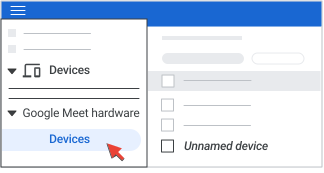
- מוצאים את המכשיר שרוצים להקצות לו יומן. לוחצים על שם המכשיר כדי לבחור אותו. רוב המכשירים שנרשמו לאחרונה מופיעים כ'מכשיר ללא שם'. בשלבים הבאים תצטרכו להוסיף שם.
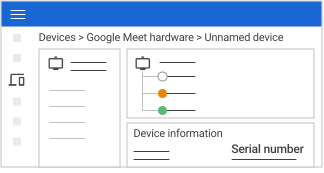
- מוודאים שהמספר הסידורי בקטע 'פרטי המכשיר' זהה למספר שמודפס בגב המכשיר.
- לוחצים על הגדרות המכשיר. עורכים את שם המכשיר, המיקום ומזהה הנכס הפנימי (אופציונלי). לוחצים שוב על הגדרות המכשיר כדי לכווץ את החלונית.
- בקטע 'יומן', לוחצים על הקצאת יומן. האפשרות הזו מופיעה רק אם לא הוקצה יומן למכשיר.
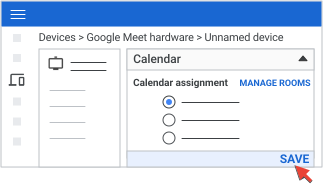
- בוחרים באפשרות יומן אישי. מזינים את השם או כתובת האימייל של המשתמש ולוחצים על שמירה.
הקצה יומן חדר
כשמוסיפים חדר לאירוע ביומן Google, שם הפגישה מופיע במסך המכשיר. המשתמשים יכולים להקיש על השם כדי להצטרף לפגישה.
שלב 1: יצירת משאב חדר
בשלב הזה נוצר חדר, שלפעמים נקרא משאב מובנה, שאפשר להקצות לו יומן. המשאב צריך לכלול את כל הציוד לפגישות בחדר. אם כבר יצרתם חדר, עוברים לשלב 2.
-
במסוף Google Admin, נכנסים לתפריט
 הארגון שלי
בניינים ומשאבים
סקירה כללית.
הארגון שלי
בניינים ומשאבים
סקירה כללית.כדי לעשות את זה צריך את הרשאת האדמין בניינים ומשאבים.
- בקטע 'משאבים', לוחצים על הוספת משאב.
- בקטע 'קטגוריה', בוחרים באפשרות מרחב פגישות.
- מזינים את פרטי החדר. פרטים נוספים זמינים במאמר בנושא יצירת מבנים, תכונות ומשאבים לתזמון ביומן.
- לוחצים על הוספת מקור מידע.
שלב 2: מקצים את היומן של החדר למכשיר
-
במסוף Google Admin, נכנסים לתפריט
מכשירים
ציוד ל-Google Meet
מכשירים.יכול להיות שכדי להשתמש בחלק מהתכונות צריך את ההרשאה "צפייה במכשירים" או ההרשאה "ניהול הקצאת יומן" בציוד ל-Meet, או גם וגם.
- מוצאים את המכשיר שרוצים להקצות לו יומן. לוחצים על שם המכשיר כדי לבחור אותו. רוב המכשירים שנרשמו לאחרונה מופיעים כ'מכשיר ללא שם'. בשלבים הבאים תצטרכו להוסיף שם.
- מוודאים שהמספר הסידורי בקטע 'פרטי המכשיר' זהה למספר שמודפס בגב המכשיר.
- לוחצים על הגדרות המכשיר. עורכים את שם המכשיר, המיקום ומזהה הנכס הפנימי (אופציונלי). לוחצים שוב על הגדרות המכשיר כדי לכווץ את החלונית.
- בקטע 'יומן', לוחצים על הקצאת יומן. אם כבר הוקצה יומן, האפשרות 'הקצאת יומן' לא מוצגת.
- בוחרים באפשרות יומן חדר ובוחרים את החדר שבו נמצא המכשיר. חשבון שירות נוצר כשמשאב לתזמון כמו חדר מוקצה למכשיר. אם מסירים את החשבונות האלה, הם מתווספים מחדש באופן אוטומטי כדי שהיומן יוכל להציג אירועים במכשיר.
- לוחצים על שמירה.
השלבים הבאים: בודקים הגדרות פופולריות ומודיעים לארגון על ציוד ל-Meet.
עדכון יומנים בכמה מכשירים בבת אחת
כדי לנהל יומנים של כמה מכשירים בו-זמנית, משתמשים בעדכון מספר פריטים בו-זמנית באמצעות קובץ CSV כדי להקצות או לבטל הקצאה של יומנים.
הוראות מפורטות זמינות במאמר בנושא עדכון של הגדרות ציוד ל-Meet בכמות גדולה.
נושאים קשורים
Google, Google Workspace וסימנים וסמלי לוגו קשורים הם סימנים מסחריים של Google LLC. כל שמות החברות והמוצרים האחרים הם סימנים מסחריים של החברות שאליהן הם משויכים.