

Nachdem Sie ein Google Meet-Hardwaregerät registriert haben, können Sie ihm einen persönlichen Kalender oder einen Raumkalender zuweisen. Nutzer können diesen Kalender verwenden, um Besprechungen mit der verbundenen Person oder dem verbundenen Raum zu planen. Sie können einen Raumkalender mit einem Gerät und einen persönlichen Kalender mit mehreren Geräten verknüpfen.
Google Kalender muss aktiviert sein, damit ein Gerät auf den Kalender zugreifen kann. Weitere Informationen finden Sie im Google Workspace-Admin-Hilfeartikel Google Kalender für Nutzer aktivieren oder deaktivieren.
Wählen Sie die Einrichtung aus:
- Wenn Sie das Gerät nur für nicht geplante Besprechungen verwenden, müssen Sie keinen Kalender damit verknüpfen. Nächste Schritte: Beliebte Einstellungen aufrufen und Ihre Organisation über Meet-Hardware informieren.
- Wenn Sie der einzige Nutzer des Geräts sind und es mit Ihrem persönlichen Kalender verknüpfen möchten, lesen Sie auf dieser Seite den Abschnitt Persönlichen Kalender zuweisen.
- Wenn sich das Gerät in einem Konferenzraum mit einem Kalender befindet, lesen Sie auf dieser Seite Raumkalender zuweisen.
Persönlichen Kalender zuweisen
Kalendertermine, die den Nutzer enthalten, werden auf dem Gerät angezeigt.
-
Öffnen Sie in der Admin-Konsole das Dreistrich-Menü


 Geräte
Google Meet-Hardware
Geräte.
Geräte
Google Meet-Hardware
Geräte.Für einige Funktionen ist die Berechtigung Meet-Hardware – Geräte ansehen erforderlich.
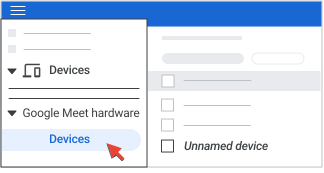
- Suchen Sie das Gerät, dem Sie einen Kalender zuweisen möchten. Klicken Sie auf den Namen eines Geräts, um es auszuwählen. Die meisten neu registrierten Geräte werden als „Unbenanntes Gerät“ aufgeführt. In den folgenden Schritten fügen Sie einen Namen hinzu.
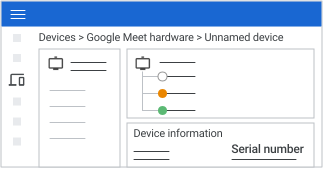
- Die Seriennummer im Bereich „Geräteinformationen“ muss mit der Nummer auf der Rückseite des Geräts übereinstimmen.
- Klicken Sie auf Geräteeinstellungen. Bearbeiten Sie den Gerätenamen, den Standort und optional die interne Asset-ID. Klicken Sie noch einmal auf Geräteeinstellungen, um den Bereich zu minimieren.
- Klicken Sie im Abschnitt „Kalender“ auf Kalender zuweisen. Diese Option wird nur angezeigt, wenn dem Gerät kein Kalender zugewiesen ist.
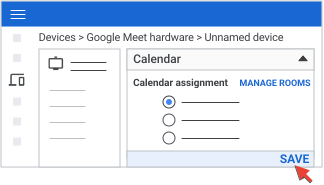
- Wählen Sie die Option Privater Kalender aus. Geben Sie den Namen oder die E‑Mail-Adresse des Nutzers ein und klicken Sie auf Speichern.
Raumkalender zuweisen
Wenn ein Raum zu einem Google Kalender-Termin hinzugefügt wird, erscheint der Besprechungsname auf dem Bildschirm. Nutzer können auf den Namen tippen, um an der Besprechung teilzunehmen.
Schritt 1: Raumressource erstellen
Bei diesem Schritt wird ein Raum erstellt, der manchmal auch als strukturierte Ressource bezeichnet wird und dem Sie einen Kalender zuweisen können. Die Ressource sollte die gesamte Videokonferenz-Hardware im Raum enthalten. Wenn Sie bereits einen Raum erstellt haben, fahren Sie mit Schritt 2 fort.
-
Öffnen Sie in der Admin-Konsole das Dreistrich-Menü
 Verzeichnis
Gebäude und Ressourcen
Übersicht.
Verzeichnis
Gebäude und Ressourcen
Übersicht.Hierfür ist die Administratorberechtigung Gebäude und Ressourcen erforderlich.
- Klicken Sie im Abschnitt „Ressourcen“ auf Ressource hinzufügen.
- Wählen Sie unter „Kategorie“ die Option Konferenzraum aus.
- Geben Sie die Informationen zum Raum ein. Weitere Informationen finden Sie im Hilfeartikel Gebäude, Ausstattungen und Kalenderressourcen erstellen.
- Klicken Sie auf Ressource hinzufügen.
Schritt 2: Dem Gerät den Raumkalender zuweisen
-
Öffnen Sie in der Admin-Konsole das Dreistrich-Menü
Geräte
Google Meet-Hardware
Geräte.Für einige Funktionen ist möglicherweise eine der Meet-Hardware-Berechtigungen Geräte ansehen oder Kalenderzuweisungen verwalten (oder auch beide) erforderlich.
- Suchen Sie das Gerät, dem Sie einen Kalender zuweisen möchten. Klicken Sie auf den Namen eines Geräts, um es auszuwählen. Die meisten neu registrierten Geräte werden als „Unbenanntes Gerät“ aufgeführt. In den folgenden Schritten fügen Sie einen Namen hinzu.
- Die Seriennummer im Bereich „Geräteinformationen“ muss mit der Nummer auf der Rückseite des Geräts übereinstimmen.
- Klicken Sie auf Geräteeinstellungen. Bearbeiten Sie den Gerätenamen, den Standort und optional die interne Asset-ID. Klicken Sie noch einmal auf Geräteeinstellungen, um den Bereich zu minimieren.
- Klicken Sie unter „Kalender“ auf Kalender zuweisen. Wenn bereits ein Kalender zugewiesen ist, wird die Option „Kalender zuweisen“ nicht angezeigt.
- Wählen Sie Raumkalender und dann den Raum aus, in dem sich das Gerät befindet. Ein Dienstkonto wird erstellt, wenn einem Gerät eine Kalenderressource wie ein Raum zugewiesen wird. Wenn Sie diese Konten entfernen, werden sie automatisch wieder hinzugefügt, damit im Kalender Termine für das Gerät angezeigt werden können.
- Klicken Sie auf Speichern.
Nächste Schritte: Beliebte Einstellungen aufrufen und Ihre Organisation über Meet-Hardware informieren.
Kalender für mehrere Geräte gleichzeitig aktualisieren
Wenn Sie Kalender für mehrere Geräte gleichzeitig verwalten möchten, können Sie Kalender mit einer CSV-Bulk-Aktualisierung zuweisen oder die Zuweisung aufheben.
Eine ausführliche Anleitung finden Sie unter Bulk-Update der Einstellungen für Meet-Hardware.
Weitere Informationen
Google, Google Workspace und zugehörige Warenzeichen und Logos sind Marken von Google LLC. Alle anderen Unternehmens- und Produktnamen sind Marken der jeweiligen Unternehmen.