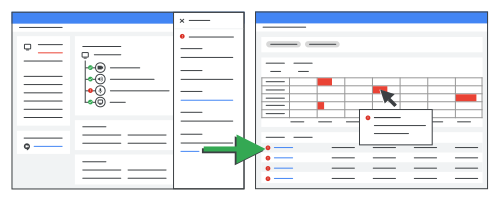
Som administratör kan du granska din lista över Google Meet-maskinvaruenheter för att identifiera de enheter som har problem med kringutrustning. Du kan göra följande:
Visa status för all kringutrustning
I Googles administratörskonsol, gå till Meny


 Enheter Google Meet-hårdvara Enheter .
Vissa funktioner kräver behörigheten att visa enheter i Meet-hårdvara .
- Kolumnen Status för kringutrustning visar statusen för dina Google Meet-hårdvaruenheter.
- I sammanfattningen högst upp klickar du på numret Med problem med kringutrustning för att filtrera resultaten.
Problemen med kringutrustning under de senaste 28 dagarna visar antalet problem som uppstått nyligen.
Tips : Klicka på Hantera kolumner
 för att lägga till eller ta bort kolumner.
Klicka på ett problem med kringutrustning, till exempel Saknad mikrofon , för att se detaljerad information, inklusive:
- När problemet upptäcktes.
När problemet eskalerade.
Problem med nätverksanslutningen eskalerar efter cirka 30 minuter. Information om hur du utlöser en varning när detta inträffar finns i Få varningar om anslutning och kringutrustning .
En beskrivning av problemet och rekommenderade åtgärder.
Klicka på Problemhistorik för att visa en historisk tidslinje över enhetens hälsa, inklusive anslutningsproblem och problem med kringutrustning.
- Klicka på datum- eller problemfiltret för att förfina resultaten.
- Håll muspekaren över ett problem i tidslinjen för mer information. Klicka på problemet för detaljerad information och rekommendationer.
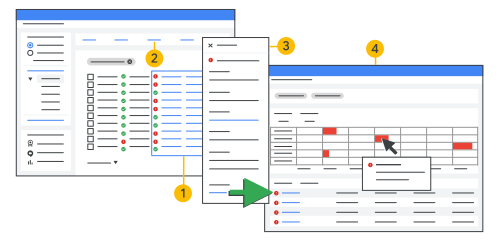 |  | Perifer status | |
 | Med perifera problem | ||
 | Exempel på ett perifert problem | ||
 | Problemhistorik |
Visa status för kringutrustning för en specifik enhet
I Googles administratörskonsol, gå till Meny
Enheter Google Meet-hårdvara Enheter .Vissa funktioner kräver behörigheten att visa enheter i Meet-hårdvara .
Klicka på den enhet du vill visa.
Följande ikoner anger om en kringutrustning är ansluten, frånkopplad eller inte stöds:
- OK
 indikerar att kringutrustningen är ansluten och fungerar korrekt.
 - Utan stöd
 indikerar att kringutrustningen är ansluten (online) men inte stöds.
 - Ur funktion
 indikerar att det är ett problem med kringutrustningen.
 - En nedtonad ikon indikerar att kringutrustningen är offline.
- OK
Se avsnittet Anslutna kringutrustning för en aktuell ögonblicksbild av enheten.
Klicka på ett problem med kringutrustning, till exempel Saknad mikrofon , för att se detaljerad information, inklusive:
- När problemet upptäcktes.
När problemet eskalerade.
Problem med nätverksanslutningen eskalerar efter cirka 30 minuter. Information om hur du utlöser en varning när detta inträffar finns i Få varningar om anslutning och kringutrustning .
En beskrivning av problemet och rekommenderade åtgärder.
Klicka på Problemhistorik för att visa en historisk tidslinje över enhetens hälsa, inklusive anslutningsproblem och problem med kringutrustning.
- Klicka på datum- eller problemfiltret för att förfina resultaten.
- Håll muspekaren över ett problem i tidslinjen för mer information. Klicka på problemet för detaljerad information och rekommendationer.
Kringutrustning som inte stöds kan ibland rapporteras som "misstänks saknas". Se till att du anger den kringutrustning som inte stöds som standard för den enheten. Mer information finns i Ange en standardkringutrustning .