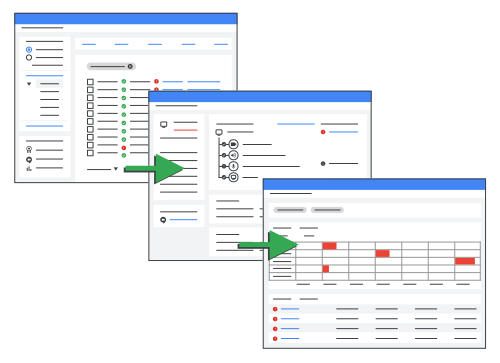
Som administratör kan du kontrollera anslutningsstatusen för din Google Meet-maskinvara, inklusive en tidslinje över när enheten och tillhörande kringutrustning upplevde problem.
I Googles administratörskonsol, gå till Meny


 Enheter Google Meet-hårdvara Enheter .
Vissa funktioner kräver behörigheten att visa enheter i Meet-hårdvara .
- Kolumnen Anslutningsstatus visar statusen för din Meet-maskinvara.
- Om du bara vill visa offline-enheter klickar du på offline- numret i sammanfattningen högst upp.
- Kolumnen Anslutningsproblem under de senaste 28 dagarna visar hur många gånger enheten har varit offline nyligen. Tips : Klicka på Hantera kolumner
 för att lägga till eller ta bort kolumner.
 - Klicka på Offline i kolumnen Anslutningsstatus för detaljerad probleminformation, inklusive:
- När problemet upptäcktes.
- När problemet eskalerade. Problem med nätverksanslutningen eskalerar efter cirka 30 minuter. För att utlösa en varning när detta inträffar, se Få varningar om anslutning och kringutrustning .
- En beskrivning av problemet och rekommenderade åtgärder.
Klicka på Problemhistorik för att visa en historisk tidslinje över enhetens hälsa, inklusive anslutningsproblem och problem med kringutrustning.
- Klicka på datum- eller problemfiltret för att förfina resultaten.
- Peka på ett problem i tidslinjen för mer information. Klicka på problemet för detaljerad information och rekommendationer.