Google uses AI technology to translate content into your preferred language. AI translations can contain errors.
发送反馈
通过 Google Meet 设备在会议室中进行预订
使用集合让一切井井有条
根据您的偏好保存内容并对其进行分类。
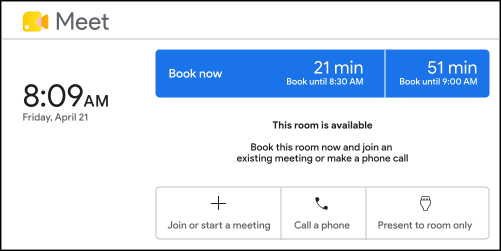
您可以配置会议室日历,以允许用户直接通过关联的 Google Meet 设备预订会议。此操作仅在会议室日历空闲时可用,并且可以按最近的半小时或小时(时长最多为 30 分钟或 60 分钟)进行预订。此操作会在会议室日历上创建会议,并阻止其他用户通过 Google 日历预订同一会议室。预订创建完毕后,您可以点按“移除”按钮之前的“移除”按钮,从设备中移除会议室预订。
此功能由全局聊天室设置开关控制,然后可以在各个聊天室级别选择停用。
为组织中的所有会议室日历启用会议室预订功能
在 Google 管理控制台中,依次点击“菜单”图标
目录
建筑物和资源
概览 。
需要拥有“建筑物和资源”管理员权限 。
切换通过 Google Meet 设备预订会议室 。
注意 :如果您不是 Google Meet 硬件客户,并且您的机群中没有已配置的 Google Meet 硬件设备,则不会看到此设置。
选择退出个别会议室
在开始之前,请确保该功能的全局开关处于开启状态。
在 Google 管理控制台中,依次点击“菜单”图标
目录
建筑物和资源
管理资源 。
需要拥有日历 管理员权限。
依次点击资源管理 资源 。
找到房间名称 ,然后前往房间设置 。
切换不允许会议室内预订 。
注意 :如果您是 Google Meet 设备客户,则此开关会显示在所有会议室中,无论当前是否有 Google Meet 设备分配给相应会议室。如果没有分配任何 Google Meet 设备,此开关不会产生任何影响。
您可以在资源管理页面中批量更新最多 200 个会议室的个别会议室切换开关。
发送反馈
如未另行说明,那么本页面中的内容已根据知识共享署名 4.0 许可 获得了许可,并且代码示例已根据 Apache 2.0 许可 获得了许可。有关详情,请参阅 Google 开发者网站政策 。Java 是 Oracle 和/或其关联公司的注册商标。
最后更新时间 (UTC):2026-06-19。
需要向我们提供更多信息?
[[["易于理解","easyToUnderstand","thumb-up"],["解决了我的问题","solvedMyProblem","thumb-up"],["其他","otherUp","thumb-up"]],[["没有我需要的信息","missingTheInformationINeed","thumb-down"],["太复杂/步骤太多","tooComplicatedTooManySteps","thumb-down"],["内容需要更新","outOfDate","thumb-down"],["翻译问题","translationIssue","thumb-down"],["示例/代码问题","samplesCodeIssue","thumb-down"],["其他","otherDown","thumb-down"]],["最后更新时间 (UTC):2026-06-19。"],[],[]]