

Paso 1: Conecta el cable USB
Para comenzar, debes conectar el speakermic del hardware de Google Meet a una Chromebox. Si es necesario, puedes conectar varios speakermics.
Cómo conectar un speakermic
Debajo del speakermic, inserta el cable USB en el puerto micro-USB.
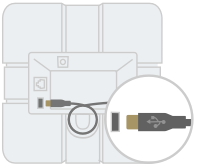
Conecta el cable USB a la Chromebox.
Espera a que las luces del speakermic se pongan blancas.
En Google Meet, haz clic en Configuración
 y asegúrate de que esté seleccionado el speakermic de Meet.
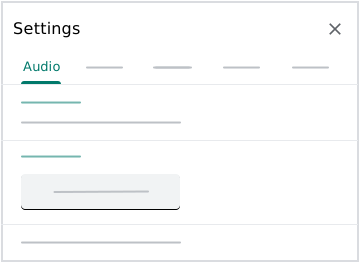 El speakermic ya está listo para usar con Google Meet.
Cómo conectar varios speakermics
- Conecta un speakermic a un enchufe con el adaptador de alimentación.
- En un speakermic, inserta el cable de red en el puerto de red Next.
- En un segundo speakermic, inserta el otro extremo del cable en el puerto de red Previous. De esta manera, se pueden conectar hasta 5 speakermics. Para obtener la mejor calidad de audio, recomendamos que los speakermics estén a menos de 1.5 m (4.9 pies) de cada participante de la reunión y a menos de 2 m (6.5 pies) de cada speakermic adicional.
- En uno de los speakermics, inserta el cable USB en el puerto micro-USB y conéctalo a la Chromebox.
- Espera a que las luces de cada speakermic se pongan blancas.
En Google Meet, haz clic en Configuración
y asegúrate de que esté seleccionado el speakermic de Meet.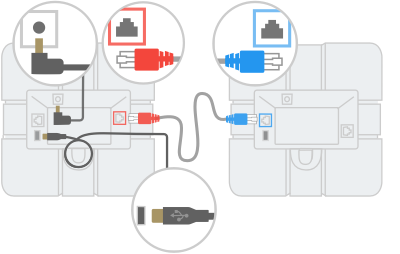
Los dispositivos ya están listos para usar con Google Meet.
Nota: Si el firmware del speakermic de Google Meet está desactualizado, es posible que se inicie una actualización automática cuando se conecte el dispositivo. Si es así, verás que las luces amarillas parpadean. Debes esperar hasta 2 minutos para que se complete la actualización.
Paso 2: Administra las videoconferencias
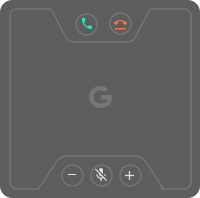
- Para unirte a una reunión, presiona Unirse a la llamada
 .
. - Para finalizar una reunión, presiona Finalizar llamada
 .
. - Para cambiar el volumen, presiona Bajar volumen
 o Subir volumen
  .
. Para silenciar el micrófono, presiona Silenciar micrófono
 .
.
| Indicador de luz | Estado del dispositivo |
|---|---|
| Amarillo | Encendido, no conectado |
| Blanco | Conectado, no en una reunión |
| Verde | En una videoconferencia |
| Rojo | Se silenció el micrófono |
| Amarillo (parpadeando) | Actualización de firmware en curso |