

Steg 1: Anslut USB-kabeln
För att komma igång måste du ansluta Google Meet-hårdvarumikrofonen till en Chromebox. Du kan ansluta flera mikrofoner tillsammans om det behövs.
Anslut en högtalarmikrofon
Sätt i USB-kabeln i micro-USB-porten under högtalarmikrofonen.
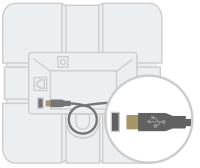
Anslut USB-kabeln till Chromebox.
Vänta tills lamporna på högtalarmikrofonen blir vita.
I Google Meet klickar du på Inställningar
 och se till att Meet-högtalarmikrofonen är vald.
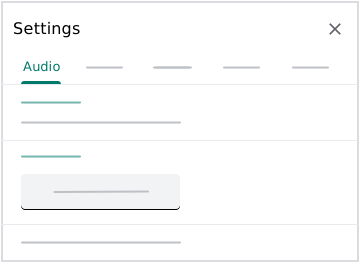 Högtalarmikrofonen är nu redo att användas med Google Meet.
Anslut flera högtalarmikrofoner
- Anslut en högtalarmikrofon till ett eluttag med nätadaptern.
- På en högtalarmikrofon, i nästa nätverksport, sätt i nätverkskabeln.
- På en andra högtalarmikrofon, i porten Föregående nätverk, anslut den andra änden av kabeln. Upp till 5 högtalarmikrofoner kan anslutas på detta sätt. För bästa ljudkvalitet rekommenderar vi att högtalarmikrofoner är placerade mindre än 1,5 m från varje mötesdeltagare och mindre än 2 m från varje ytterligare högtalarmikrofon.
- Sätt i USB-kabeln i mikro-USB-porten på en av högtalarmikrofonerna och anslut den till Chromebox.
- Vänta tills lamporna på varje högtalarmikrofon lyser vitt.
I Google Meet klickar du på Inställningar
och se till att Meet-högtalarmikrofonen är vald.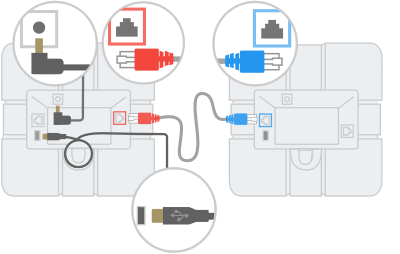
Enheterna är nu redo att användas med Google Meet.
Obs ! Om Google Meet-högtalarmikrofonens firmware är föråldrad kan en automatisk uppdatering starta när enheten ansluts. Om så är fallet kommer du att se de gula lamporna blinka. Det kan ta upp till 2 minuter innan uppdateringen är klar.
Steg 2: Hantera videomöten
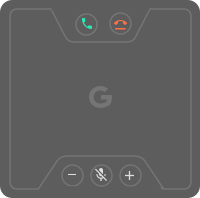
- För att delta i ett möte, tryck på Anslut till samtal
 .
. - För att avsluta ett möte, tryck på Avsluta samtal
 .
. - För att ändra volymen, tryck på Volym nedåt
 eller Höj volymen
  .
. För att stänga av mikrofonen, tryck på Stäng av mikrofon
 .
.
| Ljusindikator | Enhetsstatus |
|---|---|
| Gul | Ström påslagen, inte ansluten |
| Vit | Ansluten, inte i ett möte |
| Grön | I ett videomöte |
| Röd | Mikrofonen är avstängd |
| Gul (blinkande) | Uppgradering av firmware pågår |