

Sie können auf Google Meet-Hardware wie Meet-Hardwarekits, Chromeboxes und Chromebases alle Nutzerdaten und Einstellungen löschen und die Geräte dann neu registrieren. Mögliche Gründe für diesen Schritt:
- Ein Gerät zurücksetzen, das nicht korrekt startet
- Ein Gerät mit einer anderen Domain neu registrieren
- Ein Gerät, dessen Bereitstellung aufgehoben wurde, wieder registrieren
- Die Sprache des Geräts ändern
Bereitstellung eines Geräts aufheben
Wenn Sie die Bereitstellung eines Geräts aufheben, wird die Google Meet-Hardwarelizenz für das Gerät entzogen.
-
Öffnen Sie in der Admin-Konsole das Dreistrich-Menü


 Geräte
Google Meet-Hardware
Geräte.
Geräte
Google Meet-Hardware
Geräte.Für einige Funktionen ist möglicherweise die Berechtigung „Geräte für Meet-Hardware ansehen“ oder „Bereitstellung von Google-Meet-Hardware aufheben“ oder beides erforderlich.
- Wählen Sie eine Option aus:
- Wenn Sie die Geräte nach Organisationseinheit oder anderen Kriterien filtern möchten, finden Sie weitere Informationen im Artikel zum Auswählen von Geräten nach Organisationseinheit.
- Wenn Sie ein oder mehrere Geräte aus der Liste auswählen möchten, setzen Sie ein Häkchen neben jedes Gerät.
- Klicken Sie links oben auf Bereitstellung aufheben.
- Bestätigen Sie, dass Sie die Bereitstellung des Geräts aufheben möchten.
Google Meet-Hardware neu registrieren
Hinweis: Für Kunden, die Google Meet-Hardware nach dem 7. März 2024 abonnieren, ist der Standardwert für „Berechtigung zum Registrieren erforderlich“ auf „True“ festgelegt.
So registrieren Sie eine Chromebox, ein Chromebase oder Google Meet-Hardware neu:
- Schalten Sie das Gerät ein.
- Schließen Sie eine Tastatur an das Gerät an.
- Entfernen Sie das Chrome-Betriebssystem über das Programm zur Meet Compute System-Wiederherstellung und installieren Sie es neu, um es mit Google Meet zu verwenden. Weitere Informationen finden Sie unter Meet-Hardwaresystem wiederherstellen.
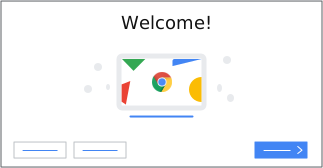
- Führen Sie die Schritte zur Registrierung eines Geräts aus.
Hinweis: Wenn Sie verhindern möchten, dass nicht autorisierte Nutzer Geräte noch einmal registrieren, aktivieren Sie die Funktion „Erzwingung von Registrierungsberechtigungen“.
-
Öffnen Sie in der Admin-Konsole das Dreistrich-Menü
Geräte
Google Meet-Hardware
Einstellungen.Für einige Funktionen ist möglicherweise die Berechtigung „Google Meet-Hardware verwalten“ erforderlich.
- Klicken Sie im Bereich Diensteinstellungen auf Geräteregistrierung aktivieren Sie Berechtigung zum Registrieren erforderlich.