Zum Hauptinhalt springen
Google Workspace Help
Dienste einrichten und verwalten
  • Administratoren
  • Erste Schritte
  • Apps und Integrationen
  • Dienste einrichten und verwalten
  • Abrechnung und Abos
  • Datenmigration
  • Datensynchronisierung
  • Geräteverwaltung
  • Domainverwaltung
  • Berichte und Monitoring
  • Sicherheit und Datenschutz
  • Nutzerverwaltung
  • Rechtliches und Compliance
  • Support und Fehlerbehebung
  • Nutzer
  • Calendar
  • Chat
  • Cloud Search
  • Google Mail
  • Gruppen
  • Google Docs, Google Formulare, Google Sheets und Google Präsentationen
  • Drive
  • Behalten
  • Meet
  • Meet-Hardware
  • Google Sites
  • Vids
  • Entwickler
  • Apps Script
  • Marketplace
  • Workspace-APIs
  • Schulungs- und Geschäftsleitfäden
  • Workspace-Schulungscenter
  • Google Skills
  • Communities
  • Workspace-Admin-Community
  • Workspace-Entwickler-Community
Support
/
  • English
  • Deutsch
  • Español – América Latina
  • Français
  • Indonesia
  • Italiano
  • Polski
  • Português – Brasil
  • Tiếng Việt
  • Türkçe
  • Русский
  • עברית
  • العربيّة
  • فارسی
  • हिंदी
  • বাংলা
  • ภาษาไทย
  • 中文 – 简体
  • 中文 – 繁體
  • 日本語
  • 한국어
Anmelden
  • Administrators
  • Set up & manage services
Admin-Konsole Kontakt
Übersicht Leitfäden
Google Workspace Help
  • Dienste einrichten und verwalten
    • Übersicht
    • Leitfäden
  • Dokumentation
    • Mehr
  • Community
    • Mehr
  • Support
  • Übersicht
  • Nutzerzugriff auf Dienste verwalten
  • Dienst aktivieren oder deaktivieren
  • Zusätzlichen Dienst aktivieren oder deaktivieren
  • Dienstspezifische Anleitungen
    • AdSense aktivieren oder deaktivieren
    • Applied Digital Skills aktivieren oder deaktivieren
    • AppSheet aktivieren oder deaktivieren
    • Apps Script aktivieren oder deaktivieren
    • Blogger aktivieren oder deaktivieren
    • Google Kalender aktivieren oder deaktivieren
    • Campaign Manager aktivieren oder deaktivieren
    • Chrome Canvas aktivieren oder deaktivieren
    • Chrome Cursive aktivieren oder deaktivieren
    • Chrome Remote Desktop aktivieren oder deaktivieren
    • Chrome-Synchronisierung aktivieren oder deaktivieren
    • Chrome Web Store aktivieren oder deaktivieren
    • Classroom aktivieren oder deaktivieren
    • Cloud Search aktivieren oder deaktivieren
    • CS First aktivieren oder deaktivieren
    • Early-Access-Apps aktivieren oder deaktivieren
    • Flow aktivieren oder deaktivieren
    • Google Formulare aktivieren oder deaktivieren
    • Google Ad Manager aktivieren oder deaktivieren
    • Google Ads aktivieren oder deaktivieren
    • Google AI Studio aktivieren oder deaktivieren
    • Google Alerts aktivieren oder deaktivieren
    • Google Analytics aktivieren oder deaktivieren
    • Google Arts & Culture aktivieren oder deaktivieren
    • Google Books aktivieren oder deaktivieren
    • Google Unternehmensprofil-Dashboard aktivieren oder deaktivieren
    • Google Cloud aktivieren oder deaktivieren
    • Google Colab aktivieren oder deaktivieren
    • Google Developers aktivieren oder deaktivieren
    • Google Domains aktivieren oder deaktivieren
    • Google Drive und Google Docs aktivieren oder deaktivieren
    • Google Earth aktivieren oder deaktivieren
    • Google Fi aktivieren oder deaktivieren
    • Google Home aktivieren oder deaktivieren
    • Google Messages aktivieren oder deaktivieren
    • Google My Maps aktivieren oder deaktivieren
    • Google News aktivieren oder deaktivieren
    • Google Pay aktivieren oder deaktivieren
    • Google Fotos aktivieren oder deaktivieren
    • Google Play Console aktivieren oder deaktivieren
    • Google Play aktivieren oder deaktivieren
    • Google Public Data Explorer aktivieren oder deaktivieren
    • Google Read Along aktivieren oder deaktivieren
    • Google Search Console aktivieren oder deaktivieren
    • Google Übersetzer aktivieren oder deaktivieren
    • Google Voice aktivieren oder deaktivieren
    • Google Workspace LTI™ aktivieren oder deaktivieren
    • Google Groups for Business aktivieren und deaktivieren
    • Google Notizen aktivieren oder deaktivieren
    • Looker Studio aktivieren oder deaktivieren
    • Google Maps aktivieren oder deaktivieren
    • Material Gallery aktivieren oder deaktivieren
    • Merchant Center aktivieren oder deaktivieren
    • NotebookLM aktivieren oder deaktivieren
    • Pinpoint aktivieren oder deaktivieren
    • Das Google Play Bücher-Partnercenter aktivieren oder deaktivieren
    • Programmable Search Engine aktivieren oder deaktivieren
    • Project Mariner aktivieren oder deaktivieren
    • Question Hub aktivieren oder deaktivieren
    • Read Along aktivieren oder deaktivieren
    • Google Scholar-Profile aktivieren oder deaktivieren
    • Search Ads 360 aktivieren oder deaktivieren
    • Google Suche und Google Assistant aktivieren oder deaktivieren
    • Google Sites aktivieren oder deaktivieren
    • Socratic aktivieren oder deaktivieren
    • Studio aktivieren oder deaktivieren
    • Tables aktivieren oder deaktivieren
    • Google Tasks aktivieren oder deaktivieren
    • Google Vids aktivieren oder deaktivieren
    • YouTube aktivieren oder deaktivieren
  • Sehen, welche Apps aktiviert sind
  • Festlegen, wann neue Funktionen für Nutzer verfügbar werden
  • Neue Dienste standardmäßig aktivieren oder deaktivieren
  • Diensteinstellungen ändern
  • Dienstzugriff anpassen
  • Diensteinstellungen anpassen
  • Google Workspace-Hauptdienste
  • Calendar
    • Google Kalender für Ihre Nutzer verwalten
    • Kalenderressourcen verwalten
      • Was ist eine Kalenderressource?
      • Gebäude, Ausstattungen und Kalenderressourcen erstellen
      • Strukturierte Informationen zu Ressourcen in Google Kalender
      • Bulk-Upload von Google Kalender-Adressformaten
      • Kalenderressourcen umbenennen
      • Ressourcen löschen
      • Raum- und Ressourcenkalender freigeben
      • Vorschläge für die Raumbuchung in Google Kalender einrichten
      • Raumbuchungen in Google Kalender bei der Einstellung „Nur Verfügbarkeit anzeigen“ zulassen
      • Google Kalender-Buchungen für Räume und Ressourcen genehmigen oder ablehnen
      • Abgelehnte Konferenzräume automatisch ersetzen
      • Ungenutzte Konferenzräume in Google Kalender freigeben
      • Google Kalender-Benachrichtigungen für Räume und Ressourcen erhalten
      • Nutzung von Räumen und Ressourcen in Google Kalender erfassen
    • Freigabe verwalten
      • Freigabeoptionen für Google Kalender festlegen
      • Gruppenkalender erstellen und freigeben
      • Warum befinden sich in der Liste „Meine Kalender“ Nutzerkalender?
    • Veranstaltungen verwalten
      • Standarddauer von Terminen in Ihrer Organisation festlegen
      • Kalendern automatisch Termine hinzufügen
      • Einladen von externen Gästen für Google Kalender-Termine zulassen
      • Kostenpflichtige Terminpläne in Google Kalender zulassen
    • Nutzereinstellungen und ‑status verwalten
      • Arbeitsort für Nutzer aktivieren oder deaktivieren
      • Nutzer einladen, den Arbeitsort festzulegen
      • Anzeige des Kalenderstatus eines Nutzers in Google Kalender festlegen
      • „Ihre Zeit im Blick“ für Nutzer aktivieren oder deaktivieren
      • Android-Nutzer können sich private und berufliche Kalender nicht gleichzeitig ansehen
    • Nutzer verwalten
      • Termine in sekundären Kalendern vor dem Löschen eines Nutzerkontos absagen oder übertragen
      • Kalendertermine ehemaliger Nutzer löschen
    • Integrationen und Add‑ons
      • Videokonferenzen für Google Kalender-Termine verwalten (für Administratoren)
      • Add-ons für Google Kalender zulassen
      • Archivierungslösungen von Drittanbietern in Google Kalender einbinden
    • Unterstützung für Google Kalender-Nutzer
    • Nutzungsbeschränkungen für Google Kalender vermeiden
  • Chat
    • Übersicht
    • Google Chat für Ihre Organisation einrichten
    • Chat aktivieren oder deaktivieren
    • Verlauf und Zuschauerbindung
      • Protokolleinstellungen für Google Chat
      • Chatprotokoll für eine Organisation aktivieren oder deaktivieren
      • Optionen für Projektbereichsprotokolle für Nutzer festlegen
      • Chatnachrichten automatisch löschen
    • Spaces
      • Gruppenbereiche für Ihre Organisation optimieren
      • Zugriff auf Gruppenbereiche für Google Chat einrichten
      • Tool zum Verwalten von Gruppenbereichen
      • Gruppenbereiche in der Admin-Konsole verwalten
      • Festlegen, wer Google-Gruppen zu Gruppenbereichen hinzufügen kann
      • Upgrade auf Inline-Unterhaltungen in Google Chat für Administratoren
      • Besprechungsunterhaltungen für Google Chat verwalten
    • Externer Zugriff
      • Mit externen Nutzern chatten
      • Chatoptionen in externen Chats und Gruppenbereichen steuern
    • Funktionen und Integrationen
      • Dateifreigabe in Google Chat steuern
      • GIF-Auswahl in Google Chat zulassen
      • Berechtigungen für benutzerdefinierte Emojis verwalten
      • Chateinladungen automatisch annehmen
      • Nutzern erlauben, Chat-Apps zu installieren
      • App-Autorisierung für Google Chat einrichten
      • Archivierungslösungen von Drittanbietern in Google Chat integrieren
      • Nachrichtendaten aus einem anderen Dienst in Google Chat importieren
    • Sicherheit und Moderation
      • Schutz vor bösartigen Chatinhalten
      • Inhaltsmoderation für Google Chat einrichten
      • Meldungen im Moderationstool suchen
      • Auf gemeldete Chat-Inhalte reagieren
    • Berichterstellung und Training
      • Chat-Nutzung mit Analysen nachvollziehen
      • Neue Nutzer über Google Chat informieren
      • Google Chat-Nutzer schulen
    • Weitere Informationen
      • Bekannte Einschränkungen für Google Chat
  • Cloud Search
    • Erste Schritte mit Cloud Search
    • Was Sie beim Aktivieren von Cloud Search beachten sollten
    • Drittanbieterdaten indexieren und bereitstellen
      • Drittanbieterdaten indexieren
      • Drittanbieter-Repositories in Cloud Search einbinden
      • Datenquellen in Google Cloud Search hinzufügen
      • Nutzeridentitäten in Cloud Search zuordnen
      • Cloud Search-Administratorrolle für Entwickler erstellen
    • Suche anpassen
      • Suche in Cloud Search anpassen
      • Nutzerprofile für Cloud Search aktualisieren
    • Berichte und Abrechnung
      • Cloud Search-Berichte ansehen
      • Berichte zur Cloud Search-Nutzung ansehen
      • FAQ zu Gebühren für Kontingentüberschreitungen bei Google Cloud Search
    • Support und Rechtliches
      • Daten aus Cloud Search herunterladen
      • Support für Cloud Search
  • Docs, Formulare, Notizen, Sheets, Sites, Präsentationen, Vids
  • Drive
    • Drive einrichten
    • Speicher- und Uploadbeschränkungen
    • Freigabe verwalten
      • Externe Freigabe für Ihre Organisation verwalten
      • Mit der Besucherfreigabe Freigabe an Personen ohne Google-Konto zulassen
      • Allgemeine Freigabeoptionen für den Zugriff für Ihre Organisation festlegen
      • Zugriff einschränken, den Nutzer für Dateien erteilen können
      • Freigabevorschläge für Nutzer aktivieren oder deaktivieren
      • Inhalte aus freigegebenen Drive-Ordnern verschieben
    • Geteilte Ablagen verwalten
      • Geteilte Ablagen für Ihre Organisation einrichten
      • Geteilte Ablagen als Administrator verwalten
      • Nutzern das Erstellen geteilter Ablagen erlauben
      • Datenrichtlinien für bestimmte geteilte Ablagen verwalten
      • Inhalte einer Organisation in geteilte Ablagen verschieben
      • Geteilte Ablagen und deren Dateien für Nutzer löschen oder wiederherstellen
      • Fehlerbehebung bei geteilten Ablagen für Nutzer
    • Drive for Desktop verwalten
      • Drive for Desktop für Ihre Organisation einrichten
      • Drive for Desktop-Updates für Ihre Nutzer verwalten
      • Erweiterte Konfiguration für Drive for Desktop
      • Firewall- und Proxy-Einstellungen für Google Drive und Google Sites
      • FAQ zur Google Drive-Synchronisierung für Administratoren
      • Versionshinweise zu Google Drive for Desktop
    • Funktionen und Einstellungen verwalten
      • Dateierstellung und ‑Upload für Nutzer aktivieren oder deaktivieren
      • Offlinezugriff auf Google Docs, Google Sheets und Google Präsentationen einrichten
      • Genehmigungen verwalten
      • E-Signatur für Nutzer aktivieren oder deaktivieren
      • Nutzungsbedingungen für die E‑Signatur-Beta
      • Branding-Funktionen für Organisationen aktivieren
      • Was sind Standardvorlagen und ‑designs?
      • Standardvorlagen und -designs verwalten
      • Benutzerdefinierte Drive-Vorlagen für Nutzer aktivieren oder deaktivieren
      • Vorschläge für Drive-Dateien im Chrome-Browser zulassen
      • Nutzeraktivitäten für Dateien anzeigen (Aktivitätsdashboard)
      • „Intelligentes Schreiben“ für Nutzer aktivieren oder deaktivieren
      • Chat in Docs-Editoren deaktivieren
      • Automatisch erstellte Untertitel für Videos in Drive aktivieren oder deaktivieren
    • Apps und Integrationen verwalten
      • Drittanbieter-Apps für Dateien in Google Drive erlauben
      • Drittanbieterzugriff auf Drive-Daten verwalten
      • Nur bestimmte externe Verbindungen für Apps Script und Google Sheets zulassen
      • Verbundene Tabellenblätter in Ihrer Organisation verwenden
      • Nutzern den Zugriff auf Salesforce aus Google Sheets erlauben
      • Nutzern erlauben, SAP-Daten über Drive nach Google Sheets zu exportieren
      • Google Drive-Dateien in Speichersystemen von Drittanbietern bearbeiten
      • Back-up von Drittanbieter-Apps für Nutzer aktivieren oder deaktivieren
    • Datenwiederherstellung und ‑sicherheit
      • Drive-Dateien auf einen neuen Eigentümer als Administrator übertragen
      • Gelöschte Dateien und Ordner für Drive-Nutzer wiederherstellen
      • Google Drive-Dateien eines gelöschten Nutzers wiederherstellen
      • Ransomware erkennen und Dateien in Drive for Desktop wiederherstellen
    • FAQ zu Google Drive für Administratoren
  • Google Mail
    • Gmail einrichten
      • Gmail mit Google Workspace aktivieren
      • Gmail-Funktionen nach Version vergleichen
      • Best Practices für Gmail-Konten
      • Das integrierte Gmail einrichten
      • E‑Mails über einen Drucker, Scanner oder eine App senden
    • Nutzereinstellungen verwalten
      • Gmail-Einstellungen für Nutzer verwalten
      • Nutzerzugriff auf Gmail steuern
      • Nutzern erlauben, den Zugriff auf ihr Postfach zu delegieren
      • Nutzer-Signaturen einrichten
      • Nutzern das automatische Weiterleiten von E‑Mails erlauben
      • Nutzern erlauben, Lesebestätigungen anzufordern
      • Nutzernamenformat anpassen
      • Designs aktivieren oder deaktivieren
      • Gmail offline verwenden
      • Dynamische E-Mails aktivieren oder deaktivieren
      • Ausgangsgateways pro Nutzer zulassen
    • Erweiterte Einstellungen
      • Übersicht über die erweiterten Einstellungen
      • Optionen für Inhaltsfilterung und Datenschutz
      • Best Practices für schnelleres Testen von Regeln
      • Administratorberechtigungen in Gmail delegieren
    • E-Mail-Routing und ‑Zustellung
      • Optionen für E-Mail-Routing und ‑Zustellung
      • Gmail-Routing-Einstellungen hinzufügen
      • Standardrouting einrichten
      • E‑Mail-Server für die Weiterleitung hinzufügen
      • Nachrichten an einen anderen Nutzer umleiten oder weiterleiten
      • Falsch adressierte E‑Mails in einem Catchall-Postfach erhalten
      • E‑Mails mit getrennter Zusendung an zwei Systeme senden
      • Mit zweifacher Zusendung E‑Mails an mehrere Posteingänge senden
      • Zweifache Zustellung konfigurieren
      • Gateway für eingehende E-Mails einrichten
      • Ausgangsgateway hinzufügen
      • Ausgehende SMTP-Relay-Nachrichten über Google weiterleiten
      • Fehlermeldungen zum SMTP-Relay-Dienst
      • E‑Mail an Drittanbieter-CRM weiterleiten
    • Spam, Phishing und Malware
      • Optionen zum Verwalten von Spam
      • Benutzerdefinierte Spamfilter hinzufügen
      • Zulassungslisten, Sperrlisten und zugelassene Absender
      • IP-Adressen auf die Zulassungsliste setzen
      • Nachrichten von einer E‑Mail-Adresse oder Domain blockieren
      • Erweiterter Schutz vor Phishing und Malware
      • Übersicht über die Sicherheits-Sandbox in Gmail
      • Regeln zur Erkennung schädlicher Anhänge mit der Sicherheits-Sandbox einrichten
      • Erweitertes Safe Browsing in Gmail aktivieren oder deaktivieren
      • Zulassungsliste von Bild-URLs für den Proxy erstellen
      • Warnungen bei externen Empfängern verwalten
    • Inhaltscompliance
      • Regeln für die erweiterte Inhaltsfilterung einrichten
      • Nachrichtenübermittlung basierend auf dem Nachrichteninhalt steuern
      • Nachrichten mit Anhängen filtern
      • Regeln mit vordefinierten Detektoren optimieren
      • Funktionsweise von dynamischen E‑Mails mit Inhaltsfiltern
      • Bildertexte mithilfe von optischer Zeichenerkennung (OCR) lesen
      • Standardfußzeile zu ausgehenden E‑Mails hinzufügen
      • Adressenlisten in den Gmail-Einstellungen verwenden
      • E-Mails zwischen bestimmten Nutzergruppen blockieren
      • IP-Sperre erzwingen
      • E-Mails auf autorisierte Adressen oder Domains beschränken
      • Maximale Empfängerzahl für ausgehende Nachrichten festlegen
    • E‑Mail-Verschlüsselung
      • TLS- und SSL-Verbindungen
      • E-Mails über eine sichere TLS-Verbindung senden
      • Verschlüsselungsverfahren für Gmail-SMTP-TLS-Verbindungen
      • E-Mails über eine alternative sichere Route (TLS) senden
      • Sichere Übertragung mit TLS-Zertifikaten
      • MTA-STS und TLS Reporting
      • 1. MTA-STS-Konfiguration prüfen
      • 2. MTA-STS-Richtlinie erstellen
      • 3. MTA-STS-Richtlinien veröffentlichen
      • 4. MTA-STS- und TLS-Berichterstellung aktivieren
      • MTA-STS deaktivieren
      • Gehostetes S/MIME für die Nachrichtenverschlüsselung aktivieren
      • S/MIME-Verschlüsselung für ausgehende Nachrichten erzwingen
      • S/MIME-Zertifikatprofile
      • Vertrauenswürdige CA-Zertifikate für S/MIME in Gmail
      • Vertrauenswürdige Zertifikate für S/MIME verwalten (erweitert)
      • Gmail-Nachrichten mit dem Modus „Vertraulich“ schützen
    • Archivierung und Speicherung
      • E‑Mail-Speicher mit Einstellungen für das automatische Löschen verwalten
      • Umfassenden E‑Mail-Speicher einrichten
      • Archivierungslösungen von Drittanbietern in Gmail integrieren
      • Journalnachrichten an Google Vault weiterleiten
    • Quarantäne
      • E-Mail-Quarantäne einrichten
      • Unter Quarantäne gestellte Nachrichten verwalten
      • Nutzern Zugriff auf die E‑Mail-Quarantäne gewähren
    • Berichte und Logs
      • Gmail-Berichte und BigQuery
      • Nutzung von Gmail-Protokollen in BigQuery vorbereiten
      • Probleme bei der Nachrichtenzustellung mit der E‑Mail-Logsuche beheben
      • Ergebnisse der E-Mail-Protokollsuche auswerten
      • Definitionen des Zustellungsstatus der E‑Mail-Protokollsuche
      • Felder für den Export der E‑Mail-Protokollsuche
    • Richtlinien und Limits
      • Spam- und Missbrauchsrichtlinien
      • Spamrichtlinien für SMTP-Relay
      • Sendebeschränkungen
      • E-Mail-Empfangsbeschränkungen
      • Bandbreitenbeschränkungen
      • Synchronisierungsbeschränkungen
      • Limits für Serveranfragen
      • Beschränkungen für Nachrichtenheader
      • Größenbeschränkungen für Einstellungen
      • Häufig gestellte Fragen zu den Anforderungen an Absender
      • Einstellungen für die Gmail-Firewall
      • IP-Adressbereiche von Google für Ausgangs-Mailserver
      • Fehlerbehebung bei Unzustellbarkeitsnachrichten gemäß RFC 5322
  • Gruppen
    • Einstieg in die Verwaltung von Gruppen für eine Organisation
    • Google Groups-Dienste und ‑Benutzeroberflächen
    • Vorteile von Google Groups for Business
    • Organisationsweite Richtlinien für die Verwendung von Gruppen festlegen
    • Die neue Version von Google Groups
    • Gruppen erstellen und einrichten
      • Gruppe in Ihrer Organisation erstellen
      • Gruppendetails aktualisieren
      • Zusätzliche „Alias“-Adresse für Gruppen
      • Gruppe aus Ihrer Organisation löschen
      • Gruppeninformationen in der Gruppenliste beobachten
      • Von Nutzern erstellte Gruppen mit einem Suffix markieren
      • Wörter, die nicht in Gruppenadressen verwendet werden dürfen
    • Gruppenmitglieder verwalten
      • Nutzer in eine Gruppe einladen oder hinzufügen
      • Mitglieder einer Gruppe ansehen
      • Gruppenmitgliedschaften eines Nutzers ansehen
      • Nutzer aus einer Gruppe entfernen oder sperren
      • Mitgliedern einer Gruppe Rollen zuweisen
      • Einer Gruppe eine andere Gruppe hinzufügen
      • Alle Nutzer einer Organisation einer Gruppe hinzufügen
    • Gruppenzugriff und ‑aktivitäten verwalten
      • Optionen zum Einschränken von Gruppenzugriff und ‑aktivitäten
      • In Google Groups Funktionen hinzufügen und Unterhaltungen verwalten
    • Empfohlene Freigabegruppen (Zielgruppen) einrichten
      • Zielgruppen
      • Zielgruppe erstellen
      • Mitglieder zu Zielgruppen hinzufügen oder daraus entfernen
      • Details einer Zielgruppe bearbeiten
      • Zielgruppen für einen Google-Dienst festlegen
      • Best Practices für das Bereitstellen von Zielgruppen
      • Zielgruppe löschen
    • Spezialisierte Gruppen einrichten
      • Mitgliedschaft mithilfe dynamischer Gruppen automatisch verwalten
      • Zugriff auf sensible Daten mit Sicherheitsgruppen steuern
      • Gruppenmitgliedschaft einschränken
      • Gruppen sperren, um Daten zu synchronisieren
    • Erweiterte Gruppenverwaltung
      • Gruppen mithilfe von APIs erstellen und verwalten
      • Gruppen von Ihrem LDAP- oder Active Directory-Server synchronisieren
    • Richtlinien, Beschränkungen und Änderungen
      • Gruppenrichtlinien und ‑beschränkungen
      • Änderungen beim Verwalten und Ansehen von Mitgliedern in Google Groups
      • Änderungen bei der internen und externen Klassifizierung in Google Groups
    • Support für Ihre Google Groups-Nutzer
    • Häufig gestellte Fragen zu Google Groups für Administratoren
  • Google Workspace mit Gemini
  • Meet
    • Google Meet für Ihre Organisation einrichten
    • Meet-Funktionen in verschiedenen Google Workspace-Versionen vergleichen
    • Google Meet für große Organisationen einrichten
      • Google Meet für große Organisationen einrichten
      • Netzwerk auf Meet-Videokonferenzen und Livestreams vorbereiten
      • Konferenzräume für Meet planen
      • Supportteam für Meet schulen
      • Ziele für die Akzeptanzrate und Vorlagen für die Umstellung auf Google Meet
    • Meet-Einstellungen verwalten
      • Meet-Videokonferenzen und ‑Anrufe für Ihre Organisation aktivieren
      • Meet-Einstellungen verwalten
      • Alte Meet-Funktionen verwalten
      • Meet-Videokonferenzen und ‑Anrufe für Ihre Organisation deaktivieren
    • Funktionen verwalten
      • Aufzeichnungen in Meet für Ihre Organisation aktivieren oder deaktivieren
      • Beschränkungen für die Aufnahmequalität in Google Meet festlegen
      • Transkription von Videokonferenzen aktivieren oder deaktivieren
      • Livestreaming für Meet aktivieren bzw. deaktivieren
      • Organisatoren das Abrufen von Anwesenheitsberichten und Livestream-Ansichten zu Videokonferenzen ermöglichen
      • Hintergründe und Spezialeffekte für Google Meet-Nutzer verwalten
      • Reaktionen für Meet aktivieren oder deaktivieren
      • Zulassen, dass Nutzer ihre Namen in Konferenzräumen anzeigen
      • Verhindern, dass Personen mobile Meet-Anrufe starten
      • Best Practices für hybride Google Meet-Meetings für Administratoren
    • Gemini in Meet
      • Google Meet-KI erlauben, Notizen für meine Nutzer zu erstellen
      • Einstellungen für automatische Erstellung von Besprechungsartefakten für Ihre Organisation auswählen
      • Bevorstehende Änderungen bei der automatischen Notizenerstellung
      • „Gemini fragen“ für Meet aktivieren oder deaktivieren
      • Live-Dolmetscher für Meet aktivieren oder deaktivieren
    • Datenschutz & Sicherheit
      • Google Meet – Sicherheit und Datenschutz für IT-Administratoren
      • Sicherheit und Datenschutz in Meet-Versionen für Bildungseinrichtungen
      • Einstellungen für den Besprechungszugriff für Ihre Nutzer verwalten
      • Wartebereichseinstellungen für Ihre Nutzer verwalten
      • Einschränken, wer Nutzer meiner Organisation über Google Meet anrufen kann
      • Zugriff auf die Media API in Google Meet steuern
    • Internationale Anrufe
      • Internationale Anrufe in Google Meet einrichten
      • Wie internationale Anrufe in Meet abgerechnet werden
      • Abo für internationale Anrufe in Google Meet für Ihre Organisation kündigen
    • Große Livestreams (eCDN)
      • Große Livestreams hosten
      • Vor dem Hosten großer Livestreams
      • 1. Erkennung privater IP-Adressen aktivieren
      • 2. Netzwerkgruppierung konfigurieren
      • 3. Testdaten aus einem Live-Event erfassen
      • Meet eCDN-Konfigurationen für große Gruppen testen, um die Bandbreite zu optimieren
    • Qualität von Videokonferenzen und Statistiken im Blick behalten
  • Meet-Hardware
    • Einführung in Meet-Hardware
    • Los gehts
      • Hardwareanforderungen für Google Meet
      • Meet-Hardware unter ChromeOS und AOSP im Vergleich
      • Google Meet-Hardware kaufen
      • Meet-Hardwarelizenzen kaufen
      • Google Meet-Hardware-Zertifizierungsprogramm für ChromeOS und AOSP
      • Google Meet-Hardware-Zertifizierungsprogramm für ChromeOS-Peripheriegeräte
      • Ihre Organisation über Meet-Hardware informieren
    • Hardware einrichten
      • Einführung in die Einrichtung von Meet-Hardware
      • Meet-Hardware einrichten
      • Raumgröße und Einrichtung
      • Platzbedarf
      • Displayanforderungen und ‑placement
      • Netzwerkanforderungen
      • Lieferumfang
      • Chromebox montieren
      • Kabel und Zubehör
      • Kabel anschließen
      • Kamera anbringen
      • Platzierung von Lautsprecher und Mikrofon
      • Meet-Lautsprechermikrofon einrichten
      • Einrichtungsanleitungen für Series One
        • Series One Meet-Compute-System
        • Intelligente Series One-Kamera
        • Series One Meet-Touch-Controller
        • Series One-Fernbedienung
        • Anschlussschema für das Series One-Kit für große Räume
        • Verbindungsdiagramm für das mittelgroße Series One-Kit
        • Anschlussdiagramm für das kleine Series One-Kit
        • Series One Audioleiste
        • Zusätzliche Series One Audioleiste
        • Series One Mic Pod
    • Geräte registrieren und Lizenzen verwalten
      • Meet-Hardwaregeräte registrieren und lizenzieren
      • Geräte mit aktivierten oder deaktivierten Videoanrufen registrieren
      • Meet-Hardwarelizenzen verwalten
      • Lizenzen für Meet-Hardware zur Partner Sales Console migrieren
      • Gerät neu registrieren
      • Google Meet-Compute-System wiederherstellen
      • Daten auf einem Desk 27- oder Board 65-Gerät löschen
      • Google Meet-Hardware außer Betrieb nehmen
    • Geräte verwalten
      • Google Meet-Hardware verwalten
      • Geräteinformationen ansehen und bearbeiten
      • Geräte festlegen und verschieben
      • Bulk-Update der Einstellungen für Meet-Hardware
      • Meet-Hardware per Fernzugriff verwalten
      • Google-Kalender Meet-Hardware zuweisen
      • Google-Kalender ändern oder entfernen, der einem Meet-Hardwaregerät zugewiesen ist
      • Name, Typ oder Beschreibung einer Ressource bearbeiten
      • Zeitzonen- und Neustarteinstellungen konfigurieren
      • Zulassungsliste für Hostnamen einrichten
      • Einstellungen für den Energiesparmodus verwalten
      • Automatische Updates für Ihre Geräte ändern
      • Funktionen auf Ihren Geräten vorab ausprobieren
      • Hintergründe und Startbildschirmdesign verwalten
      • Benutzerdefinierte Bilder für den Bildschirmschoner oder digitale Beschilderung für Google Meet-Hardware anzeigen
      • Statische IP-Adresse auf Meet-Hardware einrichten
      • Zulassungsliste für Hostnamen einrichten
      • Belegungserkennung aktivieren
      • Software-Audioverarbeitung aktivieren oder deaktivieren
      • Geräuschunterdrückung standardmäßig aktivieren oder deaktivieren
      • Startposition „Schwenken Neigen Zoomen“ aktivieren oder deaktivieren
      • Standardeinstellung für Kamera-Framing für Konferenzräume festlegen
      • Drittanbieter-Peripheriegeräte als Standard für Meet-Hardware festlegen
      • Steuersysteme von Drittanbietern integrieren
      • Passwörter für Raumeinstellungen für Logitech-Geräte verwalten
      • Buchungen im Raum mit Google Meet-Hardware
      • Funktion „Geräte in der Nähe erkennen“ aktivieren oder deaktivieren
      • Nutzern erlauben, ihre Namen in Konferenzräumen anzeigen zu lassen
    • Meet-Hardware verwenden
      • Ton und Bild über den Meet-Touchscreen steuern
      • Neuen Google Meet-Hardware-Touchscreen verwenden
      • Neue dynamische Layouts in Meet und auf Meet-Hardwaregeräten
      • Interoperabilität
        • Die Teilnahme über Drittanbietergeräte an Google Meet-Videokonferenzen erlauben
        • Erlauben, dass Nutzer mit Meet-Hardware an Videokonferenzen über Drittanbieterdienste teilnehmen
        • Mit Google Meet-Hardware an Microsoft Teams-Besprechungen teilnehmen
        • Mit Google Meet-Hardware über Pexip an Microsoft Teams-Besprechungen teilnehmen
        • Häufig gestellte Fragen zur Interoperabilität in Google Meet
    • Monitoring, Fehlerbehebung und Support
      • Gerätestatus überwachen
      • Nach offline geschalteter Meet-Hardware suchen
      • Auf Meet-Hardware mit Peripheriegeräteproblemen prüfen
      • Benachrichtigungen zu Verbindungen und Peripheriegeräten erhalten
      • Raum- und Gerätenutzung mit Meet-Hardware im Blick behalten
      • Informationen zur Gerätenutzung in Ihrer Organisation
      • Probleme mit Meet-Hardware beheben
      • Support für Google Meet-Hardware
      • Bekannte Probleme mit Meet-Hardware
    • Sicherheit
      • Sicherheitsmaßnahmen für Meet-Hardware
      • Sicheres Modul für Google Meet-Hardware
    • Versionshinweise und FAQs
      • Das ist neu bei Google Meet-Hardware
      • FAQs zur Google Meet-Hardware
      • Bevorstehendes Ende der automatischen Updates für Meet-Hardware
  • NotebookLM
  • Aufgaben
  • Vault
  • Workspace Studio
  • Zusätzliche Dienste
  • AppSheet
    • AppSheet in Ihrer Organisation verwalten
    • AppSheet für Google Workspace hinzufügen und einrichten
    • AppSheet verwalten
      • AppSheet-Lizenzen verwalten
      • Zugriff auf AppSheet-Funktionen steuern
      • Zugriff auf Gemini in AppSheet verwalten
    • Abrechnung und Abo
      • So funktioniert die Abrechnung für AppSheet
      • AppSheet-Abo downgraden
      • AppSheet-Abo kündigen
    • Technischer Support für AppSheet
  • Colab
    • Colab Pro oder Pro+ hinzufügen und einrichten
    • Nutzern Colab-Lizenzen zuweisen
    • Nutzer mit Colab-Einzelabos verwalten
    • Abo upgraden oder downgraden
    • Colab-Abo kündigen
    • Support anfordern
  • Storage
    • Speichernutzung in Ihrer Organisation prüfen
    • Gemeinsam genutzter Speicherplatz
    • Speicherlimits verwalten
      • Speicherlimits für Nutzer festlegen
      • Speicherlimits für geteilte Ablagen festlegen
    • Speicherplatz erhöhen
      • Speicherplatz für Ihre Organisation freigeben oder erwerben
      • Zusätzlichen Google Workspace-Speicherplatz für Ihre Organisation kaufen
    • FAQs für Administratoren zum Google Workspace-Speicherplatz
  • Voice
    • Google Voice für Ihre Organisation verwalten
    • Einrichten
      • Google Voice für Ihre Organisation einrichten
      • Voice zu Google Workspace hinzufügen
      • Voice-Anforderungen an die Verbindung
      • Das Netzwerk für Google Voice optimieren
    • Nutzer und Standorte
      • Google Voice-Standorte hinzufügen
      • Nutzern Google Voice-Lizenzen zuweisen
      • Nutzer in verwaltete Konten migrieren
      • Einem Teammitglied die Voice-Administratorrolle zuweisen
      • Google Voice-Nutzer unterstützen
      • Gefilterte Nutzer als Gruppe nach Google Sheets exportieren
    • Zahlen
      • Nutzern Google Voice-Nummern zuweisen
      • Eine Voice-Nummer neu zuweisen oder die Zuweisung aufheben
      • Voice-Nummer freigeben und reaktivieren
      • Adressen von Voice-Nutzern bestätigen oder ändern
      • Angefragte Telefonnummern erhalten
      • Übertragungen von Google Voice-Telefonnummern verwalten
    • Nummernmitnahme
      • Voraussetzungen für die Nummernmitnahme zu Google Voice
      • Geschäftliche Rufnummern zu Google Voice mitnehmen
      • Voice-Nummern mitnehmen
      • Fehler bei der Nummernmitnahme zu Google Voice beheben
      • Häufig gestellte Fragen zur Nummernmitnahme von Google Voice
    • Funktionen
      • Autoassistenten für Google Voice für Ihre Organisation einrichten
      • Anrufgruppen
        • Anrufgruppen bearbeiten
        • Anrufwarteschleife für eine Anrufgruppe einrichten
        • Voice-Nutzer zum Administrator einer Anrufgruppe machen
      • Anrufweiterleitung für Ihre Organisation einrichten
      • Nutzern kostenpflichtige Anrufe erlauben oder verbieten
      • Aufgezeichnete Anrufe in Google Voice steuern
      • „Audio für die Warteschlange“ in Google Voice aktualisieren
      • Notrufbenachrichtigungen verwalten
    • Festnetztelefone
      • Anforderungen an VoIP-Telefone für Google Voice
      • VoIP-Telefone für Google Voice einrichten
      • VoIP-Telefon in Google Voice neu zuweisen
    • SIP Link
      • SIP Link-Anforderungen
      • SIP Link-Nummern verwalten
    • Integrationen
      • CRM in Salesforce einbinden (geschlossene BETA)
    • Abos und Abrechnung
      • Voice-Abos im Vergleich
      • Abrechnung für Google Voice
      • Änderungen der Anrufgebühren
      • Von Voice Starter upgraden (für Gmail-Konten)
      • Upgrade für Voice-Add-on-Abo ausführen
      • Voice-Abo downgraden
    • Anforderungen und Einschränkungen
      • Länder, in denen Google Voice und SIP Link verfügbar sind
      • Kompatibilitätsanforderungen an Betriebssystem und Browser für Google Voice
      • Bekannte Probleme und Einschränkungen bei Google Voice
    • Fehlerbehebung und FAQs
      • Probleme mit Google Voice beheben
      • Probleme mit VoIP-Telefonen für Google Voice beheben
      • Probleme mit Autoassistenten in Google Voice beheben
      • Probleme mit der Google Voice-Anrufqualität beheben
      • Fehlerbehebung für SIP Link
      • Google Voice-FAQ für Administratoren
  • YouTube
    • YouTube-Einstellungen der Organisation verwalten
    • Zugriff auf YouTube steuern
      • YouTube-Inhalte für Nutzer einschränken
      • Bestimmten Nutzern uneingeschränkten Zugriff auf YouTube gewähren
      • YouTube-Zugriff während des kostenlosen Testzeitraums für Google Workspace
    • Videos für Ihre Organisation genehmigen
      • Genehmigungsberechtigte für YouTube-Videos und -Kanäle hinzufügen
      • YouTube-Videos für Ihre Organisation genehmigen
      • Genehmigte Videos für die Organisation überprüfen
      • Für Ihre Organisation genehmigte YouTube-Videos entfernen
  • Mehr...
  • Administratoren
  • Erste Schritte
  • Apps und Integrationen
  • Dienste einrichten und verwalten
  • Abrechnung und Abos
  • Datenmigration
  • Datensynchronisierung
  • Geräteverwaltung
  • Domainverwaltung
  • Berichte und Monitoring
  • Sicherheit und Datenschutz
  • Nutzerverwaltung
  • Rechtliches und Compliance
  • Support und Fehlerbehebung
  • Nutzer
  • Calendar
  • Chat
  • Cloud Search
  • Google Mail
  • Gruppen
  • Google Docs, Google Formulare, Google Sheets und Google Präsentationen
  • Drive
  • Behalten
  • Meet
  • Meet-Hardware
  • Google Sites
  • Vids
  • Entwickler
  • Apps Script
  • Marketplace
  • Workspace-APIs
  • Schulungs- und Geschäftsleitfäden
  • Workspace-Schulungscenter
  • Google Skills
  • Communities
  • Workspace-Admin-Community
  • Workspace-Entwickler-Community
  • Google Workspace Help
  • Administrators
  • Set up & manage services
  • Leitfäden

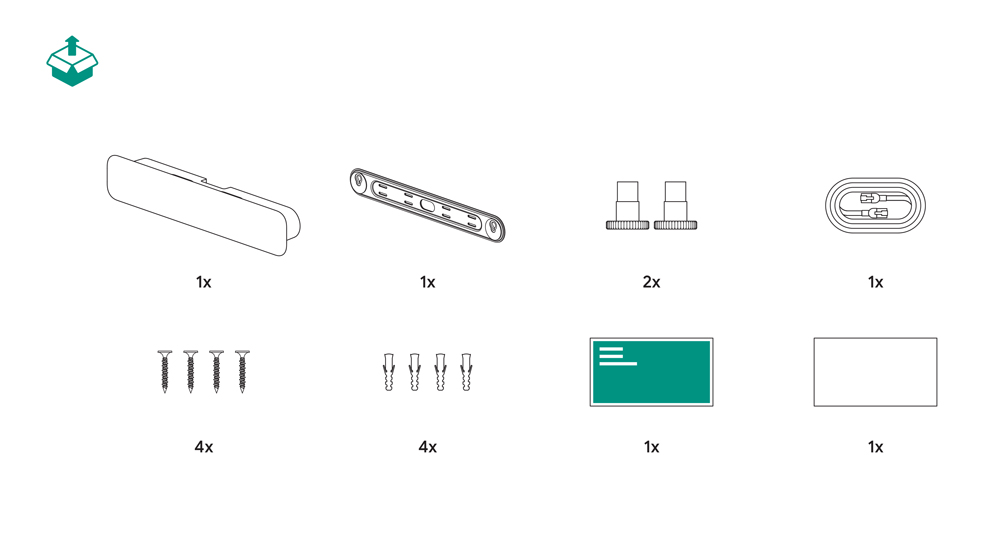
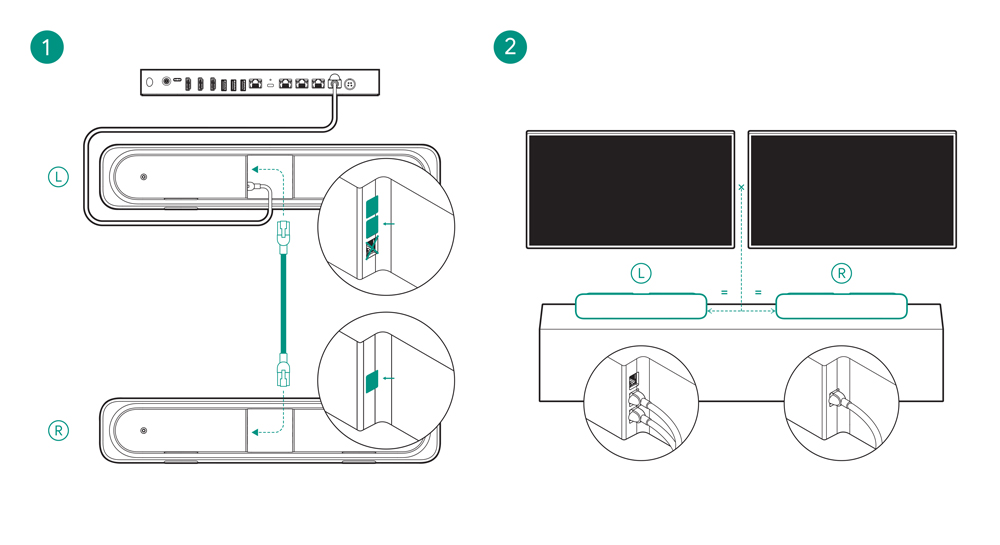
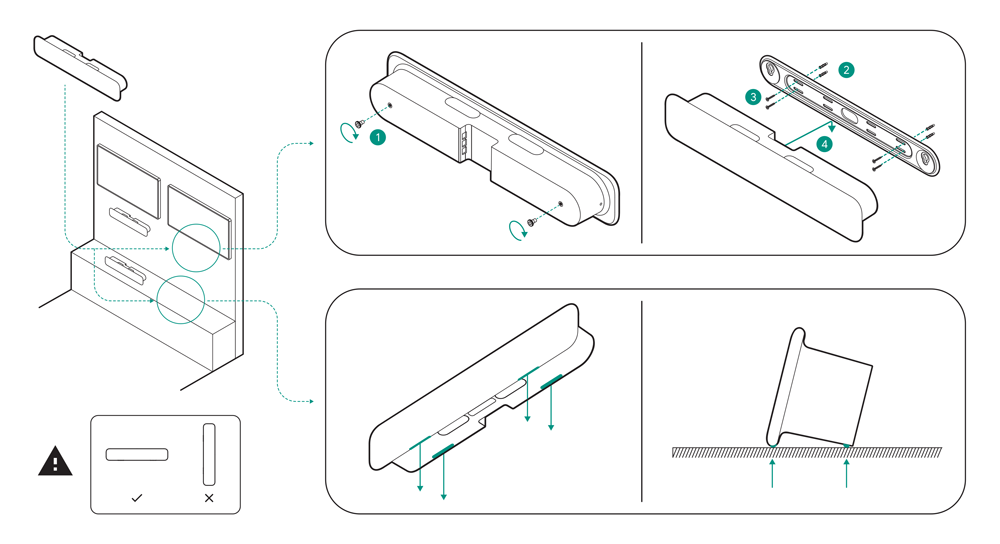
Zusätzliche Series One Audioleiste Mit Sammlungen den Überblick behalten Sie können Inhalte basierend auf Ihren Einstellungen speichern und kategorisieren.

Kurzanleitung
PDF-Datei herunterladen

1.

2.

3.

Sofern nicht anders angegeben, sind die Inhalte dieser Seite unter der Creative Commons Attribution 4.0 License und Codebeispiele unter der Apache 2.0 License lizenziert. Weitere Informationen finden Sie in den Websiterichtlinien von Google Developers. Java ist eine eingetragene Marke von Oracle und/oder seinen Partnern.

Zuletzt aktualisiert: 2026-03-16 (UTC).

  • Google Workspace Google Workspace
    Das passende Modell für Ihr Unternehmen auswählen
  • Admin-Community Admin-Community
    Antworten von Branchenkollegen und Experten erhalten
  • Customer Care Customer Care
    Informationen zu Supportoptionen und -diensten
  • Dokumentation und Schulungen

    • Google-Hilfeseiten
    • Entwicklerleitfäden
    • Schulungscenter
    • Google Skills
  • Tools

    • Admin-Konsole
    • Apps Script-Dashboard
    • Google Cloud Console
  • Support

    • Admin-Community
    • Entwickler-Community
    • Customer Care
  • Nutzungsbedingungen
  • Datenschutz
  • Manage cookies
  • English
  • Deutsch
  • Español – América Latina
  • Français
  • Indonesia
  • Italiano
  • Polski
  • Português – Brasil
  • Tiếng Việt
  • Türkçe
  • Русский
  • עברית
  • العربيّة
  • فارسی
  • हिंदी
  • বাংলা
  • ภาษาไทย
  • 中文 – 简体
  • 中文 – 繁體
  • 日本語
  • 한국어