Google Workspace Help
Services instellen en beheren
  • Beheerders
  • Aan de slag
  • Services instellen en beheren
  • Apps en integraties
  • Facturering en abonnementen
  • Gegevensmigratie
  • Gegevenssynchronisatie
  • Apparaatbeheer
  • Domeinbeheer
  • Generatieve AI
  • Rapporten en controles
  • Beveiliging en gegevensbescherming
  • Gebruikersbeheer
  • Juridisch en naleving
  • Support en probleemoplossing
  • Gebruikers
  • Beam
  • Calendar
  • Chat
  • Cloud Search
  • Gmail
  • Groepen
  • Documenten, Formulieren, Spreadsheets en Presentaties
  • Drive
  • Keep
  • Marketplace
  • Meet
  • Meet-hardware
  • Sites
  • Vault
  • Vids
  • Ontwikkelaars
  • Apps Script
  • Marketplace
  • Workspace-API's
  • Handleidingen voor training en zakelijk gebruik
  • Informatiecentrum van Workspace
  • Google Skills
  • Community's
  • Workspace-beheerderscommunity
  • Workspace Developers Community
Ondersteuning
/
  • English
  • Deutsch
  • Español – América Latina
  • Français
  • Indonesia
  • Italiano
  • Nederlands
  • Polski
  • Português – Brasil
  • Svenska
  • Tiếng Việt
  • Türkçe
  • Русский
  • עברית
  • العربيّة
  • فارسی
  • हिंदी
  • বাংলা
  • ภาษาไทย
  • 中文 – 简体
  • 中文 – 繁體
  • 日本語
  • 한국어
Aanmelden
  • Administrators
  • Set up & manage services
  • Meet Hardware
Beheerdersconsole Contact
Overzicht Handleidingen
Google Workspace Help
  • Services instellen en beheren
    • Overzicht
    • Handleidingen
  • Documentatie
    • More
  • Community
    • More
  • Ondersteuning
  • Overzicht
  • Gebruikerstoegang tot services beheren
  • Een service aan- of uitzetten
  • Een aanvullende service aan- of uitzetten
  • Servicespecifieke instructies
    • Toegepaste digitale vaardigheden aan- of uitzetten
    • AppSheet aan- of uitzetten
    • Apps Script aan- of uitzetten
    • Agenda aan- of uitzetten
    • Campaign Manager aan- of uitzetten
    • De Chrome Web Store aan- of uitzetten
    • Classroom aan- of uitzetten
    • Cloud Search aan- of uitzetten
    • Apps met vroege toegang aan- of uitzetten
    • Google Flow aan- of uitzetten
    • Formulieren aan- of uitzetten
    • Google Ad Manager aan- of uitzetten
    • Google Alerts aan- of uitzetten
    • Google Boeken aan- of uitzetten
    • Google Drive en Documenten aan- of uitzetten
    • Google Home aan- of uitzetten
    • Google Voice in- of uitschakelen
    • Google Workspace LTI™ aan- of uitzetten
    • Google Groepen voor bedrijven aan- of uitzetten
    • Keep aan- of uitzetten
    • Data Studio aan- of uitzetten
    • Merchant Center aan- of uitzetten
    • Gemini Notebook aan- of uitzetten
    • Het Partnercentrum voor Google Play Boeken aan- of uitzetten
    • Programmeerbare zoekmachine aan- of uitzetten
    • Read Along aan- of uitzetten
    • Google Scholar-profielen aan- of uitzetten
    • Search Ads 360 aan- of uitzetten
    • Sites aan- of uitzetten
    • Socratic aan- of uitzetten
    • Studio aan- of uitzetten
    • Tasks aan- of uitzetten
    • Vids aan- of uitzetten
    • Workspace Studio aan- of uitzetten
  • Bekijken welke apps aanstaan
  • Kiezen wanneer gebruikers nieuwe functies krijgen
  • Nieuwe services standaard aan- of uitzetten
  • Service-instellingen wijzigen
  • Toegang tot services aanpassen
  • Service-instellingen aanpassen
  • Services beheren
  • AppSheet
    • AppSheet beheren in uw organisatie
    • AppSheet voor Google Workspace toevoegen en instellen
    • AppSheet beheren
      • AppSheet-licenties beheren
      • Toegang tot AppSheet-functies beheren
      • Toegang tot Gemini in AppSheet beheren
    • Facturering en abonnement
      • Hoe de facturering voor AppSheet werkt
      • Uw AppSheet-abonnement downgraden
      • Uw AppSheet-abonnement opzeggen
    • Technische support voor AppSheet
  • Beam
    • Aan de slag
    • Introductie
    • Implementatieoverzichten
      • Google Beam voor Meet
      • Google Beam voor Zoom
      • Implementeren in een Microsoft Office 365-omgeving
    • De installatie voorbereiden
    • Vereisten
    • HP Dimension met Google Beam kopen
    • Poly Lens-accounts maken
    • Een account maken voor een audiovisuele integrator
    • Netwerk voorbereiden
    • Licenties verifiëren
    • Gegevensbeveiliging en privacy
    • HP Dimension met Google Beam implementeren
    • Inschrijven en instellen
    • Beam toevoegen als resourcefunctie
    • Een agenda toewijzen aan een apparaat
    • Interoperabiliteit van agenda instellen
    • Gebruik met systemen van derden
    • Licenties beheren
    • Licentieverlengingen beheren
    • Een apparaat uitschrijven
    • Fabrieksinstellingen terugzetten op HP Dimension en touchscreen
    • Een apparaat opnieuw inschrijven
    • Beam buiten gebruik stellen
    • Apparaatinstellingen beheren
    • Apparaatinstellingen in bulk updaten
    • Apparaten op afstand beheren
    • Firmware-updates en opnieuw opstarten plannen
    • Apparaatwachtwoord beheren
    • Naam, type of beschrijving van een bron bewerken
    • Apparaatgegevens bekijken en bewerken
    • De toegewezen agenda wijzigen of verwijderen
    • Aangepaste screensaver of digitale borden tonen
    • Opnieuw opstarten en energiebeheer
    • Problemen oplossen en ondersteuning
    • Apparaatstatus en -gebruik checken
    • Problemen oplossen
    • Support krijgen
    • Wat je kunt verwachten van Google Beam voor Meet
    • Wat je kunt verwachten van Google Beam voor Zoom
  • Calendar
    • Agenda beheren voor uw gebruikers
    • Agendabronnen beheren
      • Wat is een agendafaciliteit?
      • Gebouwen, functies en agendafaciliteiten maken
      • Gestructureerde faciliteiten gebruiken in Google Agenda
      • Adresindelingen voor de bulkupload van Google Agenda-gegevens
      • De naam van Agenda-faciliteiten wijzigen
      • Bronnen verwijderen
      • Agenda's van faciliteiten en ruimtes delen
      • Niet-Google-gebruikers toestaan om faciliteiten te boeken
      • Suggesties voor Ruimtes boeken in Google Agenda instellen
      • Ruimtes boeken in Google Agenda toestaan als de beschikbaar-bezet-gegevens bekend zijn
      • Boekingen van ruimten en faciliteiten in Agenda goedkeuren of weigeren
      • Geweigerde vergaderruimten automatisch vervangen
      • Ongebruikte vergaderruimtes vrijgeven in Agenda
      • Meldingen krijgen over ruimten en faciliteiten in Google Agenda
      • Het gebruik van ruimtes en faciliteiten in Google Agenda bekijken
    • Delen beheren
      • Opties voor delen instellen voor Google Agenda
      • Een groepsagenda maken en delen
      • Waarom staan er agenda's van gebruiker in de lijst Mijn agenda's?
    • Afspraken beheren
      • De standaardduur instellen voor afspraken in uw organisatie
      • Automatisch afspraken toevoegen aan agenda's
      • Externe uitnodigingen toestaan in Google Agenda-afspraken
      • Betaalde afspraakplanningen toestaan in Agenda
    • Gebruikersinstellingen en -status beheren
      • De werklocatie aan- of uitzetten voor gebruikers
      • Gebruikers uitnodigen om een werklocatie in te stellen
      • Weergave van de gebruikersstatus in Google Agenda instellen
      • Tijdsinzichten aan- of uitzetten voor gebruikers
      • Wijzigingen in de zomertijd in Canada beheren
      • Android-gebruikers kunnen persoonlijke en werkagenda's niet in één agenda zien
    • Gebruikers beheren
      • Afspraken of secundaire agenda's annuleren of overzetten voordat u een gebruiker verwijdert
      • De afspraken van verwijderde gebruikers verwijderen uit een agenda
    • Integraties en add-ons
      • Videovergaderingen voor Google Agenda-afspraken beheren (voor beheerders)
      • Add-ons voor Agenda toestaan
      • Agenda integreren met een archiveringsoplossing van derden
    • Ondersteun uw Agenda-gebruikers
    • Voorkomen dat gebruikslimieten voor Agenda worden overschreven
  • Chat
    • Overzicht
    • Chat instellen voor uw organisatie
    • Chat aan- of uitzetten
    • Geschiedenis en bewaring
      • Instellingen voor de chatgeschiedenis van Chat
      • De chatgeschiedenis aan- of uitzetten voor een organisatie
      • Een optie voor de geschiedenis van chatruimtes instellen voor gebruikers
      • Chatberichten automatisch verwijderen
    • Ruimten
      • Ruimtes optimaliseren voor uw organisatie
      • Toegang tot ruimtes instellen voor Chat
      • Over de tool voor ruimtebeheer
      • Ruimtes beheren in de Google Beheerdersconsole
      • Bepalen wie Google-groepen kan toevoegen aan ruimtes
      • Upgrade van inline threads in Google Chat voor beheerders
      • Vergadergesprekken beheren voor Chat
    • Externe toegang
      • Chatten met externe gebruikers
      • Opties voor extern chatten en chat in ruimtes beheren
    • Functies en integraties
      • Het delen van bestanden in Chat beheren
      • Toestaan dat de gif-kiezer wordt gebruikt in Google Chat
      • Rechten voor aangepaste emoji's beheren
      • Chatuitnodigingen automatisch accepteren
      • Gebruikers toestaan chat-apps te installeren
      • App-autorisatie instellen voor Chat
      • Chat integreren met een archiveringsoplossing van derden
      • Berichtgegevens importeren naar Google Chat vanuit een andere service
    • Beveiliging en moderatie
      • Bescherming van Chat-content
      • Contentmoderatie instellen voor Chat
      • Meldingen zoeken in de Moderatietool
      • Actie ondernemen tegen gemelde Chat-content
    • Rapportage en training
      • Inzicht in het gebruik van Chat met analytische gegevens
      • Nieuwe gebruikers informeren over Chat
      • Uw Chat-gebruikers trainen
    • Meer informatie
      • Bekende beperkingen van Google Chat
  • Cloud Search
    • Aan de slag met Cloud Search
    • Overwegingen als u Cloud Search aanzet
    • Gegevens van derden indexeren en aanbieden
      • Gegevens van derden indexeren
      • Opslagplaatsen van derden integreren in Cloud Search
      • Een gegevensbron toevoegen in Google Cloud Search
      • Gebruikersidentiteiten toewijzen in Cloud Search
      • Een Cloud Search-beheerdersrol maken voor een ontwikkelaar
    • Zoeken aanpassen
      • De zoekvoorkeuren aanpassen in Cloud Search
      • Gebruikersprofielen voor Cloud Search updaten
    • Rapporten en facturering
      • Cloud Search-rapporten bekijken
      • Gebruiksrapporten van Cloud Search bekijken
      • Veelgestelde vragen over facturering voor extra gebruik boven de gebruikslimiet van Google Cloud Search
    • Support en juridisch
      • Uw gegevens uit Cloud Search downloaden
      • Support voor Cloud Search
  • Colab
    • Colab Pro of Pro+ toevoegen en instellen
    • Colab-licenties toewijzen aan gebruikers
    • Gebruikers met een individueel Colab-abonnement beheren
    • Uw abonnement upgraden of downgraden
    • Je Colab-abonnement opzeggen
    • Support krijgen
  • Data Studio
    • Functies voor Enterprise-beheerders
    • Deelrechten instellen
    • Planningsrechten instellen
    • Beheren hoe gebruikers inloggegevens voor gegevensbronnen instellen
    • Toegangsbeleid instellen voor visualisaties van derden in rapporten
    • Beleid instellen voor hoe gebruikers gegevensbronnen toevoegen of maken op basis van connectors van derden
    • Downloadbeperkingen instellen voor gebruikers met de rol Kijker
    • Data Studio Pro beheren
      • Data Studio Pro toevoegen en instellen
      • Data Studio Pro-licenties toewijzen
      • Een standaard Cloud-project instellen voor Data Studio Pro
      • Meerdere Data Studio Pro-abonnementen beheren
      • Uw Data Studio Pro-abonnement opzeggen
    • Support krijgen
  • Drive en Documenten
    • Drive instellen
    • Opslag- en uploadlimieten
    • Documenten, Spreadsheets en Presentaties beheren
      • Documenten en andere bewerkingsapps beheren voor uw organisatie
      • De bewerkingsapps voor bedrijven gebruiken
    • Delen beheren
      • Extern delen beheren voor uw organisatie
      • Delen met niet-Google-gebruikers toestaan met delen met bezoekers
      • Algemene opties voor het delen van toegang instellen voor uw organisatie
      • Bepalen welke toegang gebruikers aan bestanden kunnen toewijzen
      • Delingssuggesties aan- of uitzetten voor gebruikers
      • Content verplaatsen uit gedeelde Drive-mappen
    • Gedeelde Drives beheren
      • Gedeelde Drives instellen voor uw organisatie
      • Gedeelde Drives beheren als beheerder
      • Gebruikers toestaan gedeelde Drives te maken
      • Gegevensbeleid beheren voor specifieke gedeelde Drives
      • De content van uw organisatie verplaatsen naar gedeelde Drives
      • Een gedeelde Drive en de bestanden daarin verwijderen voor uw gebruikers of deze herstellen.
      • Problemen met gedeelde Drives oplossen voor uw gebruikers
    • Drive voor desktop beheren
      • Drive voor desktop instellen voor uw organisatie
      • Drive voor desktop-updates beheren voor uw gebruikers
      • Geavanceerde instellingen voor Drive voor desktop
      • Firewall- en proxy-instellingen voor Drive en Sites
      • Release-opmerkingen voor Google Drive voor desktop
    • Functies en instellingen beheren
      • Maken en uploaden van bestanden voor gebruikers aan- en uitzetten
      • Offline toegang instellen tot Documenten, Spreadsheets en Presentaties
      • Goedkeuringen beheren
      • E-handtekening voor gebruikers aan- of uitzetten
      • Voorwaarden voor de bètaversie van e-handtekeningen
      • Functies voor organisatiebranding activeren
      • Wat zijn standaardtemplates en -thema's?
      • Standaardtemplates en -thema's beheren
      • Aangepaste Drive-templates aan- of uitzetten voor gebruikers
      • Suggesties voor Drive-bestanden toestaan in de Chrome-browser
      • Gebruikers toestaan bestandsactiviteit te bekijken (activiteitendashboard)
      • Slim opstellen aan- of uitzetten voor gebruikers
      • Chatten uitzetten in Editors van Documenten
      • Automatisch gegenereerde ondertiteling voor video's in Drive aan- of uitzetten
    • Apps en integraties beheren
      • Apps van derden toestaan voor Drive-bestanden
      • Gegevenstoegang van derden tot Drive beheren
      • Alleen bepaalde externe verbindingen toestaan voor Apps Script en Spreadsheets
      • Gekoppelde spreadsheets gebruiken in uw organisatie
      • Gebruikers toegang geven tot Salesforce vanuit Spreadsheets
      • Gebruikers toestaan SAP-gegevens te exporteren naar Spreadsheets
      • Drive-bestanden bewerken in opslagsystemen van derden
      • Back-ups van apps van derden aan- of uitzetten voor gebruikers
    • Gegevensherstel en -beveiliging
      • Drive-bestanden overzetten naar een nieuwe eigenaar als beheerder
      • Verwijderde bestanden en mappen herstellen voor Drive-gebruikers
      • De Drive-bestanden van een verwijderde gebruiker herstellen
      • Ransomware detecteren en bestanden herstellen in Drive voor desktop
  • Gmail
    • Gmail installeren
      • Gmail activeren met Google Workspace
      • Gmail-functies vergelijken per versie
      • Best practices voor Gmail-accounts
      • Geïntegreerde Gmail instellen
      • E-mails sturen via een printer, scanner of app
    • Gebruikersinstellingen beheren
      • Gmail-instellingen beheren voor gebruikers
      • Gebruikerstoegang tot Gmail beheren
      • Gebruikers toestaan toegang tot hun mailbox te delegeren
      • Gebruikershandtekeningen instellen
      • Gebruikers toestaan e-mails automatisch door te sturen
      • Gebruikers toestaan om leesbevestigingen te vragen
      • De indeling van gebruikersnamen aanpassen
      • Thema's aan- of uitzetten
      • Gmail offline gebruiken
      • Dynamische e-mail aan- of uitzetten
      • Uitgaande gateways per gebruiker toestaan
    • Geavanceerde instellingen
      • Overzicht van geavanceerde instellingen
      • Opties voor contentfilters en gegevensbescherming
      • Praktische tips om regels sneller te testen
      • Beheerdersrechten delegeren in Gmail
    • E-mailrouting en -bezorging
      • Opties voor e-mailrouting en -bezorging
      • Gmail-routingsinstellingen toevoegen
      • Standaardrouting instellen
      • E-mailservers toevoegen voor routing
      • Berichten omleiden of doorsturen naar een andere gebruiker
      • Eén verzamelmailbox voor verkeerd geadresseerde e-mails
      • E-mail sturen naar 2 systemen met gesplitste bezorging
      • E-mails naar meerdere inboxen sturen met dubbele bezorging
      • Dubbele bezorging configureren
      • Een e-mailgateway voor binnenkomend verkeer instellen
      • Een uitgaande gateway toevoegen
      • Uitgaande SMTP-relayberichten routeren via Google
      • Foutmeldingen voor de SMTP-relayservice
      • E-mails doorsturen naar een CRM van derden
    • Spam, phishing en malware
      • Opties om spam te beheren
      • Aangepaste spamfilters toevoegen
      • Toelatingslijsten, blokkeerlijsten en goedgekeurde afzenders
      • IP-adressen toevoegen aan toelatingslijsten
      • Berichten van een e-mailadres of domein blokkeren
      • Geavanceerde beveiliging tegen phishing en malware
      • Overzicht van de Beveiligingssandbox van Gmail
      • Regels instellen om schadelijke bijlagen te detecteren met Beveiligingssandbox
      • Uitgebreide versie van Safe Browsing aan- of uitzetten
      • Een toelatingslijst voor de proxy van afbeeldings-URL's instellen
      • Waarschuwingen voor externe ontvangers beheren
    • Content-compliance
      • Regels instellen voor geavanceerde contentfilters
      • Berichtbezorging beheren op basis van berichtcontent
      • Berichten met bijlagen filteren
      • Regels verbeteren met vooraf gedefinieerde detectoren
      • Hoe dynamische e-mail werkt met contentfiltering
      • Optical Character Recognition (OCR) gebruiken om afbeeldingen te lezen
      • Een standaard voettekst toevoegen aan uitgaande e-mails
      • Adreslijsten gebruiken in Gmail-instellingen
      • E-mails tussen specifieke gebruikersgroepen blokkeren
      • IP-vergrendeling afdwingen
      • E-mails beperken tot geautoriseerde adressen of domeinen
      • Een maximumaantal ontvangers instellen voor uitgaande berichten
    • Email Encryption
      • TLS- en SSL-verbindingen
      • E-mails sturen via een beveiligde TLS-verbinding
      • Coderingen voor SMTP-verbindingen van Gmail met TLS
      • E-mails sturen via een alternatieve beveiligde route (TLS)
      • TLS-certificaten gebruiken voor beveiligd transport
      • Over MTA-STS en TLS-rapportage
      • 1. De MTA-STS-instellingen controleren
      • 2. Een MTA-STS-beleid maken
      • 3. Uw MTA-STS-beleid publiceren
      • 4. MTA-STS en TLS-rapportage aanzetten
      • MTA-STS uitschakelen
      • Gehoste S/MIME aanzetten voor berichtversleuteling
      • S/MIME-versleuteling vereisen voor uitgaande berichten
      • S/MIME-certificaatprofielen
      • CA-certificaten die worden vertrouwd door Gmail voor S/MIME
      • Vertrouwde certificaten voor S/MIME beheren (geavanceerd)
      • Gmail-berichten beschermen met de vertrouwelijke modus
    • Archivering en opslag
      • E-mailopslag beheren met instellingen voor automatisch verwijderen
      • Uitgebreide e-mailopslag instellen
      • Gmail integreren met een archiveringsoplossing van derden
      • Logboekberichten doorsturen naar Google Vault
    • Quarantaine
      • E-mailquarantaine instellen
      • In quarantaine geplaatste berichten beheren
      • Uw gebruikers toegang geven tot de e-mailquarantaine
    • Rapportage en logboeken
      • Over Gmail-rapporten en BigQuery
      • Voorbereiden op het gebruik van Gmail-logboeken in BigQuery
      • Problemen met berichtbezorging oplossen met Zoeken in e-maillogboeken
      • Uitleg over resultaten van Zoeken in e-maillogboeken
      • Definities van de bezorgstatus van Zoeken in e-maillogboeken
      • Exportvelden voor Zoeken in e-maillogboeken
    • Beleid en limieten
      • Beleid ten aanzien van spam en misbruik
      • Spambeleid voor de SMTP-relayservice
      • Verzendlimieten
      • Ontvangstlimieten
      • Bandbreedtelimieten
      • Limieten voor serververzoeken
      • Limieten voor berichtkoppen
      • Groottelimieten voor instellingen
      • Veelgestelde vragen over vereisten voor afzenders
      • Instellingen voor de Gmail-firewall
      • Google IP-adresbereiken voor uitgaande e-mailservers
      • Problemen met RFC 5322-bounceberichten oplossen
  • Groepen
    • Aan de slag met het beheer van groepen voor een organisatie
    • Over Groepen-services en -interfaces
    • Wat u krijgt met Google Groepen voor bedrijven
    • Organisatiebreed beleid instellen voor het gebruik van groepen
    • Over de nieuwe versie van Groepen
    • Groepen maken en instellen
      • Een groep maken in uw organisatie
      • Groepsgegevens updaten
      • Een groep een extra adres (alias) geven
      • Een groep verwijderen uit uw organisatie
      • Groepsgegevens bekijken in de groepslijst
      • Een achtervoegsel toevoegen aan door gebruikers gemaakte groepen
      • Woorden die niet kunnen worden gebruikt in groepsadressen
    • Groepsleden beheren
      • Gebruikers uitnodigen voor of toevoegen aan een groep
      • De leden van een groep bekijken
      • De groepslidmaatschappen van een gebruiker bekijken
      • Gebruikers verwijderen uit of uitsluiten van een groep
      • Rollen toewijzen aan de leden van een groep
      • Een groep toevoegen aan een andere groep
      • Alle gebruikers van uw organisatie toevoegen aan een groep
    • Groepstoegang en -activiteit beheren
      • Opties om groepstoegang en -activiteit te beperken
      • Functies toevoegen en gesprekken beheren in Google Groepen
    • Aanbevolen deelgroepen (doelgroepen) instellen
      • Over doelgroepen
      • Een doelgroep maken
      • Leden toevoegen aan of verwijderen uit een doelgroep
      • Gegevens van een doelgroep bewerken
      • Doelgroepen instellen voor een Google-service
      • Best practices voor de implementatie van doelgroepen
      • Een doelgroep verwijderen
    • Gespecialiseerde groepen instellen
      • Lidmaatschap automatisch beheren met dynamische groepen
      • De toegang tot gevoelige gegevens beheren met beveiligingsgroepen
      • Groepslidmaatschap beperken
      • Groepen vergrendelen om gegevens gesynchroniseerd te houden
    • Geavanceerd groepsbeheer
      • Groepen maken en beheren met API's
      • Groepen synchroniseren vanaf uw LDAP- of Active Directory-server
    • Beleid, limieten en wijzigingen
      • Groepsbeleid en -limieten begrijpen
      • Wijzigingen in het beheren en bekijken van leden in Google Groepen
      • Wijzigingen in interne en externe classificaties in Google Groepen
    • Support voor uw Groepen-gebruikers
    • Veelgestelde vragen voor groepsbeheerders
  • Google Workspace met Gemini
  • Keep
    • Opties voor delen van Keep-bestanden instellen voor uw gebruikers
  • Meet
    • Meet instellen voor uw organisatie
    • Meet-functies vergelijken in Google Workspace-versies
    • Meet instellen voor grote organisaties
      • Google Meet instellen voor grote organisaties
      • Uw netwerk voorbereiden op Meet-vergaderingen en -livestreams
      • Uw supportteam voorbereiden voor Meet
      • Gebruiksdoelen en templates om over te stappen naar Meet
    • Meet-instellingen beheren
      • Meet-vergaderingen en -gesprekken aanzetten voor uw organisatie
      • Meet-instellingen beheren
      • Meet-vergaderingen en -gesprekken uitetten voor uw organisatie
    • Functies beheren
      • Meet-opnamen aan- of uitzetten voor uw organisatie
      • Kwaliteitslimieten voor opnamen instellen voor Google Meet
      • Toestemming van deelnemers voor Meet-functies beheren
      • Transcriptie voor vergaderingen aan- of uitzetten
      • Livestreaming aan- of uitzetten voor Meet
      • Organisatoren rapporten over deelname en livestreamweergaven laten krijgen
      • Achtergronden en speciale effecten beheren voor Google Meet-gebruikers
      • Reacties aan- of uitzetten voor Meet
      • Gebruikers toestaan hun naam te tonen in vergaderruimtes
      • Voorkomen dat mensen mobiel bellen via Meet
      • Best practices voor hybride vergaderingen in Google Meet
    • Gemini in Meet
      • Laat Google Meet AI notuleren voor mijn gebruikers
      • Automatische instellingen voor Meet-artefacten kiezen voor uw organisatie
      • Geplande wijzigingen in automatisch notuleren
      • Vraag het Gemini aan- of uitzetten voor Meet
      • Spraakvertaling aan- of uitzetten voor Meet
    • Beveiliging en privacy
      • Beveiliging en privacy in Google Meet (voor IT-beheerders)
      • Beveiliging en privacy voor Meet Education-versies
      • Toegangsinstellingen voor vergaderingen beheren voor uw gebruikers
      • Instellingen voor de wachtruimte beheren voor uw gebruikers
      • Beperken wie de gebruikers van mijn organisatie kan bellen met Google Meet
      • Toegang tot de Media API beheren in Google Meet
    • Bellen naar het buitenland
      • Bellen naar het buitenland via Google Meet instellen
      • Hoe de facturering voor bellen naar het buitenland via bellen naar het buitenland via Meet werkt
      • Het abonnement op bellen naar het buitenland via Meet van uw organisatie opzeggen
    • Grote livestreams (eCDN)
      • Grote livestreams hosten
      • Voordat u grote livestreams gaat hosten
      • 1. Chrome-beleid instellen
      • 2. Netwerkgroepering instellen
      • 3. Testgegevens verzamelen van een live evenement
      • Grootschalige configuraties van Meet eCDN testen om de bandbreedte te optimaliseren
    • Kwaliteit en statistieken van vergaderingen bijhouden
  • Meet-hardware
    • Kennismaken met Meet-hardware
    • Aan de slag
      • Vereisten voor Google Meet-hardware
      • Meet-hardware op ChromeOS en AOSP vergelijken
      • Google Meet-hardware kopen
      • Meet-hardwarelicenties kopen
      • Certificeringsprogramma voor Google Meet-hardware voor ChromeOS en AOSP
      • Certificeringsprogramma voor Google Meet-hardware voor ChromeOS-randapparaten en -apparaten
      • Uw organisatie informeren over Meet-hardware
    • Hardware instellen
      • Introductie tot Meet-hardware instellen
      • Meet-hardwareapparaten instellen
      • Grootte en indeling van de ruimte
      • Ruimtevereisten
      • Vereisten voor displays en plaatsing ervan
      • Netwerkvereisten
      • Wat zit er in de verpakking?
      • Uw Chromebox monteren
      • Connectors en accessoires
      • Sluit je kabels aan
      • De camera plaatsen
      • Plaatsing van luidsprekers/microfoons
      • Snelstartgids voor de Meet-speakermicrofoon
      • Installatiehandleidingen voor de Series One
        • Series One Meet-computersysteem
        • Series One-smartcamera
        • Series One Meet-touchcontroller
        • Afstandsbediening voor Series One
        • Aansluitdiagram voor het grote Series One-pakket
        • Aansluitdiagram voor het middelgrote Series One-pakket
        • Aansluitdiagram voor het kleine Series One-pakket
        • Series One-audiobar
        • Add-on audio bar voor de Series One
        • Series One-microfoonpod
    • Apparaten inschrijven en licenties beheren
      • Meet-hardwareapparaten inschrijven en licenties verlenen
      • Apparaten inschrijven met videogesprekken aan of uit
      • Meet-hardwarelicenties beheren
      • Meet-hardwarelicenties migreren naar de Partner Sales Console
      • Een apparaat opnieuw inschrijven
      • Uw Google Meet-computersysteem herstellen
      • Een Desk 27- of Board 65-apparaat wissen
      • Google Meet-hardware buiten gebruik stellen
    • Apparaten beheren
      • Google Meet-hardware beheren
      • Apparaatgegevens bekijken en bewerken
      • Apparaten specificeren en verplaatsen
      • Instellingen voor bulkupdate van Meet-hardware
      • Meet-hardwareapparaten op afstand beheren
      • Een Google-agenda toewijzen aan Meet-hardware
      • De Google Agenda wijzigen of verwijderen die aan een Meet-hardwareapparaat is toegewezen
      • Naam, type of beschrijving van een bron bewerken
      • De instellingen voor de tijdzone en gepland opnieuw opstarten configureren
      • Instellingen voor energiebesparing beheren
      • De automatische updates voor uw apparaten wijzigen
      • Nieuwe functies vroegtijdig uitproberen op uw apparaten
      • Achtergronden en startschermthema beheren
      • Aangepaste screensaverafbeeldingen of content voor digitale borden weergeven voor Google Meet-hardware
      • Een statisch IP-adres instellen voor Meet-hardware
      • Een toelatingslijst met hostnamen instellen
      • Detectie van de bezettingsgraad aanzetten
      • Audioverwerking door software aan- of uitzetten
      • Ruisonderdrukking standaard aan- of uitzetten
      • De instelling Schuiven, kantelen en zoomen aan- of uitzetten
      • Standaard cameraframing instellen voor vergaderruimtes
      • Randapparaten van derden als standaard instellen voor Meet-hardware
      • Controlesystemen van derden integreren
      • Wachtwoorden voor ruimte-instellingen beheren voor Logitech-apparaten
      • Boekingen in de ruimte met Google Meet-hardware
      • Over nabijheidsdetectie
      • Instellingen voor Ruimte koppelen beheren
      • Automatisch inchecken bij ruimte aan- of uitzetten
      • Gebruikers toestaan hun naam te tonen in vergaderruimtes
    • Meet-hardware gebruiken
      • Audio en video bedienen met het Meet-touchscreen
      • Het nieuwe touchscreen van Google Meet-hardware gebruiken
      • Nieuwe dynamische weergaven in Meet en op Meet-hardwareapparaten
      • Interoperabiliteit
        • Apparaten van derden toestaan deel te nemen aan Meet-videovergaderingen
        • Toestaan dat videovergaderservices van derden worden gebruikt op Meet-hardware
        • Deelnemen aan Microsoft Teams-vergaderingen met Google Meet-hardware
        • Met Google Meet-hardware deelnemen aan Microsoft Teams-vergaderingen via Pexip
        • Deelnemen aan vergaderingen via SIP op Google Meet-hardware
        • Veelgestelde vragen over Meet-interoperabiliteit
    • Controleren, problemen oplossen en support
      • De status van apparaten controleren
      • Nagaan of Meet-hardware offline is
      • Nagaan welke Meet-hardware problemen met randapparatuur ondervindt
      • Meldingen over connectiviteit en randapparatuur krijgen
      • Het gebruik van ruimtes en apparaten bijhouden met Meet-hardware
      • Inzicht in apparaatgebruik voor de apparaten van uw organisatie
      • Problemen met Google Meet-hardware oplossen
      • Support krijgen voor Google Meet-hardware
      • Bekende problemen met Meet-hardware
    • Beveiliging
      • Beveiligingsmaatregelen voor Meet-hardware
      • Beveiligde module voor Google Meet-hardware
    • Release-opmerkingen en veelgestelde vragen
      • Wat is er nieuw voor Google Meet-hardware?
      • Inzicht in het releaseschema van het Meet-hardware-besturingssysteem
      • Veelgestelde vragen over Google Meet-hardware
      • Naderende vervaldatums voor automatische updates van Meet-hardware
  • Sites
    • Instellingen beheren voor 'Tijdstip laatste update' voor Google Sites
    • Eigendom van Sites-bestanden overzetten
    • Alle gepubliceerde Google Sites-links identificeren
    • Support bieden aan gebruikers van Google Sites
  • Vault
    • Vault instellen voor uw organisatie
    • Licenties en versies beheren
      • Vault-licenties aanschaffen voor uw organisatie
      • Vault-licenties toewijzen
      • Upgraden naar een versie die Vault bevat
      • Gegevens bewaren van gebruikers die uw organisatie verlaten
      • Vault-gegevens bewaren als u overschakelt naar een andere versie
      • Veelgestelde vragen over Vault-licenties
    • Toegang beheren en controleren
      • Bepalen wie kan inloggen bij Vault
      • Vault-rechten instellen
      • Een externe gebruiker toegang geven tot Vault
      • Vault-logboekgebeurtenissen
  • Spraak
    • Voice beheren voor uw organisatie
    • Instellen
      • Voice instellen voor uw organisatie
      • Voice toevoegen aan Google Workspace
      • Vereisten voor spraakverbinding
      • Uw netwerk optimaliseren voor Voice
    • Gebruikers en locaties
      • Voice-locaties toevoegen
      • Voice-licenties toewijzen aan gebruikers
      • Gebruikers migreren naar beheerde accounts
      • De Voice-beheerdersrol toewijzen aan een teamlid
      • Support bieden aan uw Voice-gebruikers
      • Gefilterde gebruikers in bulk exporteren naar Google Spreadsheets
    • Numbers
      • Voice-nummers toewijzen aan gebruikers
      • Een Voice-nummer intrekken of opnieuw toewijzen
      • Een Voice-nummer vrijgeven en terugvragen
      • Adressen voor noodhulpdiensten verifiëren of wijzigen voor Voice-gebruikers
      • De aangevraagde telefoonnummers krijgen
      • Overdrachten van Google Voice-telefoonnummers beheren
    • Nummeroverdracht
      • Vereisten voor nummeroverdracht in Google Voice
      • Zakelijke nummers overdragen naar Google Voice
      • Voice-nummers overzetten
      • Fouten bij de overdracht van nummers naar Voice oplossen
      • Veelgestelde vragen over nummeroverdracht in Google Voice
    • Functies
      • Een automatische assistent voor Voice instellen voor uw organisatie
      • Belgroepen
        • Belgroepen bewerken
        • Gesprek in de wachtrij instellen voor een belgroep
        • Een Voice-gebruiker instellen als belgroepbeheerder
      • Gespreksmachtiging instellen voor uw organisatie
      • Betaalde gesprekken door gebruikers beheren
      • Opgenomen gesprekken in Voice beheren
      • Uw Google Voice-wachtgeluid updaten
      • Meldingen van noodoproepen beheren
      • Laat AI van Google Voice notuleren voor mijn gebruikers
    • VoIP-telefoons
      • Vereisten voor VoIP-telefoons voor Voice
      • VoIP-telefoons in Google Voice instellen
      • Een VoIP-telefoon opnieuw toewijzen in Google Voice
    • SIP-link
      • Vereisten voor SIP Link
      • SIP Link-nummers beheren
    • Providerlink
      • Hoe providerkoppeling werkt
      • Link-nummers van providers beheren
    • Integraties
      • CRM integreren met Salesforce (bèta wordt gesloten)
    • Abonnementen en facturering
      • Voice-abonnementen vergelijken
      • Hoe de facturering voor Voice werkt
      • Gewijzigde gesprekstarieven
      • Upgraden vanuit Voice Starter (voor Gmail-accounts)
      • Uw abonnement op een Voice-add-on upgraden
      • Uw Voice-abonnement downgraden
    • Vereisten en beperkingen
      • Landen waarin Google Voice en SIP Link worden ondersteund
      • Compatibiliteit van besturingssysteem en browsers voor Google Voice
      • Bekende problemen en beperkingen voor Google Voice
    • Problemen oplossen en veelgestelde vragen
      • Problemen met Google Voice oplossen
      • Problemen oplossen met VoIP-telefoons in Google Voice
      • Problemen met de automatische assistent van Google Voice oplossen
      • Kwaliteitsproblemen met Google Voice-gesprekken oplossen
      • Problemen met de SIP-link oplossen
      • Veelgestelde vragen over Voice voor beheerders
  • Workspace Studio
    • Workspace Studio instellen
    • Specifieke stappen voor Workspace-services toestaan of blokkeren
    • Stappen in Gemini voor Google Workspace toestaan of blokkeren
    • Toestaan dat mensen stromen delen
    • Mensen toestaan vaardigheden te gebruiken in Studio en Gemini in Workspace
    • Mensen toestaan vaardigheden extern te delen
    • Activiteitsmeldingen instellen
    • Een flow stoppen
    • Mensen toestaan flows te maken en te gebruiken
    • Problemen met Studio oplossen voor uw gebruikers
    • Workspace Studio-gegevens exporteren
    • Gemini-bronnen beheren voor Workspace Studio-flows
    • Zichtbaarheid van attributie van flow beheren
    • OAuth-bereiken voor Workspace Studio-flowstappen
    • Toegang tot Google-gegevens beheren voor Workspace Studio-flows
    • Goedkeuring vereisen voor stromen die van invloed zijn op externe gebruikers
  • YouTube
    • De YouTube-instellingen van uw organisatie beheren
    • De toegang tot YouTube beheren
      • Bepalen welke YouTube-content beschikbaar is voor gebruikers
      • Bepaalde gebruikers onbeperkte toegang tot YouTube geven
      • Toegang tot YouTube tijdens uw proefperiode voor Google Workspace
    • Video's goedkeuren voor je organisatie
      • Goedkeurders van YouTube-video's toevoegen
      • YouTube-video's goedkeuren voor je organisatie
      • Goedgekeurde video's bekijken voor uw organisatie
      • Goedgekeurde YouTube-video's verwijderen voor je organisatie
  • Opslag beheren voor uw organisatie
  • Het opslaggebruik in uw organisatie controleren
  • Aan de slag met gecombineerde opslag
  • Opslaglimieten beheren
    • Opslaglimieten instellen voor uw gebruikers
    • Opslaglimieten instellen voor gedeelde Drives
  • Je opslag vergroten
    • Opslag vrijmaken of meer opslag kopen voor uw organisatie
    • Meer Google Workspace-opslag kopen voor uw organisatie
  • Veelgestelde vragen over Google Workspace-opslag voor beheerders
  • Beheerders
  • Aan de slag
  • Services instellen en beheren
  • Apps en integraties
  • Facturering en abonnementen
  • Gegevensmigratie
  • Gegevenssynchronisatie
  • Apparaatbeheer
  • Domeinbeheer
  • Generatieve AI
  • Rapporten en controles
  • Beveiliging en gegevensbescherming
  • Gebruikersbeheer
  • Juridisch en naleving
  • Support en probleemoplossing
  • Gebruikers
  • Beam
  • Calendar
  • Chat
  • Cloud Search
  • Gmail
  • Groepen
  • Documenten, Formulieren, Spreadsheets en Presentaties
  • Drive
  • Keep
  • Marketplace
  • Meet
  • Meet-hardware
  • Sites
  • Vault
  • Vids
  • Ontwikkelaars
  • Apps Script
  • Marketplace
  • Workspace-API's
  • Handleidingen voor training en zakelijk gebruik
  • Informatiecentrum van Workspace
  • Google Skills
  • Community's
  • Workspace-beheerderscommunity
  • Workspace Developers Community
Deze pagina is vertaald door de Cloud Translation API.
  • Google Workspace Help
  • Administrators
  • Set up & manage services
  • Meet Hardware
  • Handleidingen

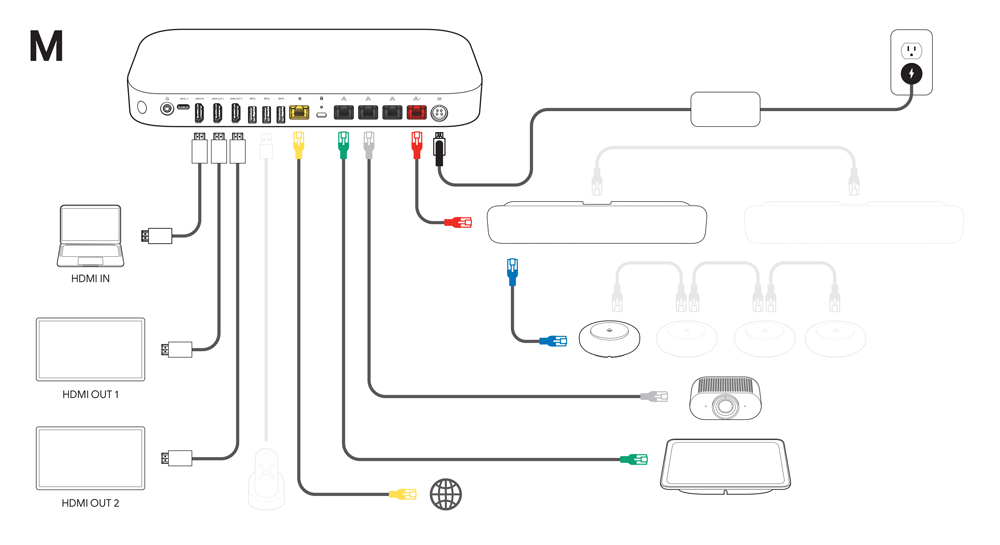
Aansluitschema van de Series One medium kit Stay organized with collections Save and categorize content based on your preferences.

Snelstartgids

Download het pdf-bestand.

Tenzij anders vermeld, is de content op deze pagina gelicentieerd onder de Creative Commons Attribution 4.0-licentie en zijn codevoorbeelden gelicentieerd onder de Apache 2.0-licentie. Voor meer informatie raadpleegt u het Google Developers-sitebeleid. Java is een gedeponeerd handelsmerk van Oracle en/of diens aangesloten entiteiten.

Last updated 2026-10-01 UTC.

  • Probeer Google Workspace eens. Probeer Google Workspace eens.
    Verhoog je productiviteit met AI, helemaal gratis.
  • Beheerdersgemeenschap Beheerdersgemeenschap
    Krijg antwoorden van branchegenoten en experts.
  • Klantenservice Klantenservice
    Ontdek meer over ondersteuningsmogelijkheden en -diensten.
  • Documentatie en training

    • Hulpcentra
    • Handleidingen voor ontwikkelaars
    • Leercentrum
    • Google-vaardigheden
  • Hulpmiddelen

    • Beheerconsole
    • Apps Script-dashboard
    • Google Cloud Console
  • Support

    • Beheerdersgemeenschap
    • Ontwikkelaarsgemeenschap
    • Klantenservice
  • Voorwaarden
  • Privacy
  • Manage cookies
  • English
  • Deutsch
  • Español – América Latina
  • Français
  • Indonesia
  • Italiano
  • Nederlands
  • Polski
  • Português – Brasil
  • Svenska
  • Tiếng Việt
  • Türkçe
  • Русский
  • עברית
  • العربيّة
  • فارسی
  • हिंदी
  • বাংলা
  • ภาษาไทย
  • 中文 – 简体
  • 中文 – 繁體
  • 日本語
  • 한국어