Google Workspace Help
Services instellen en beheren
  • Beheerders
  • Aan de slag
  • Services instellen en beheren
  • Apps en integraties
  • Facturering en abonnementen
  • Gegevensmigratie
  • Gegevenssynchronisatie
  • Apparaatbeheer
  • Domeinbeheer
  • Generatieve AI
  • Rapporten en controles
  • Beveiliging en gegevensbescherming
  • Gebruikersbeheer
  • Juridisch en naleving
  • Support en probleemoplossing
  • Gebruikers
  • Beam
  • Calendar
  • Chat
  • Cloud Search
  • Gmail
  • Groepen
  • Documenten, Formulieren, Spreadsheets en Presentaties
  • Drive
  • Keep
  • Marketplace
  • Meet
  • Meet-hardware
  • Sites
  • Vault
  • Vids
  • Ontwikkelaars
  • Apps Script
  • Marketplace
  • Workspace-API's
  • Handleidingen voor training en zakelijk gebruik
  • Informatiecentrum van Workspace
  • Google Skills
  • Community's
  • Workspace-beheerderscommunity
  • Workspace Developers Community
Ondersteuning
/
  • English
  • Deutsch
  • Español – América Latina
  • Français
  • Indonesia
  • Italiano
  • Nederlands
  • Polski
  • Português – Brasil
  • Svenska
  • Tiếng Việt
  • Türkçe
  • Русский
  • עברית
  • العربيّة
  • فارسی
  • हिंदी
  • বাংলা
  • ภาษาไทย
  • 中文 – 简体
  • 中文 – 繁體
  • 日本語
  • 한국어
Aanmelden
  • Administrators
  • Set up & manage services
  • Meet Hardware
Beheerdersconsole Contact
Overzicht Handleidingen
Google Workspace Help
  • Services instellen en beheren
    • Overzicht
    • Handleidingen
  • Documentatie
    • More
  • Community
    • More
  • Ondersteuning
  • Overzicht
  • Gebruikerstoegang tot services beheren
  • Een service aan- of uitzetten
  • Een aanvullende service aan- of uitzetten
  • Servicespecifieke instructies
    • Toegepaste digitale vaardigheden aan- of uitzetten
    • AppSheet aan- of uitzetten
    • Apps Script aan- of uitzetten
    • Agenda aan- of uitzetten
    • Campaign Manager aan- of uitzetten
    • De Chrome Web Store aan- of uitzetten
    • Classroom aan- of uitzetten
    • Cloud Search aan- of uitzetten
    • Apps met vroege toegang aan- of uitzetten
    • Google Flow aan- of uitzetten
    • Formulieren aan- of uitzetten
    • Google Ad Manager aan- of uitzetten
    • Google Alerts aan- of uitzetten
    • Google Boeken aan- of uitzetten
    • Google Drive en Documenten aan- of uitzetten
    • Google Home aan- of uitzetten
    • Google Voice in- of uitschakelen
    • Google Workspace LTI™ aan- of uitzetten
    • Google Groepen voor bedrijven aan- of uitzetten
    • Keep aan- of uitzetten
    • Data Studio aan- of uitzetten
    • Merchant Center aan- of uitzetten
    • Gemini Notebook aan- of uitzetten
    • Het Partnercentrum voor Google Play Boeken aan- of uitzetten
    • Programmeerbare zoekmachine aan- of uitzetten
    • Read Along aan- of uitzetten
    • Google Scholar-profielen aan- of uitzetten
    • Search Ads 360 aan- of uitzetten
    • Sites aan- of uitzetten
    • Socratic aan- of uitzetten
    • Studio aan- of uitzetten
    • Tasks aan- of uitzetten
    • Vids aan- of uitzetten
    • Workspace Studio aan- of uitzetten
  • Bekijken welke apps aanstaan
  • Kiezen wanneer gebruikers nieuwe functies krijgen
  • Nieuwe services standaard aan- of uitzetten
  • Service-instellingen wijzigen
  • Toegang tot services aanpassen
  • Service-instellingen aanpassen
  • Services beheren
  • AppSheet
    • AppSheet beheren in uw organisatie
    • AppSheet voor Google Workspace toevoegen en instellen
    • AppSheet beheren
      • AppSheet-licenties beheren
      • Toegang tot AppSheet-functies beheren
      • Toegang tot Gemini in AppSheet beheren
    • Facturering en abonnement
      • Hoe de facturering voor AppSheet werkt
      • Uw AppSheet-abonnement downgraden
      • Uw AppSheet-abonnement opzeggen
    • Technische support voor AppSheet
  • Beam
    • Aan de slag
    • Introductie
    • Implementatieoverzichten
      • Google Beam voor Meet
      • Google Beam voor Zoom
      • Implementeren in een Microsoft Office 365-omgeving
    • De installatie voorbereiden
    • Vereisten
    • HP Dimension met Google Beam kopen
    • Poly Lens-accounts maken
    • Een account maken voor een audiovisuele integrator
    • Netwerk voorbereiden
    • Licenties verifiëren
    • Gegevensbeveiliging en privacy
    • HP Dimension met Google Beam implementeren
    • Inschrijven en instellen
    • Beam toevoegen als resourcefunctie
    • Een agenda toewijzen aan een apparaat
    • Interoperabiliteit van agenda instellen
    • Gebruik met systemen van derden
    • Licenties beheren
    • Licentieverlengingen beheren
    • Een apparaat uitschrijven
    • Fabrieksinstellingen terugzetten op HP Dimension en touchscreen
    • Een apparaat opnieuw inschrijven
    • Beam buiten gebruik stellen
    • Apparaatinstellingen beheren
    • Apparaatinstellingen in bulk updaten
    • Apparaten op afstand beheren
    • Firmware-updates en opnieuw opstarten plannen
    • Apparaatwachtwoord beheren
    • Naam, type of beschrijving van een bron bewerken
    • Apparaatgegevens bekijken en bewerken
    • De toegewezen agenda wijzigen of verwijderen
    • Aangepaste screensaver of digitale borden tonen
    • Opnieuw opstarten en energiebeheer
    • Problemen oplossen en ondersteuning
    • Apparaatstatus en -gebruik checken
    • Problemen oplossen
    • Support krijgen
    • Wat je kunt verwachten van Google Beam voor Meet
    • Wat je kunt verwachten van Google Beam voor Zoom
  • Calendar
    • Agenda beheren voor uw gebruikers
    • Agendabronnen beheren
      • Wat is een agendafaciliteit?
      • Gebouwen, functies en agendafaciliteiten maken
      • Gestructureerde faciliteiten gebruiken in Google Agenda
      • Adresindelingen voor de bulkupload van Google Agenda-gegevens
      • De naam van Agenda-faciliteiten wijzigen
      • Bronnen verwijderen
      • Agenda's van faciliteiten en ruimtes delen
      • Niet-Google-gebruikers toestaan om faciliteiten te boeken
      • Suggesties voor Ruimtes boeken in Google Agenda instellen
      • Ruimtes boeken in Google Agenda toestaan als de beschikbaar-bezet-gegevens bekend zijn
      • Boekingen van ruimten en faciliteiten in Agenda goedkeuren of weigeren
      • Geweigerde vergaderruimten automatisch vervangen
      • Ongebruikte vergaderruimtes vrijgeven in Agenda
      • Meldingen krijgen over ruimten en faciliteiten in Google Agenda
      • Het gebruik van ruimtes en faciliteiten in Google Agenda bekijken
    • Delen beheren
      • Opties voor delen instellen voor Google Agenda
      • Een groepsagenda maken en delen
      • Waarom staan er agenda's van gebruiker in de lijst Mijn agenda's?
    • Afspraken beheren
      • De standaardduur instellen voor afspraken in uw organisatie
      • Automatisch afspraken toevoegen aan agenda's
      • Externe uitnodigingen toestaan in Google Agenda-afspraken
      • Betaalde afspraakplanningen toestaan in Agenda
    • Gebruikersinstellingen en -status beheren
      • De werklocatie aan- of uitzetten voor gebruikers
      • Gebruikers uitnodigen om een werklocatie in te stellen
      • Weergave van de gebruikersstatus in Google Agenda instellen
      • Tijdsinzichten aan- of uitzetten voor gebruikers
      • Wijzigingen in de zomertijd in Canada beheren
      • Android-gebruikers kunnen persoonlijke en werkagenda's niet in één agenda zien
    • Gebruikers beheren
      • Afspraken of secundaire agenda's annuleren of overzetten voordat u een gebruiker verwijdert
      • De afspraken van verwijderde gebruikers verwijderen uit een agenda
    • Integraties en add-ons
      • Videovergaderingen voor Google Agenda-afspraken beheren (voor beheerders)
      • Add-ons voor Agenda toestaan
      • Agenda integreren met een archiveringsoplossing van derden
    • Ondersteun uw Agenda-gebruikers
    • Voorkomen dat gebruikslimieten voor Agenda worden overschreven
  • Chat
    • Overzicht
    • Chat instellen voor uw organisatie
    • Chat aan- of uitzetten
    • Geschiedenis en bewaring
      • Instellingen voor de chatgeschiedenis van Chat
      • De chatgeschiedenis aan- of uitzetten voor een organisatie
      • Een optie voor de geschiedenis van chatruimtes instellen voor gebruikers
      • Chatberichten automatisch verwijderen
    • Ruimten
      • Ruimtes optimaliseren voor uw organisatie
      • Toegang tot ruimtes instellen voor Chat
      • Over de tool voor ruimtebeheer
      • Ruimtes beheren in de Google Beheerdersconsole
      • Bepalen wie Google-groepen kan toevoegen aan ruimtes
      • Upgrade van inline threads in Google Chat voor beheerders
      • Vergadergesprekken beheren voor Chat
    • Externe toegang
      • Chatten met externe gebruikers
      • Opties voor extern chatten en chat in ruimtes beheren
    • Functies en integraties
      • Het delen van bestanden in Chat beheren
      • Toestaan dat de gif-kiezer wordt gebruikt in Google Chat
      • Rechten voor aangepaste emoji's beheren
      • Chatuitnodigingen automatisch accepteren
      • Gebruikers toestaan chat-apps te installeren
      • App-autorisatie instellen voor Chat
      • Chat integreren met een archiveringsoplossing van derden
      • Berichtgegevens importeren naar Google Chat vanuit een andere service
    • Beveiliging en moderatie
      • Bescherming van Chat-content
      • Contentmoderatie instellen voor Chat
      • Meldingen zoeken in de Moderatietool
      • Actie ondernemen tegen gemelde Chat-content
    • Rapportage en training
      • Inzicht in het gebruik van Chat met analytische gegevens
      • Nieuwe gebruikers informeren over Chat
      • Uw Chat-gebruikers trainen
    • Meer informatie
      • Bekende beperkingen van Google Chat
  • Cloud Search
    • Aan de slag met Cloud Search
    • Overwegingen als u Cloud Search aanzet
    • Gegevens van derden indexeren en aanbieden
      • Gegevens van derden indexeren
      • Opslagplaatsen van derden integreren in Cloud Search
      • Een gegevensbron toevoegen in Google Cloud Search
      • Gebruikersidentiteiten toewijzen in Cloud Search
      • Een Cloud Search-beheerdersrol maken voor een ontwikkelaar
    • Zoeken aanpassen
      • De zoekvoorkeuren aanpassen in Cloud Search
      • Gebruikersprofielen voor Cloud Search updaten
    • Rapporten en facturering
      • Cloud Search-rapporten bekijken
      • Gebruiksrapporten van Cloud Search bekijken
      • Veelgestelde vragen over facturering voor extra gebruik boven de gebruikslimiet van Google Cloud Search
    • Support en juridisch
      • Uw gegevens uit Cloud Search downloaden
      • Support voor Cloud Search
  • Colab
    • Colab Pro of Pro+ toevoegen en instellen
    • Colab-licenties toewijzen aan gebruikers
    • Gebruikers met een individueel Colab-abonnement beheren
    • Uw abonnement upgraden of downgraden
    • Je Colab-abonnement opzeggen
    • Support krijgen
  • Data Studio
    • Functies voor Enterprise-beheerders
    • Deelrechten instellen
    • Planningsrechten instellen
    • Beheren hoe gebruikers inloggegevens voor gegevensbronnen instellen
    • Toegangsbeleid instellen voor visualisaties van derden in rapporten
    • Beleid instellen voor hoe gebruikers gegevensbronnen toevoegen of maken op basis van connectors van derden
    • Downloadbeperkingen instellen voor gebruikers met de rol Kijker
    • Data Studio Pro beheren
      • Data Studio Pro toevoegen en instellen
      • Data Studio Pro-licenties toewijzen
      • Een standaard Cloud-project instellen voor Data Studio Pro
      • Meerdere Data Studio Pro-abonnementen beheren
      • Uw Data Studio Pro-abonnement opzeggen
    • Support krijgen
  • Drive en Documenten
    • Drive instellen
    • Opslag- en uploadlimieten
    • Documenten, Spreadsheets en Presentaties beheren
      • Documenten en andere bewerkingsapps beheren voor uw organisatie
      • De bewerkingsapps voor bedrijven gebruiken
    • Delen beheren
      • Extern delen beheren voor uw organisatie
      • Delen met niet-Google-gebruikers toestaan met delen met bezoekers
      • Algemene opties voor het delen van toegang instellen voor uw organisatie
      • Bepalen welke toegang gebruikers aan bestanden kunnen toewijzen
      • Delingssuggesties aan- of uitzetten voor gebruikers
      • Content verplaatsen uit gedeelde Drive-mappen
    • Gedeelde Drives beheren
      • Gedeelde Drives instellen voor uw organisatie
      • Gedeelde Drives beheren als beheerder
      • Gebruikers toestaan gedeelde Drives te maken
      • Gegevensbeleid beheren voor specifieke gedeelde Drives
      • De content van uw organisatie verplaatsen naar gedeelde Drives
      • Een gedeelde Drive en de bestanden daarin verwijderen voor uw gebruikers of deze herstellen.
      • Problemen met gedeelde Drives oplossen voor uw gebruikers
    • Drive voor desktop beheren
      • Drive voor desktop instellen voor uw organisatie
      • Drive voor desktop-updates beheren voor uw gebruikers
      • Geavanceerde instellingen voor Drive voor desktop
      • Firewall- en proxy-instellingen voor Drive en Sites
      • Release-opmerkingen voor Google Drive voor desktop
    • Functies en instellingen beheren
      • Maken en uploaden van bestanden voor gebruikers aan- en uitzetten
      • Offline toegang instellen tot Documenten, Spreadsheets en Presentaties
      • Goedkeuringen beheren
      • E-handtekening voor gebruikers aan- of uitzetten
      • Voorwaarden voor de bètaversie van e-handtekeningen
      • Functies voor organisatiebranding activeren
      • Wat zijn standaardtemplates en -thema's?
      • Standaardtemplates en -thema's beheren
      • Aangepaste Drive-templates aan- of uitzetten voor gebruikers
      • Suggesties voor Drive-bestanden toestaan in de Chrome-browser
      • Gebruikers toestaan bestandsactiviteit te bekijken (activiteitendashboard)
      • Slim opstellen aan- of uitzetten voor gebruikers
      • Chatten uitzetten in Editors van Documenten
      • Automatisch gegenereerde ondertiteling voor video's in Drive aan- of uitzetten
    • Apps en integraties beheren
      • Apps van derden toestaan voor Drive-bestanden
      • Gegevenstoegang van derden tot Drive beheren
      • Alleen bepaalde externe verbindingen toestaan voor Apps Script en Spreadsheets
      • Gekoppelde spreadsheets gebruiken in uw organisatie
      • Gebruikers toegang geven tot Salesforce vanuit Spreadsheets
      • Gebruikers toestaan SAP-gegevens te exporteren naar Spreadsheets
      • Drive-bestanden bewerken in opslagsystemen van derden
      • Back-ups van apps van derden aan- of uitzetten voor gebruikers
    • Gegevensherstel en -beveiliging
      • Drive-bestanden overzetten naar een nieuwe eigenaar als beheerder
      • Verwijderde bestanden en mappen herstellen voor Drive-gebruikers
      • De Drive-bestanden van een verwijderde gebruiker herstellen
      • Ransomware detecteren en bestanden herstellen in Drive voor desktop
  • Gmail
    • Gmail installeren
      • Gmail activeren met Google Workspace
      • Gmail-functies vergelijken per versie
      • Best practices voor Gmail-accounts
      • Geïntegreerde Gmail instellen
      • E-mails sturen via een printer, scanner of app
    • Gebruikersinstellingen beheren
      • Gmail-instellingen beheren voor gebruikers
      • Gebruikerstoegang tot Gmail beheren
      • Gebruikers toestaan toegang tot hun mailbox te delegeren
      • Gebruikershandtekeningen instellen
      • Gebruikers toestaan e-mails automatisch door te sturen
      • Gebruikers toestaan om leesbevestigingen te vragen
      • De indeling van gebruikersnamen aanpassen
      • Thema's aan- of uitzetten
      • Gmail offline gebruiken
      • Dynamische e-mail aan- of uitzetten
      • Uitgaande gateways per gebruiker toestaan
    • Geavanceerde instellingen
      • Overzicht van geavanceerde instellingen
      • Opties voor contentfilters en gegevensbescherming
      • Praktische tips om regels sneller te testen
      • Beheerdersrechten delegeren in Gmail
    • E-mailrouting en -bezorging
      • Opties voor e-mailrouting en -bezorging
      • Gmail-routingsinstellingen toevoegen
      • Standaardrouting instellen
      • E-mailservers toevoegen voor routing
      • Berichten omleiden of doorsturen naar een andere gebruiker
      • Eén verzamelmailbox voor verkeerd geadresseerde e-mails
      • E-mail sturen naar 2 systemen met gesplitste bezorging
      • E-mails naar meerdere inboxen sturen met dubbele bezorging
      • Dubbele bezorging configureren
      • Een e-mailgateway voor binnenkomend verkeer instellen
      • Een uitgaande gateway toevoegen
      • Uitgaande SMTP-relayberichten routeren via Google
      • Foutmeldingen voor de SMTP-relayservice
      • E-mails doorsturen naar een CRM van derden
    • Spam, phishing en malware
      • Opties om spam te beheren
      • Aangepaste spamfilters toevoegen
      • Toelatingslijsten, blokkeerlijsten en goedgekeurde afzenders
      • IP-adressen toevoegen aan toelatingslijsten
      • Berichten van een e-mailadres of domein blokkeren
      • Geavanceerde beveiliging tegen phishing en malware
      • Overzicht van de Beveiligingssandbox van Gmail
      • Regels instellen om schadelijke bijlagen te detecteren met Beveiligingssandbox
      • Uitgebreide versie van Safe Browsing aan- of uitzetten
      • Een toelatingslijst voor de proxy van afbeeldings-URL's instellen
      • Waarschuwingen voor externe ontvangers beheren
    • Content-compliance
      • Regels instellen voor geavanceerde contentfilters
      • Berichtbezorging beheren op basis van berichtcontent
      • Berichten met bijlagen filteren
      • Regels verbeteren met vooraf gedefinieerde detectoren
      • Hoe dynamische e-mail werkt met contentfiltering
      • Optical Character Recognition (OCR) gebruiken om afbeeldingen te lezen
      • Een standaard voettekst toevoegen aan uitgaande e-mails
      • Adreslijsten gebruiken in Gmail-instellingen
      • E-mails tussen specifieke gebruikersgroepen blokkeren
      • IP-vergrendeling afdwingen
      • E-mails beperken tot geautoriseerde adressen of domeinen
      • Een maximumaantal ontvangers instellen voor uitgaande berichten
    • Email Encryption
      • TLS- en SSL-verbindingen
      • E-mails sturen via een beveiligde TLS-verbinding
      • Coderingen voor SMTP-verbindingen van Gmail met TLS
      • E-mails sturen via een alternatieve beveiligde route (TLS)
      • TLS-certificaten gebruiken voor beveiligd transport
      • Over MTA-STS en TLS-rapportage
      • 1. De MTA-STS-instellingen controleren
      • 2. Een MTA-STS-beleid maken
      • 3. Uw MTA-STS-beleid publiceren
      • 4. MTA-STS en TLS-rapportage aanzetten
      • MTA-STS uitschakelen
      • Gehoste S/MIME aanzetten voor berichtversleuteling
      • S/MIME-versleuteling vereisen voor uitgaande berichten
      • S/MIME-certificaatprofielen
      • CA-certificaten die worden vertrouwd door Gmail voor S/MIME
      • Vertrouwde certificaten voor S/MIME beheren (geavanceerd)
      • Gmail-berichten beschermen met de vertrouwelijke modus
    • Archivering en opslag
      • E-mailopslag beheren met instellingen voor automatisch verwijderen
      • Uitgebreide e-mailopslag instellen
      • Gmail integreren met een archiveringsoplossing van derden
      • Logboekberichten doorsturen naar Google Vault
    • Quarantaine
      • E-mailquarantaine instellen
      • In quarantaine geplaatste berichten beheren
      • Uw gebruikers toegang geven tot de e-mailquarantaine
    • Rapportage en logboeken
      • Over Gmail-rapporten en BigQuery
      • Voorbereiden op het gebruik van Gmail-logboeken in BigQuery
      • Problemen met berichtbezorging oplossen met Zoeken in e-maillogboeken
      • Uitleg over resultaten van Zoeken in e-maillogboeken
      • Definities van de bezorgstatus van Zoeken in e-maillogboeken
      • Exportvelden voor Zoeken in e-maillogboeken
    • Beleid en limieten
      • Beleid ten aanzien van spam en misbruik
      • Spambeleid voor de SMTP-relayservice
      • Verzendlimieten
      • Ontvangstlimieten
      • Bandbreedtelimieten
      • Limieten voor serververzoeken
      • Limieten voor berichtkoppen
      • Groottelimieten voor instellingen
      • Veelgestelde vragen over vereisten voor afzenders
      • Instellingen voor de Gmail-firewall
      • Google IP-adresbereiken voor uitgaande e-mailservers
      • Problemen met RFC 5322-bounceberichten oplossen
  • Groepen
    • Aan de slag met het beheer van groepen voor een organisatie
    • Over Groepen-services en -interfaces
    • Wat u krijgt met Google Groepen voor bedrijven
    • Organisatiebreed beleid instellen voor het gebruik van groepen
    • Over de nieuwe versie van Groepen
    • Groepen maken en instellen
      • Een groep maken in uw organisatie
      • Groepsgegevens updaten
      • Een groep een extra adres (alias) geven
      • Een groep verwijderen uit uw organisatie
      • Groepsgegevens bekijken in de groepslijst
      • Een achtervoegsel toevoegen aan door gebruikers gemaakte groepen
      • Woorden die niet kunnen worden gebruikt in groepsadressen
    • Groepsleden beheren
      • Gebruikers uitnodigen voor of toevoegen aan een groep
      • De leden van een groep bekijken
      • De groepslidmaatschappen van een gebruiker bekijken
      • Gebruikers verwijderen uit of uitsluiten van een groep
      • Rollen toewijzen aan de leden van een groep
      • Een groep toevoegen aan een andere groep
      • Alle gebruikers van uw organisatie toevoegen aan een groep
    • Groepstoegang en -activiteit beheren
      • Opties om groepstoegang en -activiteit te beperken
      • Functies toevoegen en gesprekken beheren in Google Groepen
    • Aanbevolen deelgroepen (doelgroepen) instellen
      • Over doelgroepen
      • Een doelgroep maken
      • Leden toevoegen aan of verwijderen uit een doelgroep
      • Gegevens van een doelgroep bewerken
      • Doelgroepen instellen voor een Google-service
      • Best practices voor de implementatie van doelgroepen
      • Een doelgroep verwijderen
    • Gespecialiseerde groepen instellen
      • Lidmaatschap automatisch beheren met dynamische groepen
      • De toegang tot gevoelige gegevens beheren met beveiligingsgroepen
      • Groepslidmaatschap beperken
      • Groepen vergrendelen om gegevens gesynchroniseerd te houden
    • Geavanceerd groepsbeheer
      • Groepen maken en beheren met API's
      • Groepen synchroniseren vanaf uw LDAP- of Active Directory-server
    • Beleid, limieten en wijzigingen
      • Groepsbeleid en -limieten begrijpen
      • Wijzigingen in het beheren en bekijken van leden in Google Groepen
      • Wijzigingen in interne en externe classificaties in Google Groepen
    • Support voor uw Groepen-gebruikers
    • Veelgestelde vragen voor groepsbeheerders
  • Google Workspace met Gemini
  • Keep
    • Opties voor delen van Keep-bestanden instellen voor uw gebruikers
  • Meet
    • Meet instellen voor uw organisatie
    • Meet-functies vergelijken in Google Workspace-versies
    • Meet instellen voor grote organisaties
      • Google Meet instellen voor grote organisaties
      • Uw netwerk voorbereiden op Meet-vergaderingen en -livestreams
      • Uw supportteam voorbereiden voor Meet
      • Gebruiksdoelen en templates om over te stappen naar Meet
    • Meet-instellingen beheren
      • Meet-vergaderingen en -gesprekken aanzetten voor uw organisatie
      • Meet-instellingen beheren
      • Meet-vergaderingen en -gesprekken uitetten voor uw organisatie
    • Functies beheren
      • Meet-opnamen aan- of uitzetten voor uw organisatie
      • Kwaliteitslimieten voor opnamen instellen voor Google Meet
      • Toestemming van deelnemers voor Meet-functies beheren
      • Transcriptie voor vergaderingen aan- of uitzetten
      • Livestreaming aan- of uitzetten voor Meet
      • Organisatoren rapporten over deelname en livestreamweergaven laten krijgen
      • Achtergronden en speciale effecten beheren voor Google Meet-gebruikers
      • Reacties aan- of uitzetten voor Meet
      • Gebruikers toestaan hun naam te tonen in vergaderruimtes
      • Voorkomen dat mensen mobiel bellen via Meet
      • Best practices voor hybride vergaderingen in Google Meet
    • Gemini in Meet
      • Laat Google Meet AI notuleren voor mijn gebruikers
      • Automatische instellingen voor Meet-artefacten kiezen voor uw organisatie
      • Geplande wijzigingen in automatisch notuleren
      • Vraag het Gemini aan- of uitzetten voor Meet
      • Spraakvertaling aan- of uitzetten voor Meet
    • Beveiliging en privacy
      • Beveiliging en privacy in Google Meet (voor IT-beheerders)
      • Beveiliging en privacy voor Meet Education-versies
      • Toegangsinstellingen voor vergaderingen beheren voor uw gebruikers
      • Instellingen voor de wachtruimte beheren voor uw gebruikers
      • Beperken wie de gebruikers van mijn organisatie kan bellen met Google Meet
      • Toegang tot de Media API beheren in Google Meet
    • Bellen naar het buitenland
      • Bellen naar het buitenland via Google Meet instellen
      • Hoe de facturering voor bellen naar het buitenland via bellen naar het buitenland via Meet werkt
      • Het abonnement op bellen naar het buitenland via Meet van uw organisatie opzeggen
    • Grote livestreams (eCDN)
      • Grote livestreams hosten
      • Voordat u grote livestreams gaat hosten
      • 1. Chrome-beleid instellen
      • 2. Netwerkgroepering instellen
      • 3. Testgegevens verzamelen van een live evenement
      • Grootschalige configuraties van Meet eCDN testen om de bandbreedte te optimaliseren
    • Kwaliteit en statistieken van vergaderingen bijhouden
  • Meet-hardware
    • Kennismaken met Meet-hardware
    • Aan de slag
      • Vereisten voor Google Meet-hardware
      • Meet-hardware op ChromeOS en AOSP vergelijken
      • Google Meet-hardware kopen
      • Meet-hardwarelicenties kopen
      • Certificeringsprogramma voor Google Meet-hardware voor ChromeOS en AOSP
      • Certificeringsprogramma voor Google Meet-hardware voor ChromeOS-randapparaten en -apparaten
      • Uw organisatie informeren over Meet-hardware
    • Hardware instellen
      • Introductie tot Meet-hardware instellen
      • Meet-hardwareapparaten instellen
      • Grootte en indeling van de ruimte
      • Ruimtevereisten
      • Vereisten voor displays en plaatsing ervan
      • Netwerkvereisten
      • Wat zit er in de verpakking?
      • Uw Chromebox monteren
      • Connectors en accessoires
      • Sluit je kabels aan
      • De camera plaatsen
      • Plaatsing van luidsprekers/microfoons
      • Snelstartgids voor de Meet-speakermicrofoon
      • Installatiehandleidingen voor de Series One
        • Series One Meet-computersysteem
        • Series One-smartcamera
        • Series One Meet-touchcontroller
        • Afstandsbediening voor Series One
        • Aansluitdiagram voor het grote Series One-pakket
        • Aansluitdiagram voor het middelgrote Series One-pakket
        • Aansluitdiagram voor het kleine Series One-pakket
        • Series One-audiobar
        • Add-on audio bar voor de Series One
        • Series One-microfoonpod
    • Apparaten inschrijven en licenties beheren
      • Meet-hardwareapparaten inschrijven en licenties verlenen
      • Apparaten inschrijven met videogesprekken aan of uit
      • Meet-hardwarelicenties beheren
      • Meet-hardwarelicenties migreren naar de Partner Sales Console
      • Een apparaat opnieuw inschrijven
      • Uw Google Meet-computersysteem herstellen
      • Een Desk 27- of Board 65-apparaat wissen
      • Google Meet-hardware buiten gebruik stellen
    • Apparaten beheren
      • Google Meet-hardware beheren
      • Apparaatgegevens bekijken en bewerken
      • Apparaten specificeren en verplaatsen
      • Instellingen voor bulkupdate van Meet-hardware
      • Meet-hardwareapparaten op afstand beheren
      • Een Google-agenda toewijzen aan Meet-hardware
      • De Google Agenda wijzigen of verwijderen die aan een Meet-hardwareapparaat is toegewezen
      • Naam, type of beschrijving van een bron bewerken
      • De instellingen voor de tijdzone en gepland opnieuw opstarten configureren
      • Instellingen voor energiebesparing beheren
      • De automatische updates voor uw apparaten wijzigen
      • Nieuwe functies vroegtijdig uitproberen op uw apparaten
      • Achtergronden en startschermthema beheren
      • Aangepaste screensaverafbeeldingen of content voor digitale borden weergeven voor Google Meet-hardware
      • Een statisch IP-adres instellen voor Meet-hardware
      • Een toelatingslijst met hostnamen instellen
      • Detectie van de bezettingsgraad aanzetten
      • Audioverwerking door software aan- of uitzetten
      • Ruisonderdrukking standaard aan- of uitzetten
      • De instelling Schuiven, kantelen en zoomen aan- of uitzetten
      • Standaard cameraframing instellen voor vergaderruimtes
      • Randapparaten van derden als standaard instellen voor Meet-hardware
      • Controlesystemen van derden integreren
      • Wachtwoorden voor ruimte-instellingen beheren voor Logitech-apparaten
      • Boekingen in de ruimte met Google Meet-hardware
      • Over nabijheidsdetectie
      • Instellingen voor Ruimte koppelen beheren
      • Automatisch inchecken bij ruimte aan- of uitzetten
      • Gebruikers toestaan hun naam te tonen in vergaderruimtes
    • Meet-hardware gebruiken
      • Audio en video bedienen met het Meet-touchscreen
      • Het nieuwe touchscreen van Google Meet-hardware gebruiken
      • Nieuwe dynamische weergaven in Meet en op Meet-hardwareapparaten
      • Interoperabiliteit
        • Apparaten van derden toestaan deel te nemen aan Meet-videovergaderingen
        • Toestaan dat videovergaderservices van derden worden gebruikt op Meet-hardware
        • Deelnemen aan Microsoft Teams-vergaderingen met Google Meet-hardware
        • Met Google Meet-hardware deelnemen aan Microsoft Teams-vergaderingen via Pexip
        • Deelnemen aan vergaderingen via SIP op Google Meet-hardware
        • Veelgestelde vragen over Meet-interoperabiliteit
    • Controleren, problemen oplossen en support
      • De status van apparaten controleren
      • Nagaan of Meet-hardware offline is
      • Nagaan welke Meet-hardware problemen met randapparatuur ondervindt
      • Meldingen over connectiviteit en randapparatuur krijgen
      • Het gebruik van ruimtes en apparaten bijhouden met Meet-hardware
      • Inzicht in apparaatgebruik voor de apparaten van uw organisatie
      • Problemen met Google Meet-hardware oplossen
      • Support krijgen voor Google Meet-hardware
      • Bekende problemen met Meet-hardware
    • Beveiliging
      • Beveiligingsmaatregelen voor Meet-hardware
      • Beveiligde module voor Google Meet-hardware
    • Release-opmerkingen en veelgestelde vragen
      • Wat is er nieuw voor Google Meet-hardware?
      • Inzicht in het releaseschema van het Meet-hardware-besturingssysteem
      • Veelgestelde vragen over Google Meet-hardware
      • Naderende vervaldatums voor automatische updates van Meet-hardware
  • Sites
    • Instellingen beheren voor 'Tijdstip laatste update' voor Google Sites
    • Eigendom van Sites-bestanden overzetten
    • Alle gepubliceerde Google Sites-links identificeren
    • Support bieden aan gebruikers van Google Sites
  • Vault
    • Vault instellen voor uw organisatie
    • Licenties en versies beheren
      • Vault-licenties aanschaffen voor uw organisatie
      • Vault-licenties toewijzen
      • Upgraden naar een versie die Vault bevat
      • Gegevens bewaren van gebruikers die uw organisatie verlaten
      • Vault-gegevens bewaren als u overschakelt naar een andere versie
      • Veelgestelde vragen over Vault-licenties
    • Toegang beheren en controleren
      • Bepalen wie kan inloggen bij Vault
      • Vault-rechten instellen
      • Een externe gebruiker toegang geven tot Vault
      • Vault-logboekgebeurtenissen
  • Spraak
    • Voice beheren voor uw organisatie
    • Instellen
      • Voice instellen voor uw organisatie
      • Voice toevoegen aan Google Workspace
      • Vereisten voor spraakverbinding
      • Uw netwerk optimaliseren voor Voice
    • Gebruikers en locaties
      • Voice-locaties toevoegen
      • Voice-licenties toewijzen aan gebruikers
      • Gebruikers migreren naar beheerde accounts
      • De Voice-beheerdersrol toewijzen aan een teamlid
      • Support bieden aan uw Voice-gebruikers
      • Gefilterde gebruikers in bulk exporteren naar Google Spreadsheets
    • Numbers
      • Voice-nummers toewijzen aan gebruikers
      • Een Voice-nummer intrekken of opnieuw toewijzen
      • Een Voice-nummer vrijgeven en terugvragen
      • Adressen voor noodhulpdiensten verifiëren of wijzigen voor Voice-gebruikers
      • De aangevraagde telefoonnummers krijgen
      • Overdrachten van Google Voice-telefoonnummers beheren
    • Nummeroverdracht
      • Vereisten voor nummeroverdracht in Google Voice
      • Zakelijke nummers overdragen naar Google Voice
      • Voice-nummers overzetten
      • Fouten bij de overdracht van nummers naar Voice oplossen
      • Veelgestelde vragen over nummeroverdracht in Google Voice
    • Functies
      • Een automatische assistent voor Voice instellen voor uw organisatie
      • Belgroepen
        • Belgroepen bewerken
        • Gesprek in de wachtrij instellen voor een belgroep
        • Een Voice-gebruiker instellen als belgroepbeheerder
      • Gespreksmachtiging instellen voor uw organisatie
      • Betaalde gesprekken door gebruikers beheren
      • Opgenomen gesprekken in Voice beheren
      • Uw Google Voice-wachtgeluid updaten
      • Meldingen van noodoproepen beheren
      • Laat AI van Google Voice notuleren voor mijn gebruikers
    • VoIP-telefoons
      • Vereisten voor VoIP-telefoons voor Voice
      • VoIP-telefoons in Google Voice instellen
      • Een VoIP-telefoon opnieuw toewijzen in Google Voice
    • SIP-link
      • Vereisten voor SIP Link
      • SIP Link-nummers beheren
    • Providerlink
      • Hoe providerkoppeling werkt
      • Link-nummers van providers beheren
    • Integraties
      • CRM integreren met Salesforce (bèta wordt gesloten)
    • Abonnementen en facturering
      • Voice-abonnementen vergelijken
      • Hoe de facturering voor Voice werkt
      • Gewijzigde gesprekstarieven
      • Upgraden vanuit Voice Starter (voor Gmail-accounts)
      • Uw abonnement op een Voice-add-on upgraden
      • Uw Voice-abonnement downgraden
    • Vereisten en beperkingen
      • Landen waarin Google Voice en SIP Link worden ondersteund
      • Compatibiliteit van besturingssysteem en browsers voor Google Voice
      • Bekende problemen en beperkingen voor Google Voice
    • Problemen oplossen en veelgestelde vragen
      • Problemen met Google Voice oplossen
      • Problemen oplossen met VoIP-telefoons in Google Voice
      • Problemen met de automatische assistent van Google Voice oplossen
      • Kwaliteitsproblemen met Google Voice-gesprekken oplossen
      • Problemen met de SIP-link oplossen
      • Veelgestelde vragen over Voice voor beheerders
  • Workspace Studio
    • Workspace Studio instellen
    • Specifieke stappen voor Workspace-services toestaan of blokkeren
    • Stappen in Gemini voor Google Workspace toestaan of blokkeren
    • Toestaan dat mensen stromen delen
    • Mensen toestaan vaardigheden te gebruiken in Studio en Gemini in Workspace
    • Mensen toestaan vaardigheden extern te delen
    • Activiteitsmeldingen instellen
    • Een flow stoppen
    • Mensen toestaan flows te maken en te gebruiken
    • Problemen met Studio oplossen voor uw gebruikers
    • Workspace Studio-gegevens exporteren
    • Gemini-bronnen beheren voor Workspace Studio-flows
    • Zichtbaarheid van attributie van flow beheren
    • OAuth-bereiken voor Workspace Studio-flowstappen
    • Toegang tot Google-gegevens beheren voor Workspace Studio-flows
    • Goedkeuring vereisen voor stromen die van invloed zijn op externe gebruikers
  • YouTube
    • De YouTube-instellingen van uw organisatie beheren
    • De toegang tot YouTube beheren
      • Bepalen welke YouTube-content beschikbaar is voor gebruikers
      • Bepaalde gebruikers onbeperkte toegang tot YouTube geven
      • Toegang tot YouTube tijdens uw proefperiode voor Google Workspace
    • Video's goedkeuren voor je organisatie
      • Goedkeurders van YouTube-video's toevoegen
      • YouTube-video's goedkeuren voor je organisatie
      • Goedgekeurde video's bekijken voor uw organisatie
      • Goedgekeurde YouTube-video's verwijderen voor je organisatie
  • Opslag beheren voor uw organisatie
  • Het opslaggebruik in uw organisatie controleren
  • Aan de slag met gecombineerde opslag
  • Opslaglimieten beheren
    • Opslaglimieten instellen voor uw gebruikers
    • Opslaglimieten instellen voor gedeelde Drives
  • Je opslag vergroten
    • Opslag vrijmaken of meer opslag kopen voor uw organisatie
    • Meer Google Workspace-opslag kopen voor uw organisatie
  • Veelgestelde vragen over Google Workspace-opslag voor beheerders
  • Beheerders
  • Aan de slag
  • Services instellen en beheren
  • Apps en integraties
  • Facturering en abonnementen
  • Gegevensmigratie
  • Gegevenssynchronisatie
  • Apparaatbeheer
  • Domeinbeheer
  • Generatieve AI
  • Rapporten en controles
  • Beveiliging en gegevensbescherming
  • Gebruikersbeheer
  • Juridisch en naleving
  • Support en probleemoplossing
  • Gebruikers
  • Beam
  • Calendar
  • Chat
  • Cloud Search
  • Gmail
  • Groepen
  • Documenten, Formulieren, Spreadsheets en Presentaties
  • Drive
  • Keep
  • Marketplace
  • Meet
  • Meet-hardware
  • Sites
  • Vault
  • Vids
  • Ontwikkelaars
  • Apps Script
  • Marketplace
  • Workspace-API's
  • Handleidingen voor training en zakelijk gebruik
  • Informatiecentrum van Workspace
  • Google Skills
  • Community's
  • Workspace-beheerderscommunity
  • Workspace Developers Community
Deze pagina is vertaald door de Cloud Translation API.
  • Google Workspace Help
  • Administrators
  • Set up & manage services
  • Meet Hardware
  • Handleidingen

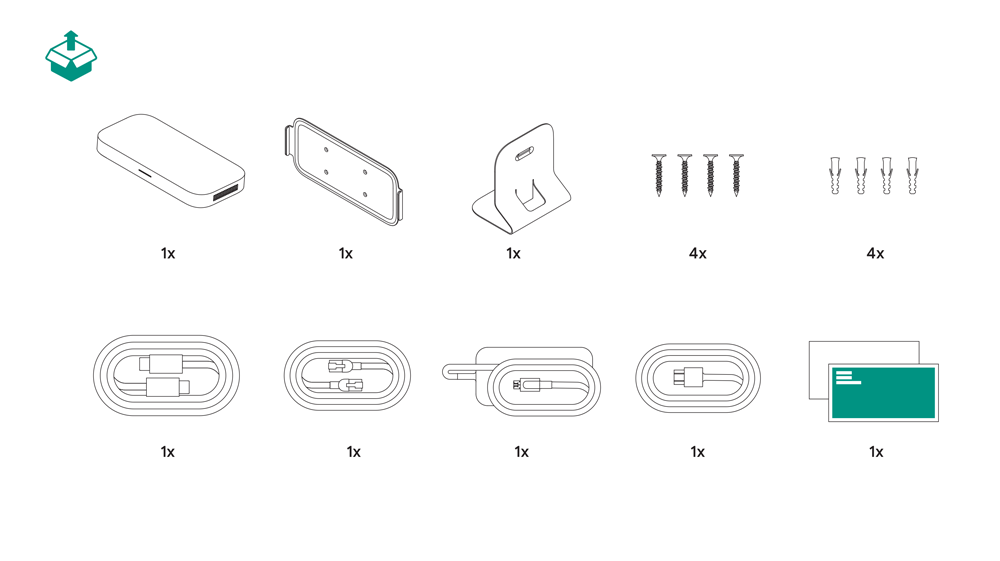
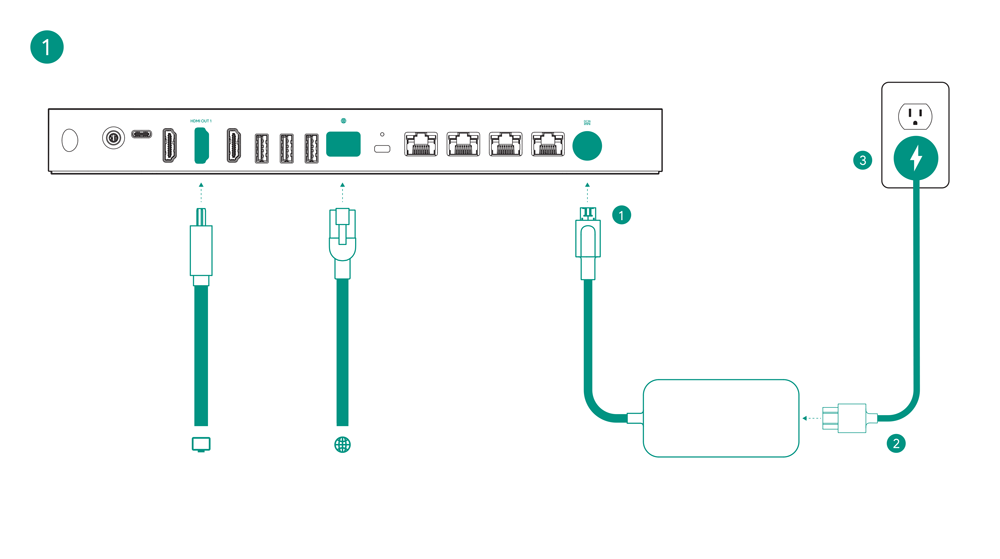
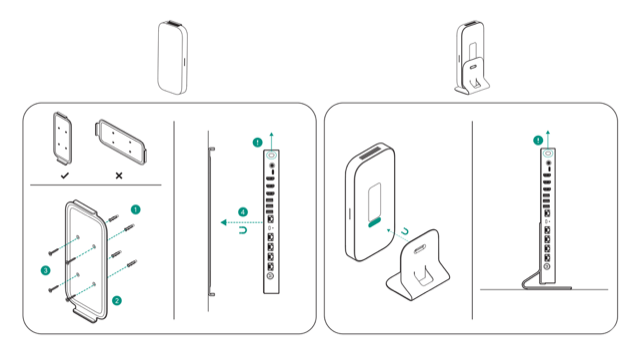
Serie 1 Meet computersysteem Stay organized with collections Save and categorize content based on your preferences.

Snelstartgids

Download de PDF.

1.

2.

3.

Tenzij anders vermeld, is de content op deze pagina gelicentieerd onder de Creative Commons Attribution 4.0-licentie en zijn codevoorbeelden gelicentieerd onder de Apache 2.0-licentie. Voor meer informatie raadpleegt u het Google Developers-sitebeleid. Java is een gedeponeerd handelsmerk van Oracle en/of diens aangesloten entiteiten.

Last updated 2026-10-01 UTC.

  • Probeer Google Workspace eens. Probeer Google Workspace eens.
    Verhoog je productiviteit met AI, helemaal gratis.
  • Beheerdersgemeenschap Beheerdersgemeenschap
    Krijg antwoorden van branchegenoten en experts.
  • Klantenservice Klantenservice
    Ontdek meer over ondersteuningsmogelijkheden en -diensten.
  • Documentatie en training

    • Hulpcentra
    • Handleidingen voor ontwikkelaars
    • Leercentrum
    • Google-vaardigheden
  • Hulpmiddelen

    • Beheerconsole
    • Apps Script-dashboard
    • Google Cloud Console
  • Support

    • Beheerdersgemeenschap
    • Ontwikkelaarsgemeenschap
    • Klantenservice
  • Voorwaarden
  • Privacy
  • Manage cookies
  • English
  • Deutsch
  • Español – América Latina
  • Français
  • Indonesia
  • Italiano
  • Nederlands
  • Polski
  • Português – Brasil
  • Svenska
  • Tiếng Việt
  • Türkçe
  • Русский
  • עברית
  • العربيّة
  • فارسی
  • हिंदी
  • বাংলা
  • ภาษาไทย
  • 中文 – 简体
  • 中文 – 繁體
  • 日本語
  • 한국어