기본 콘텐츠로 건너뛰기
Google Workspace Help
서비스 설정 및 관리
  • 관리자
  • 시작하기
  • 앱 및 통합
  • 서비스 설정 및 관리
  • 결제 및 구독
  • 데이터 마이그레이션
  • 데이터 동기화
  • 기기 관리
  • 도메인 관리
  • 보고서 및 모니터링
  • 보안 및 데이터 보호
  • 사용자 관리
  • 법률 및 규정 준수
  • 지원 및 문제 해결
  • 사용자
  • Calendar
  • 채팅
  • Cloud Search
  • Gmail
  • 그룹
  • Docs, Forms, Sheets, Slides
  • Drive
  • Keep
  • Meet
  • Meet 하드웨어
  • 사이트
  • Google Vids
  • 개발자
  • Apps Script
  • Marketplace
  • Workspace API
  • 교육 및 비즈니스 사용자 가이드
  • Workspace 학습 센터
  • Google Skills
  • 커뮤니티
  • Workspace 관리자 커뮤니티
  • Workspace 개발자 커뮤니티
지원
/
  • English
  • Deutsch
  • Español – América Latina
  • Français
  • Indonesia
  • Italiano
  • Polski
  • Português – Brasil
  • Tiếng Việt
  • Türkçe
  • Русский
  • עברית
  • العربيّة
  • فارسی
  • हिंदी
  • বাংলা
  • ภาษาไทย
  • 中文 – 简体
  • 中文 – 繁體
  • 日本語
  • 한국어
로그인
  • Administrators
  • Set up & manage services
관리 콘솔 문의하기
개요 가이드
Google Workspace Help
  • 서비스 설정 및 관리
    • 개요
    • 가이드
  • 문서
    • 더보기
  • 커뮤니티
    • 더보기
  • 지원
  • 개요
  • 서비스에 대한 사용자 액세스 관리
  • 서비스 사용 또는 사용 중지하기
  • 추가 서비스 사용 설정 또는 사용 중지하기
  • 서비스별 안내
    • 애드센스 사용 또는 사용 중지하기
    • Applied Digital Skills 사용 또는 사용 중지하기
    • AppSheet 사용 또는 사용 중지하기
    • Apps Script 사용 또는 사용 중지하기
    • Blogger 사용 설정 또는 사용 중지하기
    • 캘린더 사용 설정 또는 사용 중지
    • Campaign Manager 사용 설정 또는 사용 중지하기
    • Chrome Canvas 사용 설정 또는 사용 중지하기
    • Chrome Cursive 사용 또는 사용 중지하기
    • Chrome 원격 데스크톱 사용 설정 또는 사용 중지하기
    • Chrome 동기화 사용 또는 사용 중지하기
    • Chrome 웹 스토어 사용 설정 또는 사용 중지하기
    • 클래스룸 사용 또는 사용 중지하기
    • Cloud Search 사용 설정 또는 사용 중지
    • CS First 사용 설정 또는 사용 중지하기
    • 사전 체험판 앱 사용 설정 또는 사용 중지하기
    • Flow 사용 설정 또는 중지하기
    • Forms 사용 설정 또는 사용 중지하기
    • Google Ad Manager 사용 설정 또는 사용 중지하기
    • Google Ads 사용 설정 또는 사용 중지하기
    • Google AI Studio 사용 설정 또는 사용 중지하기
    • Google 알리미 사용 또는 사용 중지하기
    • Google 애널리틱스 사용 설정 또는 사용 중지하기
    • Google 아트 앤 컬처 사용 설정 또는 사용 중지하기
    • Google 도서 사용 설정 또는 사용 중지하기
    • Google 비즈니스 프로필 매니저 사용 또는 사용 중지
    • Google Cloud 사용 설정 또는 중지하기
    • Google Colab 사용 설정 또는 사용 중지하기
    • Google Developers 사용 또는 사용 중지하기
    • Google Domains 사용 설정 또는 사용 중지하기
    • Google Drive 및 Docs 사용 설정 또는 사용 중지하기
    • Google 어스 사용 설정 또는 사용 중지하기
    • Google Fi 사용 설정 또는 사용 중지하기
    • Google Home 사용 설정 또는 사용 중지하기
    • Google 메시지 사용 설정 또는 사용 중지하기
    • Google 내 지도 사용 설정 또는 사용 중지하기
    • Google 뉴스 사용 또는 사용 중지하기
    • Google Pay 사용 설정 또는 중지하기
    • Google 포토 사용 설정 또는 사용 중지하기
    • Google Play Console 사용 설정 또는 중지하기
    • Google Play 사용 설정 또는 중지하기
    • Google 공개 데이터 탐색기 사용 또는 사용 중지하기
    • Google Read Along 사용 또는 사용 중지하기
    • Google Search Console 사용 설정 또는 사용 중지하기
    • Google 번역 사용 또는 사용 중지하기
    • Google Voice 사용 설정 또는 사용 중지하기
    • Google Workspace LTI™ 사용 설정 또는 사용 중지하기
    • Groups for Business 사용/사용 중지하기
    • Keep 사용 또는 사용 중지
    • Looker Studio 사용 설정 또는 사용 중지하기
    • 지도 사용 또는 사용 중지하기
    • Material Gallery 사용 또는 사용 중지하기
    • 판매자 센터 사용 설정 또는 사용 중지하기
    • NotebookLM 사용 또는 사용 중지하기
    • Pinpoint 사용 설정 또는 사용 중지하기
    • Play 북 파트너 센터 사용 설정 또는 사용 중지하기
    • 프로그래밍 검색 엔진 사용 설정 또는 사용 중지하기
    • Project Mariner 사용 설정 또는 사용 중지하기
    • Question Hub 사용 설정 또는 중지하기
    • Read Along 사용 또는 사용 중지하기
    • 학술검색 프로필 사용 설정 또는 사용 중지하기
    • Search Ads 360 사용 설정 또는 사용 중지하기
    • Google 검색 및 어시스턴트 사용 또는 사용 중지하기
    • Sites 사용 또는 사용 중지하기
    • Socratic 사용 설정 또는 사용 중지하기
    • Studio 사용 설정 또는 사용 중지
    • Tables 사용 설정 또는 사용 중지하기
    • 할 일 사용 또는 사용 중지하기
    • Google Vids 사용 또는 사용 중지하기
    • YouTube 사용 설정 또는 사용 중지하기
  • 사용 설정된 앱 보기
  • 사용자의 새 기능 사용 시기 선택하기
  • 기본적으로 새 서비스 사용 설정 또는 중지하기
  • 서비스 설정 변경
  • 서비스 액세스 맞춤설정
  • 서비스 설정 맞춤설정
  • Google Workspace 핵심 서비스
  • Calendar
    • 사용자의 Calendar 관리하기
    • Calendar 리소스 관리
      • 캘린더 리소스란 무엇인가요?
      • 건물, 기능, Calendar 리소스 만들기
      • 구조화된 Google Calendar 리소스 사용하기
      • Google Calendar 주소 형식 일괄 업로드하기
      • 캘린더 리소스의 이름 바꾸기
      • 리소스 삭제
      • 회의실 및 리소스 캘린더 공유하기
      • Google Calendar 회의실 예약 추천 설정하기
      • 한가함/바쁨 Google Calendar 회의실 예약 허용하기
      • Calendar 회의실 및 리소스 예약 승인 또는 거부하기
      • 거부된 회의실 자동 교체하기
      • 사용하지 않는 Calendar 회의실 예약 해제하기
      • Google Calendar 회의실 및 리소스 알림 받기
      • Google Calendar에서 회의실 및 리소스 사용 추적하기
    • 공유 관리
      • Google Calendar 공유 옵션 설정하기
      • 그룹 캘린더 만들기 및 공유하기
      • '내 캘린더' 목록에 사용자 캘린더가 있는 이유는 무엇인가요?
    • 이벤트 관리
      • 조직에서 일정에 적용할 기본 기간 설정하기
      • 캘린더에 자동으로 일정 추가하기
      • Google Calendar 일정에서 외부 초대 허용하기
      • Calendar에서 유료 약속 일정 허용하기
    • 사용자 설정 및 상태 관리
      • 사용자의 근무 위치 사용 또는 사용 중지하기
      • 근무 위치를 설정하도록 사용자 초대하기
      • Google Calendar 사용자 상태 표시 설정하기
      • 사용자의 시간 통계 사용 또는 사용 중지하기
      • Android 사용자는 개인 캘린더와 직장 캘린더를 함께 볼 수 없음
    • 사용자 관리
      • 사용자를 삭제하기 전에 일정 또는 보조 캘린더 취소 또는 이전하기
      • 삭제된 사용자의 일정을 캘린더에서 삭제하기
    • 통합 및 부가기능
      • Google Calendar 일정의 화상 회의 제어하기 (관리자용)
      • Calendar 부가기능 허용하기
      • 타사 보관처리 솔루션과 Calendar 통합하기
    • Calendar 사용자 지원하기
    • 캘린더 사용 한도 초과 방지하기
  • 채팅
    • 개요
    • 조직의 Chat 설정하기
    • 채팅 사용 또는 사용 중지하기
    • 기록 및 보관
      • Chat의 기록 설정
      • 조직의 채팅 기록 사용 또는 사용 중지하기
      • 사용자의 스페이스 기록 옵션 설정하기
      • Chat 메시지 자동 삭제
    • Spaces
      • 조직의 스페이스 최적화하기
      • Chat에서의 스페이스 액세스 권한 설정하기
      • 스페이스 관리 도구 정보
      • Google 관리 콘솔에서 스페이스 관리하기
      • 스페이스에 Google 그룹을 추가할 수 있는 사용자 관리하기
      • 관리자를 위한 Google Chat 인라인 대화목록 업그레이드
      • Chat의 회의 대화 관리
    • 외부 액세스
      • 외부 사용자와 채팅하기
      • 외부 Chat 및 스페이스 채팅 옵션 관리하기
    • 기능 및 통합
      • Chat에서 파일 공유 관리하기
      • Google Chat에서 GIF 선택 도구 허용하기
      • 맞춤 이모티콘 권한 관리
      • 채팅 초대 자동 수락하기
      • 사용자가 Chat 앱을 설치하도록 허용
      • Chat용 앱 승인 설정하기
      • 서드 파티 보관처리 솔루션과 Chat 통합하기
      • 다른 서비스에서 Google Chat으로 메시지 데이터 가져오기
    • 보안 및 관리
      • Chat 콘텐츠 보호
      • Chat 콘텐츠 검토 설정하기
      • 운영 도구에서 보고서 찾기
      • 신고된 Chat 콘텐츠에 조치 취하기
    • 보고 및 교육
      • 분석으로 Chat 사용량 이해하기
      • 신규 사용자에게 Chat 소개하기
      • Chat 사용자 교육하기
    • 추가 정보
      • Google Chat의 알려진 제한사항
  • Cloud Search
    • Cloud Search 시작하기
    • Cloud Search 사용 설정 시 고려해야 할 사항
    • 서드 파티 데이터 색인 생성 및 제공
      • 타사 데이터 색인 생성
      • Cloud Search에 서드 파티 저장소 통합하기
      • Google Cloud Search에서 데이터 소스 추가하기
      • Cloud Search에서 사용자 ID 매핑하기
      • 개발자를 위한 Cloud Search 관리자 역할 만들기
    • 검색 맞춤설정
      • Cloud Search에서 검색 환경 맞춤설정하기
      • Cloud Search 사용자 프로필 업데이트하기
    • 보고서 및 결제
      • Cloud Search 보고서 보기
      • Cloud Search 사용 보고서 검토하기
      • Cloud Search 초과 요금 청구 FAQ
    • 지원 및 법률
      • Cloud Search에서 데이터 다운로드하기
      • Cloud Search 지원
  • Docs, Forms, Keep, Sheets, Sites, Slides, Google Vids
  • Drive
    • Drive 설정
    • 스토리지 및 업로드 한도
    • 공유 관리
      • 조직의 외부 공유 관리하기
      • 게스트 공유로 Google 외 계정 사용자와 공유 허용하기
      • 조직의 일반 액세스 공유 옵션 설정하기
      • 사용자가 파일에 부여할 수 있는 액세스 제한하기
      • 사용자의 공유 추천 사용 또는 사용 중지하기
      • 드라이브 공유 폴더에서 콘텐츠 이동하기
    • 공유 드라이브 관리
      • 조직의 공유 드라이브 설정하기
      • 관리자가 공유 드라이브 관리하기
      • 사용자가 공유 드라이브를 만들도록 허용하기
      • 특정 공유 드라이브의 데이터 정책 관리하기
      • 조직의 콘텐츠를 공유 드라이브로 이동하기
      • 사용자의 공유 드라이브 및 드라이브 내 파일 삭제 또는 복원하기
      • 사용자의 공유 드라이브 문제 해결하기
    • 데스크톱용 Drive 관리하기
      • 조직에 데스크톱용 Drive 설정하기
      • 사용자의 데스크톱용 Drive 업데이트 관리하기
      • 데스크톱용 Drive 고급 구성
      • Drive 및 Sites 방화벽 및 프록시 설정하기
      • 관리자를 위한 Drive 동기화 FAQ
      • 데스크톱용 Google Drive 출시 노트
    • 기능 및 설정 관리
      • 사용자에 대해 파일 생성 및 업로드 사용 설정 또는 사용 중지하기
      • Docs, Sheets, Slides에 대한 오프라인 액세스 설정하기
      • 승인 관리
      • 사용자의 전자 서명 사용 또는 사용 중지하기
      • 전자 서명 베타 약관
      • 조직 브랜딩 기능 활성화하기
      • 기본 템플릿 및 테마란 무엇인가요?
      • 기본 템플릿 및 테마 관리하기
      • 사용자의 맞춤 Drive 템플릿 사용 또는 사용 중지하기
      • Chrome 브라우저에서 Drive 파일 추천 허용하기
      • 사용자에게 파일 활동 표시하기 (활동 대시보드)
      • 사용자별로 스마트 작성 사용 또는 사용 중지하기
      • Docs 편집기에서 채팅 사용 중지하기
      • Drive의 동영상에 자동 생성된 자막 사용 또는 사용 중지하기
    • 앱 및 통합 관리
      • Drive 파일에 서드 파티 앱 허용하기
      • Drive에 대한 서드 파티 데이터 액세스 관리하기
      • Apps Script 및 Sheets에 대해 특정 외부 연결만 허용하기
      • 조직에서 연결된 시트 사용하기
      • 사용자가 Sheets에서 Salesforce에 액세스하도록 허용하기
      • 사용자가 SAP 데이터를 Sheets로 내보내도록 허용하기
      • 타사 저장소 시스템에서 Drive 파일 수정하기
      • 사용자에 대해 서드 파티 앱 백업 사용 설정/사용 중지하기
    • 데이터 복구 및 보안
      • 관리자가 새 소유자에게 Drive 파일 이전하기
      • Drive 사용자의 삭제된 파일 및 폴더 복구하기
      • 삭제된 사용자의 Drive 파일 복원하기
      • 데스크톱용 Drive에서 랜섬웨어 탐지 및 파일 복구하기
    • 관리자를 위한 Drive FAQ
  • Gmail
    • Gmail 설정
      • Google Workspace에서 Gmail 활성화하기
      • 버전별 Gmail 기능 비교하기
      • Gmail 계정 권장사항
      • 통합된 Gmail 설정하기
      • 프린터, 스캐너, 앱에서 이메일 보내기
    • 사용자 설정 관리
      • 사용자의 Gmail 설정 관리하기
      • 사용자의 Gmail 액세스 권한 제어하기
      • 사용자가 편지함 액세스 권한을 위임하도록 허용하기
      • 사용자 서명 설정하기
      • 사용자가 이메일을 자동 전달하도록 허용하기
      • 사용자가 수신 확인을 요청하도록 허용하기
      • 사용자 이름 형식 맞춤설정
      • 테마 사용 또는 사용 중지
      • 오프라인에서 Gmail 사용
      • 동적 이메일 사용 또는 사용 중지하기
      • 사용자별 발신 게이트웨이 허용
    • 고급 설정
      • 고급 설정 개요
      • 콘텐츠 필터링 및 데이터 보호 옵션
      • 신속한 규칙 테스트를 위한 권장사항
      • Gmail에서 관리자 권한 위임하기
    • 이메일 라우팅 및 전송
      • 이메일 라우팅 및 전송 옵션
      • Gmail 라우팅 설정 추가하기
      • 기본 라우팅 설정하기
      • 라우팅을 위한 메일 서버 추가
      • 메일을 다른 사용자에게 리디렉션 또는 전달하기
      • 포괄주소 편지함에서 주소가 잘못 입력된 이메일 받기
      • 분할 전송을 통해 두 시스템으로 이메일 보내기
      • 이중 전송을 통해 여러 받은편지함으로 이메일 전송하기
      • 이중 전송 구성하기
      • 수신 메일 게이트웨이 설정하기
      • 발신 게이트웨이 추가
      • Google을 통해 발신 SMTP 릴레이 메일 라우팅하기
      • SMTP 릴레이 서비스 오류 메시지
      • 타사 CRM으로 이메일 전달하기
    • 스팸, 피싱, 멀웨어
      • 스팸 관리 옵션
      • 맞춤 스팸 필터 추가하기
      • 허용 목록, 차단 목록, 승인된 발신자
      • 허용 목록에 IP 주소 추가
      • 이메일 주소 또는 도메인에서 전송된 메시지 차단하기
      • 피싱 및 멀웨어 차단하기(고급)
      • Gmail 보안 샌드박스 개요
      • 보안 샌드박스를 사용하여 유해한 첨부파일을 감지하도록 규칙 설정하기
      • Gmail의 향상된 세이프 브라우징 사용 또는 사용 중지하기
      • 이미지 URL 프록시 허용 목록 설정하기
      • 외부 수신자에 대한 경고 관리하기
    • 콘텐츠 규정 준수
      • 고급 콘텐츠 필터링을 위한 규칙 설정하기
      • 메일 내용에 따라 메일 전송 제어하기
      • 첨부파일이 있는 메일 필터링하기
      • 사전 정의된 검사 프로그램으로 규칙 개선하기
      • 동적 이메일이 콘텐츠 필터링과 상호작용하는 방식
      • 광학 문자 인식 (OCR)을 사용하여 이미지 읽기
      • 발신 이메일에 표준 바닥글 추가하기
      • Gmail 설정에서 주소 목록 사용하기
      • 특정 사용자 그룹 간의 이메일 차단하기
      • IP 잠금 시행
      • 이메일을 승인된 주소 또는 도메인으로 제한하기
      • 발신 메일의 최대 수신자 수 설정하기
    • 이메일 암호화
      • TLS 및 SSL 연결
      • 보안 TLS 연결을 통해 이메일 보내기
      • Gmail SMTP TLS 연결의 암호화
      • 대체 보안 경로 (TLS)를 통해 이메일 보내기
      • 보안 전송에 TLS 인증서 사용하기
      • MTA-STS 및 TLS 보고 정보
      • 1. MTA-STS 구성 확인하기
      • 2. MTA-STS 정책 만들기
      • 3. MTA-STS 정책 게시하기
      • 4. MTA-STS 및 TLS 보고 사용 설정하기
      • MTA-STS 사용 중지하기
      • 메일 암호화에 호스팅된 S/MIME 사용 설정하기
      • 발신 메일에 S/MIME 암호화 요구하기
      • S/MIME 인증서 프로필
      • S/MIME용 Gmail에서 신뢰할 수 있는 CA 인증서
      • S/MIME용 신뢰할 수 있는 인증서 관리하기 (고급)
      • Gmail에서 비밀 모드로 메일 보호하기
    • 보관처리 및 스토리지
      • 자동 삭제 설정으로 이메일 저장용량 관리하기
      • 통합 메일 스토리지 설정하기
      • 타사 보관처리 솔루션과 Gmail 통합하기
      • Google Vault로 저널 메시지 라우팅하기
    • 격리
      • 이메일 스팸 격리 저장소 설정하기
      • 스팸으로 분류된 메일 관리
      • 사용자에게 이메일 스팸 격리 저장소에 대한 액세스 권한 부여하기
    • 보고 및 로그
      • Gmail 보고서 및 BigQuery 정보
      • BigQuery에서 Gmail 로그 사용 준비하기
      • 이메일 로그 검색으로 메일 전송 문제 해결하기
      • 이메일 로그 검색 결과 이해하기
      • 이메일 로그 검색 전송 상태 정의
      • 이메일 로그 검색 내보내기 필드
    • 정책 및 한도
      • 스팸 및 악용사례 정책
      • SMTP 릴레이 스팸 정책
      • 전송 한도
      • 수신 한도
      • 대역폭 한도
      • 동기화 한도
      • 서버 요청 한도
      • 메일 헤더 한도
      • 설정 크기 제한
      • 발신자 요구사항 FAQ
      • Gmail 방화벽 설정
      • 발신 메일 서버의 Google IP 주소 범위
      • RFC 5322 반송 메일 문제 해결하기
  • 그룹
    • 조직의 그룹 관리 시작하기
    • 그룹스 서비스 및 인터페이스에 대한 정보
    • Groups for Business에 포함된 기능
    • 그룹 사용에 대한 조직 전체 정책 설정하기
    • 새 그룹스 출시에 대한 정보
    • 그룹 만들기 및 설정하기
      • 조직의 그룹 만들기
      • 그룹 세부정보 업데이트
      • 그룹에 추가 '별칭' 주소 할당하기
      • 조직에서 그룹 삭제하기
      • 그룹스 목록에서 그룹 정보 추적하기
      • 접미사를 사용하여 사용자가 만든 그룹 표시하기
      • 그룹 주소에 사용할 수 없는 단어
    • 그룹 회원 관리하기
      • 사용자를 그룹에 추가 또는 초대하기
      • 그룹 회원 보기
      • 사용자의 그룹 멤버십 보기
      • 그룹에서 사용자 삭제 또는 차단하기
      • 그룹 회원에게 역할 할당하기
      • 다른 그룹에 그룹 추가하기
      • 조직의 모든 사용자를 하나의 그룹에 추가하기
    • 그룹 액세스 및 활동 관리
      • 그룹 액세스 및 활동 제한 옵션
      • Google 그룹스에서 기능 추가 및 대화 관리하기
    • 권장 공유 그룹 (공유 대상 그룹) 설정하기
      • 공유 대상 그룹에 대한 정보
      • 공유 대상 그룹 만들기
      • 공유 대상 그룹 구성원 추가 또는 삭제하기
      • 공유 대상 그룹의 세부정보 수정하기
      • Google 서비스에 공유 대상 그룹 설정하기
      • 공유 대상 그룹 배포 관련 권장사항
      • 공유 대상 그룹 삭제하기
    • 전문 그룹 설정
      • 동적 그룹을 사용하여 멤버십을 자동으로 관리하기
      • 보안 그룹으로 민감한 정보에 대한 액세스 권한 관리하기
      • 그룹 멤버십 제한하기
      • 그룹 잠그기로 데이터 동기화 유지
    • 고급 그룹 관리
      • API를 사용하여 그룹 만들기 및 관리하기
      • LDAP 또는 Active Directory 서버에서 그룹 동기화하기
    • 정책, 한도, 변경사항
      • 그룹스 정책 및 한도 이해하기
      • Google 그룹스의 회원 관리 및 보기 변경사항
      • Google 그룹스의 내부 그룹 및 외부 그룹 분류 관련 변경사항
    • 그룹스 사용자 지원
    • 그룹스 관리자 FAQ
  • Gemini 기반 Google Workspace
  • Meet
    • 조직에 Meet 설정하기
    • Google Workspace 버전별 Meet 기능 비교하기
    • 대규모 조직을 위한 Meet 설정하기
      • 대규모 조직을 위한 Google Meet 설정하기
      • Meet 회의 및 라이브 스트림을 위한 네트워크 준비하기
      • Meet 회의 공간 디자인하기
      • Meet용 지원팀 준비하기
      • Meet 전환을 위한 도입 목표 및 템플릿
    • Meet 설정 관리
      • 조직에 Meet 회의 및 통화 사용 설정하기
      • Meet 설정 관리
      • Meet 기존 기능 관리하기
      • 조직에서 Meet 회의 및 통화 사용 중지하기
    • 기능 관리
      • 조직에서 Meet 녹화 기능 사용/사용 중지하기
      • Google Meet 녹화 품질 한도 설정하기
      • 회의 스크립트 작성 사용 또는 사용 중지하기
      • Meet에서 라이브 스트리밍 사용 설정 또는 사용 중지하기
      • 주최자가 회의 참석 및 라이브 스트림 조회수 보고서를 받도록 허용하기
      • Google Meet 사용자의 배경 및 특수 효과 관리하기
      • Meet에서 반응 사용 설정 또는 사용 중지하기
      • 사용자가 회의실에서 이름을 표시하도록 허용하기
      • Meet 모바일 통화를 걸지 못하도록 방지하기
      • 관리자를 위한 Google Meet 하이브리드 회의 권장사항
    • Meet의 Gemini
      • Google Meet AI가 사용자를 위해 메모를 작성하도록 허용하기
      • 조직의 자동 회의 아티팩트 설정 선택하기
      • 자동 회의록 작성 기능에 관한 예정된 변경사항
      • Meet의 Gemini에게 물어보기 기능 사용 설정 또는 중지하기
      • Meet에서 통역 사용 설정 또는 사용 중지하기
    • 보안 및 개인 정보 보호
      • IT 관리자를 위한 Google Meet 보안 및 개인 정보 보호
      • Meet Education 버전의 보안 및 개인 정보 보호
      • 사용자의 회의 액세스 설정 관리하기
      • 사용자의 대기실 설정 관리하기
      • Google Meet으로 조직의 사용자에게 전화를 걸 수 있는 사용자 제한하기
      • Google Meet에서 Media API 액세스 제어하기
    • 국제 전화
      • Google Meet 국제 전화 설정하기
      • Meet 국제 전화 결제 작동 방식
      • 조직의 Meet 국제 전화 구독 취소하기
    • 대규모 라이브 스트림 (eCDN)
      • 대규모 라이브 스트림 호스팅
      • 대규모 라이브 스트림 호스팅을 시작하기 전에
      • 1. 비공개 IP 주소 검색 사용 설정
      • 2. 네트워크 그룹화 구성
      • 3. 실시간 이벤트에서 테스트 데이터 수집하기
      • Meet eCDN 대규모 구성을 테스트하여 대역폭 최적화하기
    • 회의 품질 및 통계 추적하기
  • Meet 하드웨어
    • Meet 하드웨어 소개
    • 시작하기
      • Google Meet 하드웨어 요구사항
      • ChromeOS 및 AOSP의 Meet 하드웨어 비교하기
      • Google Meet 하드웨어 구매하기
      • Meet 하드웨어 라이선스 구매하기
      • ChromeOS 및 AOSP용 Google Meet 하드웨어 인증 프로그램
      • ChromeOS 주변기기 및 기기를 위한 Google Meet 하드웨어 인증 프로그램
      • Meet 하드웨어에 대해 조직에 알리기
    • 하드웨어 설정
      • Meet 하드웨어 설정 소개
      • Meet 하드웨어 기기 설정하기
      • 회의실 크기 및 설정
      • 공간 요구사항
      • 디스플레이 요구사항 및 배치
      • 네트워크 요구사항
      • 제품 구성
      • Chromebox 마운트
      • 커넥터 및 액세서리
      • 케이블 연결하기
      • 카메라 배치
      • 스피커/마이크 배치
      • Meet 스피커 마이크 빠른 시작 가이드
      • Series One 설정 가이드
        • Series One Meet 프로세싱 시스템
        • Series One 스마트 카메라
        • Series One Meet 터치 컨트롤러
        • Series One 리모컨
        • Series One 대형 키트 연결 다이어그램
        • Series One 중형 키트 연결 다이어그램
        • Series One 소형 키트 연결 다이어그램
        • Series One 오디오 바
        • Series One 애드온 오디오 바
        • Series One 마이크 팟
    • 기기 등록 및 라이선스 관리
      • Meet 하드웨어 기기 등록 및 라이선스 부여하기
      • 영상 통화 기능이 사용 설정 또는 사용 중지된 기기 등록
      • Meet 하드웨어 라이선스 관리하기
      • Meet 하드웨어 라이선스를 Partner Sales Console로 이전하기
      • 기기 재등록하기
      • Google Meet 프로세싱 시스템 복구하기
      • Desk 27 또는 Board 65 기기 완전 삭제하기
      • Google Meet 하드웨어 사용 중지하기
    • 기기 관리
      • Google Meet 하드웨어 관리
      • 기기 정보 확인 및 수정하기
      • 기기 지정 및 이동하기
      • Meet 하드웨어 설정 일괄 업데이트하기
      • 원격으로 Meet 하드웨어 기기 관리하기
      • Meet 하드웨어에 Google Calendar 할당하기
      • Meet 하드웨어 기기에 할당된 Google Calendar 변경 또는 삭제하기
      • 리소스 이름, 유형, 설명 수정하기
      • 시간대 및 예약된 재부팅 설정 구성
      • 호스트 이름 허용 목록 설정하기
      • 절전 모드 설정 관리하기
      • 기기의 자동 업데이트 변경하기
      • 기기에서 기능을 먼저 사용해 보기
      • 배경화면 및 홈 화면 테마 관리
      • Google Meet 하드웨어에 맞춤 화면 보호기 이미지 또는 디지털 사이니지 콘텐츠 표시하기
      • Meet 하드웨어에 고정 IP 설정하기
      • 호스트 이름 허용 목록 설정하기
      • 채팅방 인원 감지 사용 설정하기
      • 소프트웨어 오디오 처리 사용 설정 또는 중지하기
      • 주변 소음 제거를 기본으로 사용 또는 사용 중지하기
      • 팬 틸트 줌 홈 설정 사용 설정 또는 중지하기
      • 회의실의 기본 카메라 프레임 조정 설정하기
      • 서드 파티 주변기기를 Meet 하드웨어의 기본값으로 설정하기
      • 서드 파티 제어 시스템 통합
      • Logitech 기기의 회의실 설정 비밀번호 관리하기
      • Google Meet 하드웨어를 사용한 회의실 예약
      • 근접 감지 사용 설정 또는 사용 중지하기
      • 사용자가 회의실에 이름을 표시하도록 허용하기
    • Meet 하드웨어 사용
      • Meet 터치 스크린을 사용하여 오디오 및 동영상 제어하기
      • 새 Google Meet 하드웨어 터치 스크린 사용하기
      • Meet 및 Meet 하드웨어 기기의 새로운 다이내믹 레이아웃
      • 상호 운용성
        • 타사 기기에서 Meet 화상 회의에 참여하도록 허용하기
        • Meet 하드웨어에서 서드 파티 화상 회의 서비스에 참여하도록 허용하기
        • Google Meet 하드웨어를 사용하여 Microsoft Teams 회의 참여하기
        • Google Meet 하드웨어를 사용하여 Pexip을 통해 Microsoft Teams 회의 참여하기
        • Meet 상호 운용성 FAQ
    • 모니터링, 문제 해결, 지원
      • 기기 상태 모니터링
      • 오프라인 Meet 하드웨어 확인하기
      • 주변기기 문제가 있는 Meet 하드웨어 확인하기
      • 연결 및 주변기기 관련 알림 받기
      • Meet 하드웨어로 회의실 및 기기 사용 추적하기
      • 조직이 보유한 기기의 사용 현황 파악하기
      • Google Meet 하드웨어 문제 해결하기
      • Google Meet 하드웨어 지원 받기
      • Meet 하드웨어 관련 알려진 문제
    • 보안
      • Meet 하드웨어 보안 조치
      • Google Meet 하드웨어 보안 모듈
    • 출시 노트 및 FAQ
      • Google Meet 하드웨어의 새로운 기능
      • Google Meet 하드웨어 FAQ
      • 다가오는 Meet 하드웨어 자동 업데이트 만료
  • NotebookLM
  • 태스크
  • Vault
  • Workspace Studio
  • 추가 서비스
  • AppSheet
    • 조직에서 AppSheet 관리하기
    • Google Workspace용 AppSheet 추가 및 설정하기
    • AppSheet 관리
      • AppSheet 라이선스 관리하기
      • AppSheet 기능에 대한 액세스 제어
      • AppSheet의 Gemini에 대한 액세스 관리하기
    • 결제 및 구독
      • AppSheet 결제 방식
      • AppSheet 구독 다운그레이드하기
      • AppSheet 구독 취소하기
    • AppSheet 기술 지원
  • Colab
    • Colab Pro 또는 Pro+ 추가 및 설정하기
    • 사용자에게 Colab 라이선스 할당하기
    • 개별 Colab 구독으로 사용자 관리하기
    • 구독 업그레이드 또는 다운그레이드
    • Colab 구독 취소하기
    • 지원받기
  • Storage
    • 조직 전체에서 저장용량 사용량 검토하기
    • 공용 스토리지 준비하기
    • 스토리지 한도 관리
      • 사용자의 저장용량 한도 설정하기
      • 공유 드라이브의 스토리지 한도 설정하기
    • 저장용량 늘리기
      • 조직의 여유 공간 확보 또는 추가 스토리지 구매하기
      • 조직의 Google Workspace 저장용량 추가 구매하기
    • 관리자를 위한 Google Workspace 스토리지 FAQ
  • 음성
    • 조직의 Voice 관리하기
    • 설정
      • 조직에 Voice 설정하기
      • Google Workspace에 Voice 추가하기
      • Voice 연결 요구사항
      • Voice 사용을 위해 네트워크 최적화하기
    • 사용자 및 위치
      • Voice 위치 추가하기
      • 사용자에게 Voice 라이선스 할당하기
      • 관리 계정으로 사용자 이전하기
      • 팀원에게 Voice 관리자 역할 할당하기
      • Voice 사용자 지원하기
      • 필터링된 사용자를 Google Sheets로 일괄 내보내기
    • Numbers
      • 사용자에게 Voice 번호 할당하기
      • Voice 번호 할당 해제 또는 재할당하기
      • Voice 번호 해제 및 복구하기
      • Voice 사용자의 서비스 주소 확인 또는 변경하기
      • 요청한 전화번호 받기
      • Google Voice 전화번호 이전 관리하기
    • 번호 이동
      • Google Voice 번호 이동 관련 요구사항
      • Google Voice로 비즈니스 번호 이동하기
      • Voice 번호 이전하기
      • Voice로의 번호 이동 오류 해결하기
      • Google Voice 번호 이동 관련 FAQ
    • 기능
      • 조직에 Voice 자동 교환 설정하기
      • 전화 수신 그룹
        • 전화 수신 그룹 수정하기
        • 전화 수신 그룹의 통화 대기열 설정하기
        • Voice 사용자를 전화 수신 그룹 관리자로 지정하기
      • 조직의 통화 위임 설정하기
      • 사용자별 유료 통화 관리하기
      • Voice에서 녹음된 통화 제어하기
      • Google Voice 통화 대기용 오디오 업데이트하기
      • 긴급 전화 알림 관리하기
    • 유선전화
      • Voice용 인터넷 전화 요구사항
      • Google Voice 인터넷 전화 설정하기
      • Google Voice에서 인터넷 전화 재할당하기
    • SIP 링크
      • SIP 링크 요구사항
      • SIP 링크 번호 관리하기
    • 통합
      • CRM과 Salesforce 통합하기 (베타 종료)
    • 구독 및 결제
      • Voice 구독 비교하기
      • Voice 결제 방법
      • 통화료 변경사항
      • Voice Starter (Gmail 계정용)에서 업그레이드하기
      • Voice 부가기능 구독 업그레이드하기
      • Voice 구독 다운그레이드하기
    • 요구사항 및 제한사항
      • Google Voice 및 SIP 링크 지원 국가
      • Google Voice 운영체제 및 브라우저 호환성
      • Google Voice의 알려진 문제 및 제한사항
    • 문제 해결 및 FAQ
      • Google Voice 문제 해결하기
      • Google Voice용 인터넷 전화 문제 해결하기
      • Google Voice 자동 교환 문제 해결하기
      • Google Voice 통화 품질 문제 해결하기
      • SIP 링크 문제 해결하기
      • 관리자를 위한 Voice FAQ
  • YouTube
    • 조직의 YouTube 설정 관리하기
    • YouTube 액세스 권한 관리
      • 사용자에게 제공되는 YouTube 콘텐츠 제어하기
      • 특정 사용자에게 무제한 YouTube 액세스 권한 부여하기
      • Google Workspace 무료 체험 기간 동안의 YouTube 액세스
    • 조직의 동영상 승인하기
      • 조직의 YouTube 동영상 승인 담당자 추가하기
      • 조직에서 YouTube 동영상 승인하기
      • 조직에서 승인된 동영상 검토하기
      • 조직에서 승인된 YouTube 동영상 삭제하기
  • 더보기...
  • 관리자
  • 시작하기
  • 앱 및 통합
  • 서비스 설정 및 관리
  • 결제 및 구독
  • 데이터 마이그레이션
  • 데이터 동기화
  • 기기 관리
  • 도메인 관리
  • 보고서 및 모니터링
  • 보안 및 데이터 보호
  • 사용자 관리
  • 법률 및 규정 준수
  • 지원 및 문제 해결
  • 사용자
  • Calendar
  • 채팅
  • Cloud Search
  • Gmail
  • 그룹
  • Docs, Forms, Sheets, Slides
  • Drive
  • Keep
  • Meet
  • Meet 하드웨어
  • 사이트
  • Google Vids
  • 개발자
  • Apps Script
  • Marketplace
  • Workspace API
  • 교육 및 비즈니스 사용자 가이드
  • Workspace 학습 센터
  • Google Skills
  • 커뮤니티
  • Workspace 관리자 커뮤니티
  • Workspace 개발자 커뮤니티
  • Google Workspace Help
  • Administrators
  • Set up & manage services
  • 가이드

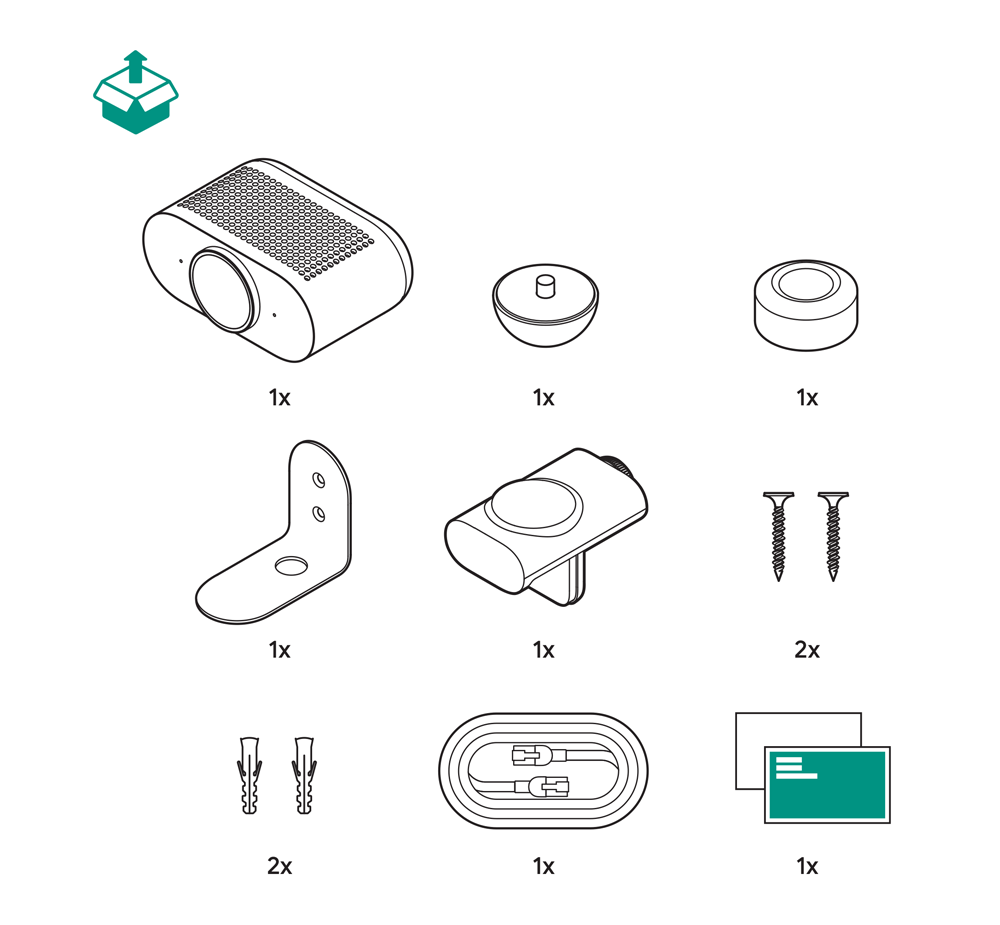
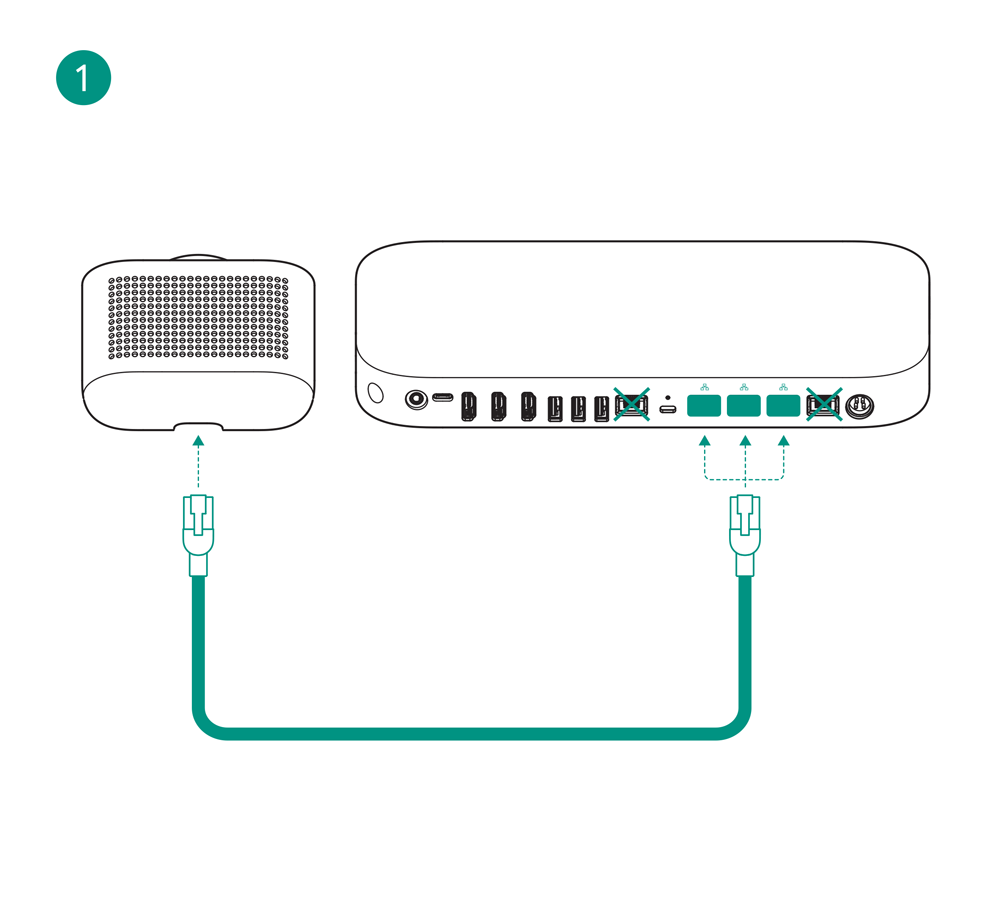
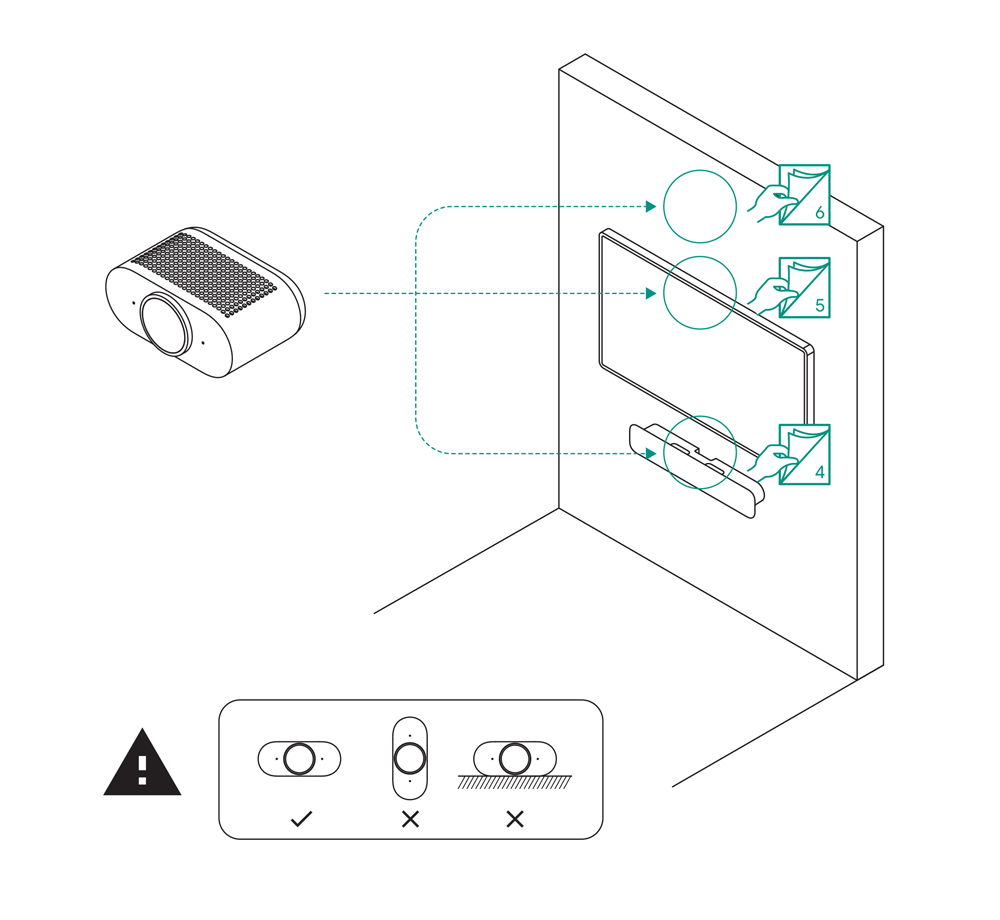
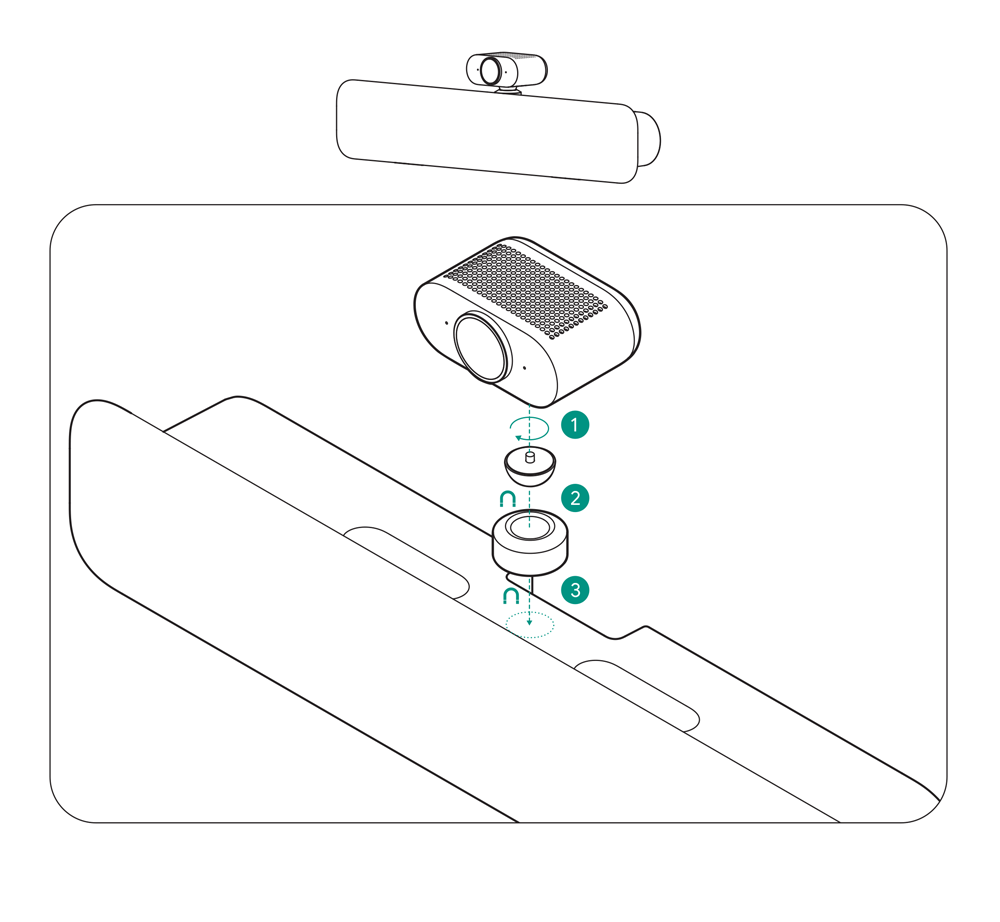
Series One 스마트 카메라 컬렉션을 사용해 정리하기 내 환경설정을 기준으로 콘텐츠를 저장하고 분류하세요.

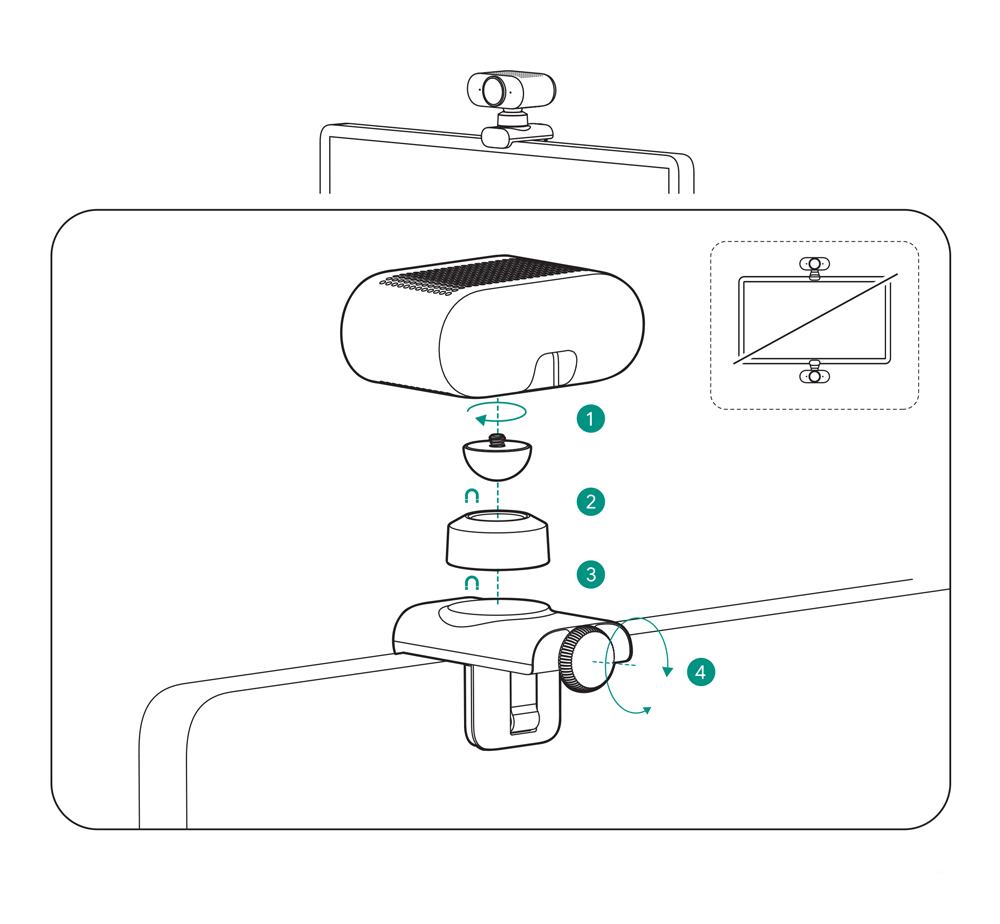
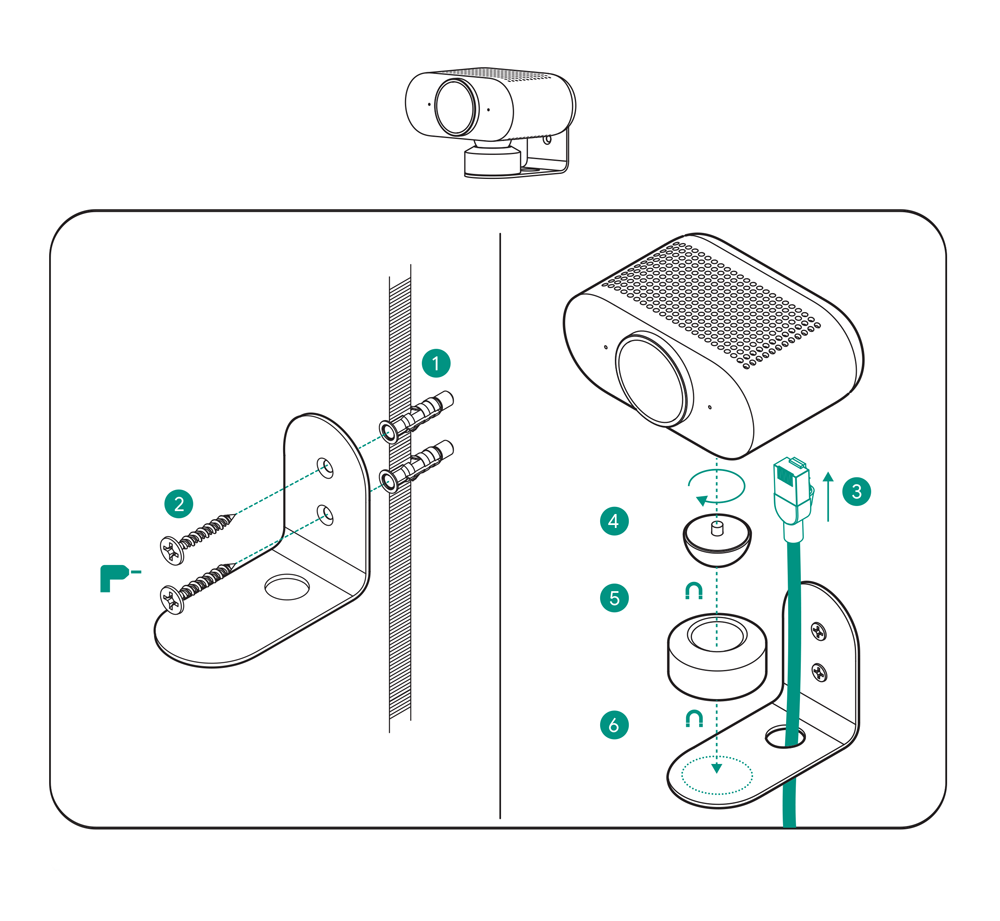
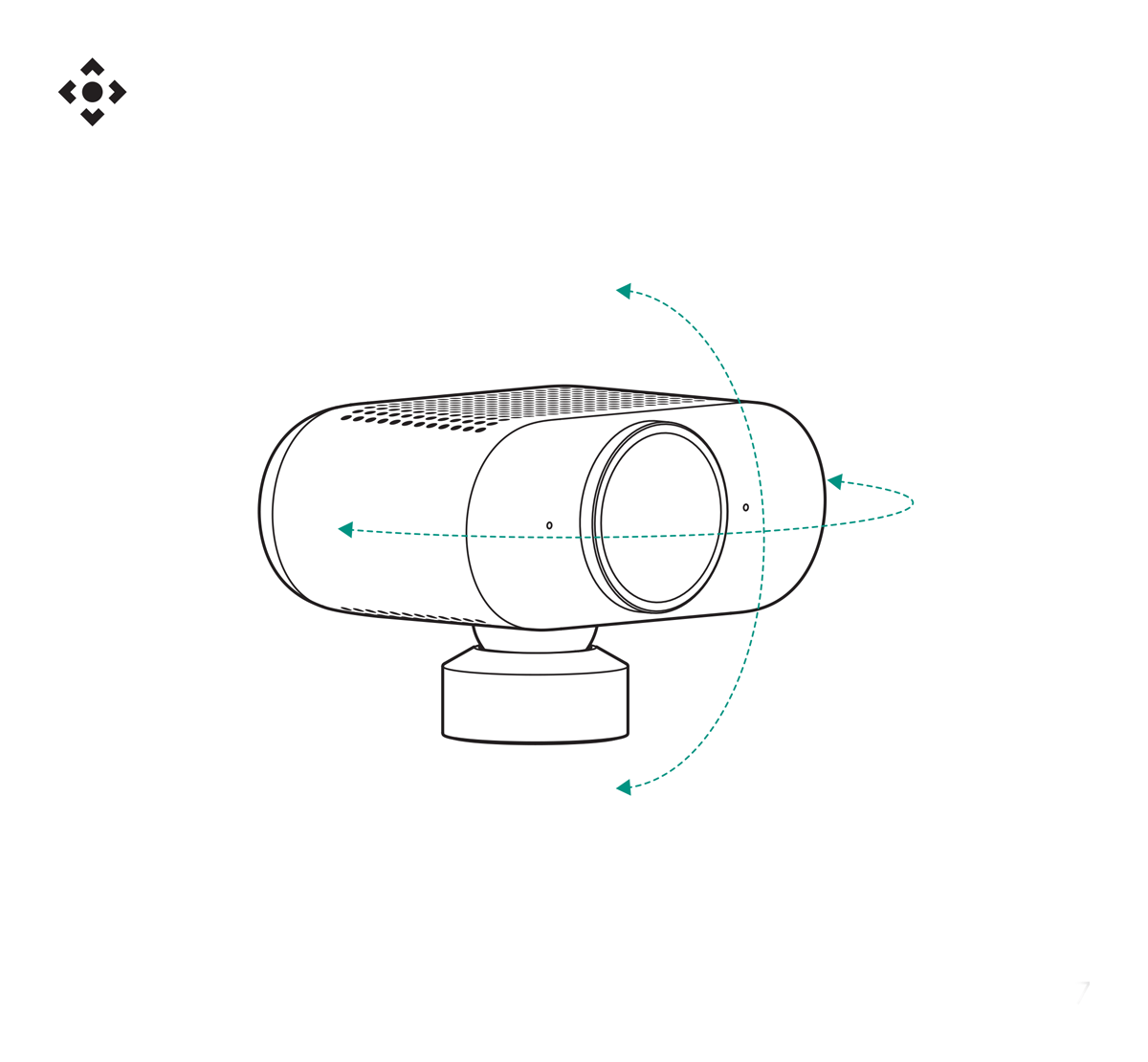
빠른 시작 가이드
PDF 다운로드

1.

2.

3.

4.

5.

6.

7.

달리 명시되지 않는 한 이 페이지의 콘텐츠에는 Creative Commons Attribution 4.0 라이선스에 따라 라이선스가 부여되며, 코드 샘플에는 Apache 2.0 라이선스에 따라 라이선스가 부여됩니다. 자세한 내용은 Google Developers 사이트 정책을 참조하세요. 자바는 Oracle 및/또는 Oracle 계열사의 등록 상표입니다.

최종 업데이트: 2026-03-16(UTC)

  • Google Workspace Google Workspace
    비즈니스에 적합한 요금제 찾기
  • 관리자 커뮤니티 관리자 커뮤니티
    업계 동료 및 전문가의 답변 받기
  • 고객 지원 고객 지원
    지원 옵션 및 서비스 알아보기
  • 문서 및 교육

    • 고객센터
    • 개발자 가이드
    • 교육 센터
    • Google Skills
  • 도구

    • 관리 콘솔
    • Apps Script 대시보드
    • Google Cloud 콘솔
  • 지원

    • 관리자 커뮤니티
    • 개발자 커뮤니티
    • 고객 지원
  • 약관
  • 개인정보처리방침
  • Manage cookies
  • English
  • Deutsch
  • Español – América Latina
  • Français
  • Indonesia
  • Italiano
  • Polski
  • Português – Brasil
  • Tiếng Việt
  • Türkçe
  • Русский
  • עברית
  • العربيّة
  • فارسی
  • हिंदी
  • বাংলা
  • ภาษาไทย
  • 中文 – 简体
  • 中文 – 繁體
  • 日本語
  • 한국어