

Cet article explique comment installer et configurer le matériel Google Meet pour votre entreprise ou votre groupe. Suivez la procédure suivante pour les kits matériels Meet, les Chromebox ou Chromebase for Meetings, et les appareils Logitech et Poly Studio.
Étape 1 : Vérifiez que vous possédez une licence pour chaque appareil que vous souhaitez enregistrer
Avant d'allumer et d'enregistrer les appareils, lisez votre e-mail de bienvenue pour en savoir plus sur les licences et l'accès à la console d'administration Google.
Vous devez posséder une licence pour chaque appareil que vous souhaitez enregistrer. Pour vérifier le nombre de licences dont vous disposez :
-
Dans la console d'administration Google, accédez à Menu


 Appareils
Matériel Google Meet
Appareils.
Appareils
Matériel Google Meet
Appareils.Certaines fonctionnalités nécessitent le droit Afficher les appareils pour le matériel Meet.
- Sur le côté, sous Plus, dans la section Gestion des licences, vérifiez que les appareils que vous souhaitez enregistrer disposent d'une licence.
Étape 2 : Consultez la configuration requise
Assurez-vous que la salle, le réseau et les autres composants sont prêts. Consultez la configuration requise pour le matériel Google Meet.
Étape 3 : Effectuez le suivi des salles de visioconférence disponibles (recommandé pour les déploiements de grande envergure)
Si vous configurez de nombreux appareils, vous pouvez créer une feuille de calcul pour lister toutes les salles de visioconférence de votre organisation et les informations sur les appareils qui y sont installés, par exemple :
- Région
- Office
- Lieu
- Département
- Salle de conférence ou nom de la ressource
- Taille de la salle
- Port Ethernet/Connexion sans fil
- Numéro de série de l'appareil
- Type d'affichage avec HDMI ou DVI
- Date de livraison
- Date d'inscription
- Date d'installation
- Date de validation
Étape 4 : Configurez le matériel
Il n'est pas possible de convertir des Chromebox ni des Chromebase achetées avec ChromeOS standard en système de visioconférence. De même, vous ne pouvez pas convertir ni utiliser les appareils Google Meet en tant qu'appareils ChromeOS.
Pour configurer votre matériel :
- Retirez le matériel de son emballage.
- Assurez-vous qu'aucun élément n'est manquant ou endommagé. Si nécessaire, contactez le fabricant ou votre revendeur Google. Reportez-vous aux informations sur l'emballage ou aux listes de contenu suivantes.
Remarque : Les kits matériels Meet n'incluent pas d'écrans. - Notez le numéro de série de votre appareil.
Pour vous aider à trouver votre appareil dans la console d'administration, les kits matériels Meet incluent une carte avec le numéro de série de l'appareil. Celle-ci vous permet de savoir dans quelle salle l'appareil a été installé. Pour les déploiements de grande envergure, ajoutez les informations sur l'appareil à votre feuille de calcul de suivi. - Installez l'appareil, ainsi que les écrans et les périphériques dans la salle. Veuillez suivre les instructions du manuel fourni avec votre appareil.
- Connectez les câbles à l'appareil comme indiqué dans le guide de démarrage rapide ou la documentation du produit. Pour finir, branchez l'appareil à une source d'alimentation.
- Pour une qualité audio et vidéo optimale, connectez votre appareil à une connexion Internet filaire.
Si vous utilisez deux écrans avec le boîtier Meet Lenovo – Series One ou avec le boîtier Meet Lenovo – Series One (Intel 13e génération), la sortie HDMI 2 correspond à l'écran principal et la sortie HDMI 1 à l'écran secondaire.
Étape 5 : Enregistrez votre matériel
Pour connaître la procédure à suivre, consultez Enregistrer des appareils Meet et leur attribuer des licences.
Guides de démarrage rapide et câblage des appareils Series One
Guides de démarrage rapide des appareils Series One
Des guides de démarrage rapide sont inclus dans chaque kit :
- Système informatique Meet Series One
- Caméra connectée Series One
- Contrôleur tactile Meet Series One
- Télécommande Series One
- Schéma de branchement – Kit Series One pour grande salle
- Schéma de branchement – Kit Series One pour salle moyenne
- Schéma de branchement – Kit Series One pour petite salle
- Barre audio Series One
- Module micro Series One
- Barre audio supplémentaire Series One
Câblage des appareils Series One
Le matériel Series One utilise une alimentation PoE (Power over Ethernet) pour les connexions entre les appareils. Des câbles de différentes longueurs sont fournis avec le matériel :
| Type d'appareil | Longueur de câble | Type de câble |
|---|---|---|
| Caméra connectée Lite | 2 m | CAT 5E UTP 28AWG |
| Caméra connectée XL | 2 m | CAT 5E UTP 28AWG |
| Barre audio connectée | 2 m | CAT 5E STP 28AWG* |
| 5 m | CAT 5E UTP 28AWG | |
| Barre audio supplémentaire | 2 m | CAT 5E UTP 28AWG |
| Module micro | 2 m | CAT 5E UTP 28AWG |
| Contrôleur tactile Meet | 5 m | CAT 5E UTP 28AWG |
| Boîtier Meet | 2 m |
CAT 5E UTP 28AWG |
*CAT 5E STP ou catégorie supérieure uniquement pour la connexion entre le boîtier et la barre audio connectée.
Chaque longueur de câble peut être étendue dans le respect de la norme TIA/EIA 568-C.2 pour s'adapter aux nombreux scénarios d'installation. Veuillez suivre ces consignes lorsque vous planifiez votre installation :
- Utilisez un câble CAT 5E ou de catégorie supérieure.
- Il est recommandé d'utiliser un diamètre 24AWG ou supérieur pour les longueurs de câble dépassant 10 m.
- Les raccordements de câbles groupés effectués sur site doivent être certifiés CAT 5E ou catégorie supérieure à l'aide d'un testeur de câble.
- Vous pouvez utiliser des connexions de raccordement de câbles groupés si la longueur totale des câbles point à point est certifiée et testée, et qu'elle reste conforme à la norme TIA/EIA 568-C.2.
Kits matériels Google Meet et guides d'installation
Kit matériel Google Meet (ASUS)
Selon le modèle, votre kit matériel Google Meet peut contenir les éléments suivants :
- Chromebox
- Appareil photo
- Combiné haut-parleur/microphone et télécommande pour écran tactile Google Meet
- Guide de démarrage
- Support de montage
- Matériel de montage
- Set de table
- Câble USB de la caméra
- Câble du combiné haut-parleur/microphone
- Câble mini-HDMI pour l'écran tactile (vert)
- Câble de données mini-USB pour l'écran tactile (bleu)
- Câble d'alimentation micro-USB pour l'écran tactile (rouge)
- Câble d'alimentation de la Chromebox
Appareils Logitech certifiés par Meet
Guide d'installation de Poly Studio X avec liste de contenu
Guides de démarrage rapide des appareils Google Meet Series One Desk 27 et Board 65
Kit matériel Google Meet (CN65)
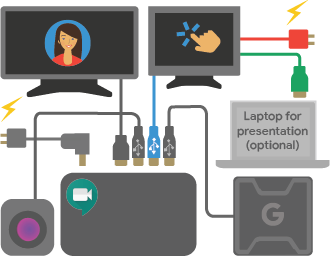
Petite salle
Grande salle
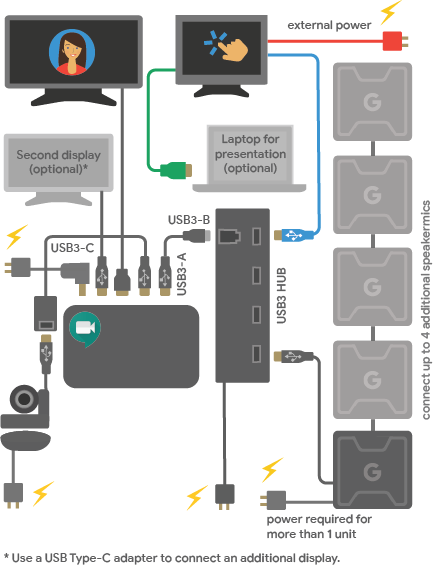
Pour imprimer ce schéma, téléchargez le document suivant : Welcome to your Google Meet hardware kit (pdf).
Conseils
Connectez le combiné haut-parleur/microphone, l'écran et la caméra directement à la Chromebox ou connectez-les à la Chromebox à l'aide de hubs USB 3.0 compatibles. Utilisez le câble USB pour connecter l'écran tactile directement à la Chromebox. La sortie vidéo secondaire de la Chromebox CN65 passe par le port USB Type-C.
Vous pouvez connecter plusieurs combinés haut-parleur/microphone au matériel Google Meet. Pour en savoir plus, consultez le guide de démarrage rapide du combiné haut-parleur/microphone Meet.
Ne branchez pas le câble HDMI de l'écran tactile sur la Chromebox. Ce câble est uniquement connecté à votre ordinateur pour présenter le contenu dans la salle. Si vous utilisez à la fois les ports HDMI et DisplayPort, HDMI sera l'affichage principal.
La puissance en watts de l'adaptateur secteur du kit matériel CN65 est plus élevée. Il n'est pas compatible avec les adaptateurs secteur plus anciens.
Guide et liste de contenu sur le combiné haut-parleur/microphone du matériel Google Meet
Le combiné haut-parleur/microphone Google Meet contient les éléments suivants :
- Combiné haut-parleur/microphone Google Meet
- Câble d'alimentation et adaptateur mural du combiné haut-parleur/microphone
- Câble Ethernet pour connecter plusieurs combinés haut-parleur/microphone
Chromebase pour la visioconférence
Contenus sur la Chromebase for Meetings
- Appareil Chromebase pour la visioconférence
- Guide de démarrage rapide et carte de garantie
- Manuel utilisateur (site Web d'Acer)
- Clavier et souris
- Adaptateur secteur
(Facultatif) Installer votre Chromebase
Votre appareil Chromebase est livré avec un support compatible VESA qui vous permet de le fixer au mur ou sur un autre pied.
Pour installer votre appareil Chromebase pour la visioconférence :
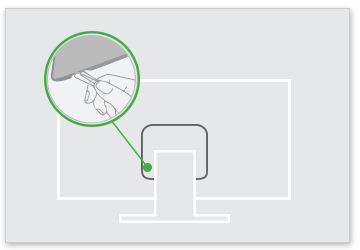
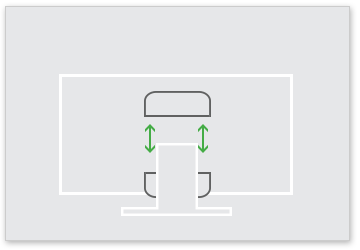
- À l'aide d'un trombone, détachez les deux parties du capot VESA situé au dos de votre Chromebase. Desserrez les vis avec un tournevis cruciforme, puis ôtez le pied.
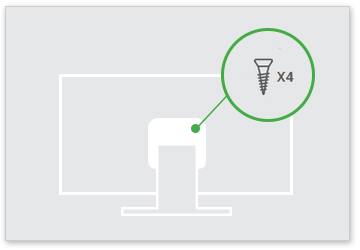
- Fixez le support en utilisant les orifices VESA au dos de votre Chromebase.
- Fixez votre Chromebase au support mural Vesa compatible en suivant les instructions fournies.
Articles associés
Google, Google Workspace et les marques et logos associés sont des marques de Google LLC. Tous les autres noms de sociétés et de produits sont des marques des sociétés auxquelles ils sont associés.