

Berikut cara menginstal dan menyiapkan Google Meet hardware untuk perusahaan atau grup Anda. Gunakan langkah-langkah ini untuk Paket Meet hardware, Chromebox atau Chromebase for Meetings, serta perangkat Logitech dan Poly Studio.
Langkah 1: Konfirmasi lisensi untuk setiap perangkat yang ingin didaftarkan
Sebelum mengaktifkan dan mendaftarkan perangkat apa pun, baca email sambutan untuk mengetahui informasi tentang lisensi dan cara mengakses konsol Google Admin.
Anda memerlukan lisensi untuk setiap perangkat yang ingin didaftarkan. Untuk memeriksa jumlah lisensi perangkat yang Anda miliki:
-
Di konsol Google Admin, buka Menu


 Perangkat
Google Meet hardware
Perangkat.
Perangkat
Google Meet hardware
Perangkat.Beberapa fitur memerlukan hak istimewa Melihat perangkat Meet hardware.
- Di samping, untuk Lainnya, di bagian Pengelolaan lisensi, pastikan perangkat yang ingin Anda daftarkan memiliki lisensi.
Langkah 2: Tinjau persyaratan
Pastikan ruang, jaringan, dan komponen lainnya siap digunakan. Tinjau persyaratan Google Meet hardware.
Langkah 3: Lacak ruang konferensi video yang tersedia (direkomendasikan untuk deployment berskala besar)
Jika menyiapkan banyak perangkat, Anda dapat membuat spreadsheet untuk mencantumkan semua ruang konferensi video organisasi dan informasi perangkatnya seperti:
- Wilayah
- Kantor
- Lokasi
- Departemen
- Nama fasilitas atau ruang konferensi
- Ukuran ruangan
- Port Ethernet/nirkabel
- Nomor seri perangkat
- Jenis layar dengan HDMI atau DVI
- Tanggal pengiriman
- Tanggal pendaftaran
- Tanggal pemasangan
- Tanggal verifikasi
Langkah 4: Siapkan hardware
Anda tidak dapat mengonversi Chromebox atau Chromebase yang dibeli dengan ChromeOS standar ke sistem konferensi video. Anda juga tidak dapat mengonversi atau menggunakan perangkat Google Meet hardware sebagai perangkat ChromeOS.
Untuk menyiapkan hardware:
- Buka kemasan hardware Anda.
- Pastikan tidak ada item yang hilang atau rusak. Jika perlu, hubungi produsen atau reseller Google Anda. Lihat informasi tentang paket atau daftar konten berikut.
Catatan: Paket Meet hardware tidak menyertakan monitor layar. - Catat nomor seri perangkat Anda.
Untuk membantu Anda menemukan perangkat di konsol Admin, Paket Meet hardware disertai kartu dengan nomor seri perangkat. Pada kartu, catat ruang tempat perangkat disiapkan. Untuk deployment berskala besar, tambahkan informasi perangkat ke spreadsheet pelacakan. - Pasang perangkat serta semua layar dan periferal dalam ruang. Ikuti petunjuk manual yang disertakan pada paket perangkat Anda.
- Hubungkan kabel ke perangkat seperti yang ditunjukkan dalam panduan memulai cepat atau dokumentasi produk. Kemudian, hubungkan kabel ke sumber daya.
- Untuk mendapatkan suara dan video terbaik, hubungkan perangkat Anda ke koneksi internet berkabel.
Jika Anda menggunakan 2 layar dengan Sistem Komputasi Meet Lenovo - Series One atau Sistem Komputasi Meet Lenovo - Series One (Intel Generasi ke-13), HDMI- Out 2 adalah layar utama dan HDMI- Out 1 adalah layar sekunder.
Langkah 5: Daftarkan hardware Anda
Untuk langkah berikutnya, buka Mendaftarkan dan melisensikan perangkat Meet hardware.
Panduan memulai cepat &pemasangan kabel Series One
Panduan memulai cepat Series One
Panduan memulai cepat disertakan pada setiap paket:
- Sistem komputasi Meet Series One
- Kamera smart Series One
- Pengontrol sentuh Meet Series One
- Remote Series One
- Diagram koneksi kit besar Series One
- Diagram koneksi paket ukuran sedang Series One
- Diagram koneksi paket ukuran kecil Series One
- Audio bar Series One
- Pod mikrofon Series One
- Audio bar add-on Series One
Kabel Series One
Hardware Series One menggunakan kabel power over ethernet (POE) untuk koneksi antar-perangkat. Kabel disertakan dengan hardware dengan panjang berikut:
| Jenis perangkat | Panjang kabel | Jenis kabel |
|---|---|---|
| Kamera smart Lite | 2 m (6,5 kaki) | CAT 5E UTP 28AWG |
| Kamera smart XL | 2 m (6,5 kaki) | CAT 5E UTP 28AWG |
| Audio bar smart | 2 m (6,5 kaki) | CAT 5E STP 28AWG* |
| 5 m (16,5 kaki) | CAT 5E UTP 28AWG | |
| Audio bar add-on | 2 m (6,5 kaki) | CAT 5E UTP 28AWG |
| Pod mikrofon | 2 m (6,5 kaki) | CAT 5E UTP 28AWG |
| Pengontrol sentuh Meet | 5 m (16,5 kaki) | CAT 5E UTP 28AWG |
| Sistem komputasi Meet | 2 m (6,5 kaki) |
CAT 5E UTP 28AWG |
*CAT 5E STP atau yang lebih baru ditujukan khusus bagi kotak komputasi untuk audio bar smart.
Setiap panjang kabel dapat diperpanjang sesuai dengan standar TIA/EIA 568-C.2 untuk mendukung berbagai skenario pemasangan. Lihat panduan berikut saat merencanakan pemasangan:
- Gunakan CAT5E atau yang lebih baru.
- 24AWG atau versi yang lebih baru direkomendasikan untuk kabel yang panjangnya lebih dari 10 m.
- Kabel yang diterminasi di lokasi dari gulungan kabel besar harus disertifikasi sesuai CAT 5E atau yang lebih baru menggunakan penguji kabel.
- Koneksi tambalan dari pemasangan kabel massal dapat digunakan jika total rangkaian kabel titik-ke-titik telah disertifikasi, diuji, dan tidak melebihi standar TIA/EIA 568-C.2.
Panduan pemasangan &Paket Google Meet hardware
Paket Google Meet hardware (Asus)
Bergantung pada modelnya, paket Google Meet hardware dapat berisi:
- Chromebox
- Kamera
- Pengontrol layar sentuh dan mikrofon speaker Google Meet
- Panduan memulai
- Braket pemasangan
- Hardware pemasangan
- Taplak meja
- Kabel USB kamera
- Kabel mikrofon speaker
- Kabel mini-HDMI untuk layar sentuh (hijau)
- Kabel data mini-USB untuk layar sentuh (biru)
- Kabel daya USB mikro untuk layar sentuh (merah)
- Kabel daya Chromebox
Perangkat Logitech yang disertifikasi oleh Meet
Panduan pemasangan Poly Studio X dengan daftar konten
Panduan memulai cepat Google Meet Series One Desk 27 &Board 65
Paket Google Meet hardware (CN65)
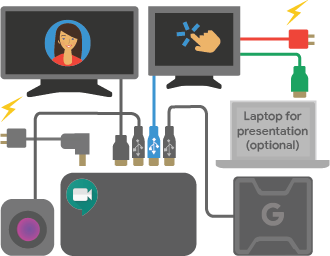
Ruang kecil
Ruang besar
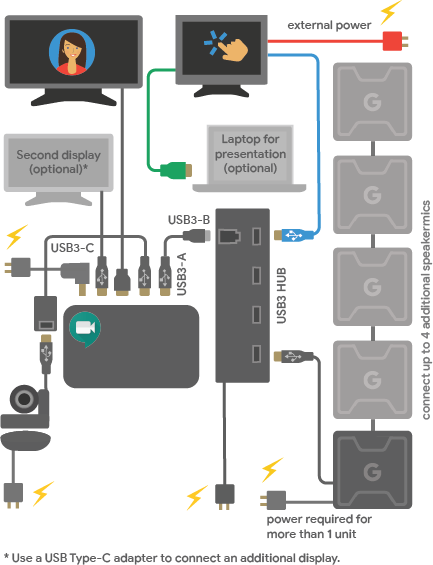
Untuk mencetak diagram ini, download Selamat datang di paket Google Meet hardware Anda (pdf).
Tips
Hubungkan mikrofon speaker, monitor, dan kamera langsung ke Chromebox, atau hubungkan ke Chromebox menggunakan hub USB 3.0 yang memenuhi syarat. Gunakan kabel USB untuk menghubungkan layar sentuh langsung ke Chromebox. Untuk Chromebox CN65, output video sekundernya adalah USB Type-C.
Anda dapat menghubungkan beberapa mikrofon speaker ke Google Meet hardware. Untuk mengetahui informasi selengkapnya, buka Panduan Memulai Cepat mikrofon speaker Meet.
Jangan colokkan kabel HDMI dari layar sentuh ke Chromebox. Kabel ini dicolokkan ke komputer Anda untuk mempresentasikan konten hanya ke ruang. Jika Anda menggunakan HDMI dan Displayport, HDMI akan berfungsi sebagai layar utama.
Dalam paket hardware CN65, catu daya yang disertakan dalam paket memiliki watt lebih tinggi. Produk ini tidak kompatibel dengan catu daya versi lama yang sudah ada.
Daftar konten dan panduan mikrofon speaker Google Meet hardware
Mikrofon speaker Google Meet menyertakan:
- Mikrofon speaker Google Meet
- Kabel daya mikrofon speaker &adaptor dinding
- Kabel ethernet untuk menghubungkan beberapa mikrofon speaker
Untuk mengetahui informasi selengkapnya, buka PDF Panduan Memulai Cepat mikrofon speaker Google Meet.
Chromebase untuk meeting
Konten Chromebase for Meetings
- Perangkat Chromebase for Meetings
- Panduan Memulai Cepat & kartu garansi
- Panduan pengguna (situs Acer)
- Keyboard & mouse
- Adaptor daya
(Opsional) Memasang Chromebase
Chromebase Anda dapat dilengkapi dengan dok opsional yang kompatibel dengan VESA sehingga Anda dapat memasangnya di dinding atau dudukan sendiri.
Guna memasang perangkat Chromebase untuk rapat:
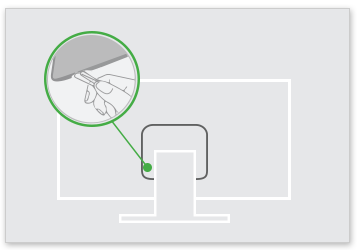
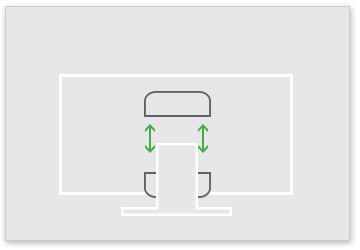
- Gunakan penjepit kertas untuk melepaskan sepasang penutup VESA di bagian belakang Chromebase. Longgarkan sekrup dengan obeng head Phillips standar, lalu lepaskan dudukan.
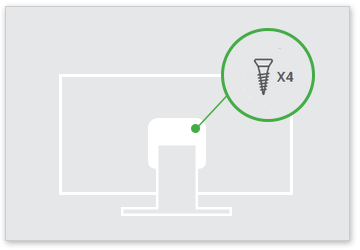
- Pasang dok menggunakan lubang VESA di bagian belakang Chromebase.
- Ikuti petunjuk yang disediakan beserta dok dinding untuk memasang Chromebase ke penyangga yang kompatibel dengan Vesa.
Topik terkait
Google, Google Workspace, serta merek dan logo terkait adalah merek dagang Google LLC. Semua nama perusahaan dan produk lainnya adalah merek dagang milik setiap perusahaan terkait.