

다음은 회사 또는 그룹에 Google Meet 하드웨어를 설치하고 설정하는 방법입니다. Meet 하드웨어 키트, Chromebox 또는 Chromebase 화상회의 시스템, Logitech 및 Poly Studio 기기를 사용 중인 경우 다음 단계를 따르세요.
1단계: 등록하려는 기기별로 라이선스 확인하기
기기를 켜고 등록하기 전에 환영 이메일에서 라이선스 및 Google 관리 콘솔 액세스에 관한 정보를 읽어보세요.
등록하려는 기기마다 라이선스가 필요합니다. 보유한 기기 라이선스 수를 확인하려면 다음 단계를 따르세요.
-
Google 관리 콘솔에서 메뉴


 기기
Google Meet 하드웨어
기기로 이동합니다.
기기
Google Meet 하드웨어
기기로 이동합니다.일부 기능을 사용하려면 Meet 하드웨어 기기 보기 권한이 필요합니다.
- 측면의 더보기에서 라이선스 관리 섹션을 확인하여 등록하려는 기기에 라이선스가 있는지 확인합니다.
2단계: 요구사항 검토
회의실, 네트워크, 기타 구성요소가 준비되었는지 확인합니다. Google Meet 하드웨어 요구사항을 검토하세요.
3단계: 사용 가능한 화상 회의실 추적하기 (대규모 배포에 권장됨)
여러 기기를 설정하는 경우 스프레드시트를 만들어 조직의 모든 화상 회의 회의실과 다음과 같은 기기 정보를 나열할 수 있습니다.
- 지역
- 사무실
- 위치
- 부서
- 회의실 또는 리소스 이름
- 회의실 크기
- 이더넷 포트/무선
- 기기 일련번호
- HDMI 또는 DVI 디스플레이 유형
- 인수일
- 등록 날짜
- 설치 날짜
- 인증 날짜
4단계: 하드웨어 설정하기
표준 ChromeOS로 구매한 Chromebox나 Chromebase를 화상 회의 시스템으로 변환할 수 없습니다. 마찬가지로 Google Meet 하드웨어 기기를 ChromeOS 기기로 변환하거나 사용할 수 없습니다.
하드웨어를 설정하려면 다음 안내를 따르세요.
- 하드웨어를 개봉합니다.
- 누락되거나 손상된 항목이 없는지 확인합니다. 필요한 경우 제조업체 또는 Google 리셀러에게 문의하세요. 패키지에 관한 정보 또는 다음 콘텐츠 목록을 참고하세요.
참고: Meet 하드웨어 키트에는 디스플레이 모니터가 포함되지 않습니다. - 기기의 일련번호를 기록합니다.
관리 콘솔에서 기기를 쉽게 찾을 수 있도록 Meet 하드웨어 키트에는 기기의 일련번호가 적힌 카드가 포함되어 있습니다. 카드에 기기가 설정된 회의실을 기록합니다. 대규모 배포의 경우 추적 스프레드시트에 기기 정보를 추가합니다. - 기기와 회의실의 화면 및 주변기기를 설치합니다. 기기 패키지에 첨부된 수동 설치 안내를 따르세요.
- 빠른 시작 가이드 또는 제품 문서에 표시된 대로 케이블을 기기에 연결합니다. 마지막으로 전원에 연결합니다.
- 최상의 음질과 화질을 위해 기기를 유선 인터넷에 연결하세요.
Lenovo Meet 프로세싱 시스템(Series One 또는 Lenovo Meet Compute System) Series One(Intel 13세대)과 함께 2개의 디스플레이를 사용하는 경우 HDMI-Out 2가 기본 디스플레이이고 HDMI-Out 1이 보조 디스플레이입니다.
5단계: 하드웨어 등록하기
다음 단계는 Meet 하드웨어 기기 등록 및 라이선스 부여하기를 참고하세요.
Series One 빠른 시작 가이드 및 케이블 연결
Series One 빠른 시작 가이드
Series One 케이블 연결
Series One 하드웨어는 기기 간 연결에 POE(Power over Ethernet)를 사용합니다. 하드웨어와 함께 다음 길이의 케이블이 포함됩니다.
| 기기 유형 | 케이블 길이 | 케이블 유형 |
|---|---|---|
| 스마트 카메라 Lite | 2m | CAT 5E UTP 28AWG |
| 스마트 카메라 XL | 2m | CAT 5E UTP 28AWG |
| Smart Audio Bar | 2m | CAT 5E STP 28AWG* |
| 5m | CAT 5E UTP 28AWG | |
| Add-on Audio Bar | 2m | CAT 5E UTP 28AWG |
| 마이크 포드 | 2m | CAT 5E UTP 28AWG |
| Meet 터치 컨트롤러 | 5m | CAT 5E UTP 28AWG |
| Meet 프로세싱 시스템 | 2m |
CAT 5E UTP 28AWG |
*CAT 5E STP 이상은 프로세싱 유닛 본체에서 Smart Audio Bar에 연결할 때만 사용합니다.
각 케이블 길이는 TIA/EIA 568-C.2 표준에 따라 연장하여 다양한 상황에 맞춰 설치할 수 있습니다. 설치를 계획할 때 다음 가이드라인을 참고하세요.
- CAT5E 이상을 사용합니다.
- 길이가 10m가 넘는 케이블에는 24AWG 이상이 권장됩니다.
- 벌크 케이블에서 나온 소내 단말 케이블은 케이블 테스터를 사용하여 CAT 5E 이상 인증을 받아야 합니다.
- 전체 지점 간 케이블 길이가 인증 및 테스트를 거친 후 TIA/EIA 568-C.2 표준을 초과하지 않는다면 벌크 케이블에서 패치 연결을 사용할 수 있습니다.
Google Meet 하드웨어 키트 및 설치 가이드
Google Meet 하드웨어 키트 (Asus)
모델에 따라 Google Meet 하드웨어 키트에는 다음이 포함될 수 있습니다.
- Chromebox
- 카메라
- Google Meet 스피커 마이크와 터치스크린 컨트롤러
- 시작 가이드
- 마운트 브래킷
- 마운트 하드웨어
- 책상 매트
- 카메라 USB 케이블
- 스피커 마이크 케이블
- 터치스크린 미니 HDMI 케이블(녹색)
- 터치스크린 미니 USB 데이터 케이블(파란색)
- 터치스크린 마이크로 USB 전원 케이블(빨간색)
- Chromebox 전원 케이블
Meet에서 인증된 Logitech 기기
기기 목록으로 이동하세요.
콘텐츠 목록이 포함된 Poly Studio X 설치 가이드
기기 목록으로 이동하세요.
Google Meet Series One Desk 27 및 Board 65 빠른 시작 가이드
Google Meet 하드웨어 키트 (CN65)
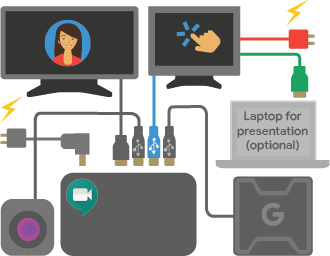
소규모 회의실
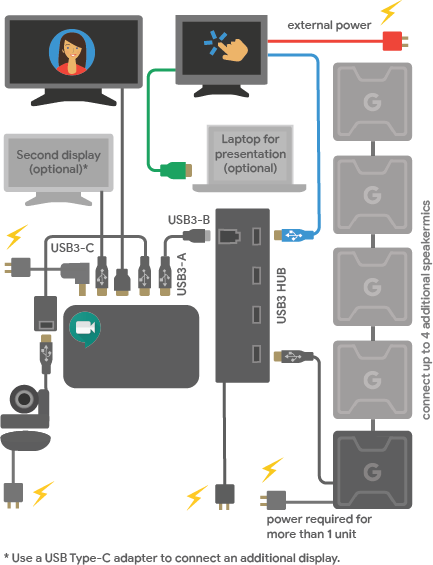
대형 회의실
다이어그램을 인쇄하려면 Google Meet 하드웨어 키트 시작하기 (pdf)를 다운로드하세요.
도움말
스피커 마이크, 모니터, 카메라를 Chromebox에 직접 연결하거나 공인 USB 3.0 허브를 사용하여 Chromebox에 연결합니다. USB 케이블을 사용하여 터치스크린을 Chromebox에 직접 연결하세요. Chromebox CN65의 경우 보조 동영상 출력은 USB 타입-C입니다.
여러 개의 스피커 마이크를 Google Meet 하드웨어에 연결할 수 있습니다. 자세한 내용은 Meet 스피커 마이크 빠른 시작 가이드를 참고하세요.
터치 스크린의 HDMI 케이블을 Chromebox에 연결하면 안 됩니다. 컴퓨터에 연결하여 회의실에만 콘텐츠를 표시하는 케이블입니다. HDMI와 Displayport를 모두 사용하는 경우 HDMI가 기본 디스플레이로 작동합니다.
CN65 하드웨어 키트에서 번들 전원 공급 장치가 전력량이 더 높으며 이전의 전원 공급 장치와 호환되지 않습니다.
Google Meet 하드웨어 스피커 마이크 가이드 콘텐츠 목록
Google Meet 스피커 마이크에는 다음이 포함됩니다.
- Google Meet 스피커 마이크
- 스피커 마이크 전원 케이블 및 전원 어댑터
- 여러 스피커 마이크를 연결하는 이더넷 케이블
자세한 내용은 Google Meet 스피커 마이크 빠른 시작 가이드 PDF를 참고하세요.
Chromebase 화상회의 시스템
Chromebase 화상회의 시스템 콘텐츠
- Chromebase 화상회의 시스템 기기
- 빠른 시작 가이드 및 보증 카드
- 사용자 설명서(Acer 웹사이트)
- 키보드 및 마우스
- 전원 어댑터
(선택사항) Chromebase 마운트
Chromebase는 벽이나 베이스에 설치할 수 있는 VESA 호환 마운트(선택사항)로 고정할 수 있습니다.
Chromebase 화상회의 시스템 기기를 마운트하려면 다음 단계를 따르세요.
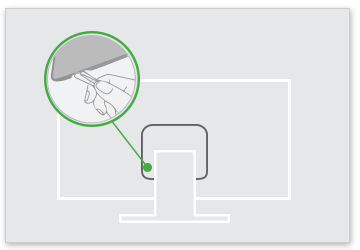
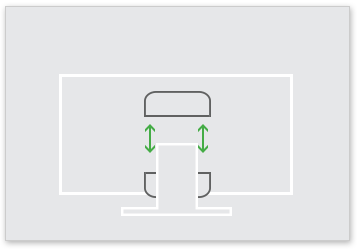
- 클립을 사용하여 Chromebase 뒷면에서 두 조각으로 된 VESA 커버를 분리합니다. 표준 십자드라이버로 나사를 풀고 스탠드를 분리합니다.
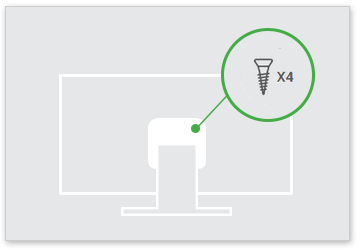
- Chromebase 뒷면의 VESA 홀을 사용하여 마운트를 연결합니다.
- 벽걸이와 함께 제공된 설명서를 보고 Chromebase를 VESA 호환 마운트에 고정합니다.
관련 주제
Google, Google Workspace 및 관련 마크와 로고는 Google LLC의 상표입니다. 기타 모든 회사명 및 제품명은 해당 업체의 상표입니다.