

Вот как установить и настроить оборудование Google Meet для вашей компании или группы. Используйте эти шаги для комплектов оборудования Meet, Chromebox или Chromebase для проведения совещаний, а также для устройств Logitech и Poly Studio.
Шаг 1: Подтвердите лицензии для каждого устройства, которое вы хотите зарегистрировать.
Прежде чем включать и регистрировать какие-либо устройства, ознакомьтесь с приветственным письмом, содержащим информацию о лицензиях и доступе к консоли администратора Google.
Для каждого устройства, которое вы хотите зарегистрировать, вам потребуется отдельная лицензия. Чтобы проверить количество имеющихся у вас лицензий:
В консоли администратора Google перейдите в меню.


 Устройства Оборудование Google Meet Устройства .
Для использования некоторых функций требуется привилегия «Встречать оборудование / Просмотреть устройства» .
- В разделе «Управление лицензиями» в боковой панели убедитесь, что устройства, которые вы хотите зарегистрировать, имеют лицензию.
Шаг 2: Проверка требований
Убедитесь, что комната, сеть и другие компоненты готовы к работе. Ознакомьтесь с требованиями к оборудованию Google Meet .
Шаг 3: Отслеживание доступных комнат для видеоконференций (рекомендуется для крупных развертываний).
Если вы настраиваете много устройств, вы можете создать электронную таблицу, в которой будет указан список всех конференц-залов вашей организации и информация об используемых устройствах, например:
- Область
- Офис
- Расположение
- Отделение
- Название конференц-зала или ресурса
- Размер комнаты
- Порт Ethernet/беспроводная связь
- серийный номер устройства
- Тип дисплея с HDMI или HDMI
- Дата доставки
- Дата зачисления
- Дата установки
- Дата проверки
Шаг 4: Настройка оборудования
Нельзя преобразовать Chromebox или Chromebase, приобретенные со стандартной ChromeOS, в систему видеоконференций. Аналогично, нельзя преобразовать или использовать аппаратные устройства Google Meet в качестве устройств ChromeOS.
Для настройки оборудования:
- Распакуйте ваше оборудование.
- Убедитесь, что все товары на месте и не повреждены. При необходимости свяжитесь с производителем или вашим дилером Google. Обратитесь к информации на упаковке или к приведенным ниже спискам содержимого.
Примечание : В комплекты оборудования Meet не входят мониторы. - Запишите серийный номер вашего устройства.
Чтобы вам было проще найти ваше устройство в консоли администратора, в комплекты оборудования Meet входит карточка с серийным номером устройства. На карточке укажите комнату, где установлено устройство. Для крупных развертываний добавьте информацию об устройстве в вашу электронную таблицу отслеживания. - Установите устройство, а также все дисплеи и периферийные устройства в помещении. Следуйте инструкциям, прилагаемым к упаковке устройства.
- Подключите кабели к устройству, как показано в кратком руководстве или документации к изделию. Подключайте к источнику питания в последнюю очередь.
- Для наилучшего качества звука и видео подключите устройство к проводному интернет-соединению.
Если вы используете 2 дисплея с Lenovo Meet Compute System - Series One или Lenovo Meet Compute System - Series One (Intel 13-го поколения), то HDMI-выход 2 будет основным экраном, а HDMI-выход 1 — дополнительным.
Шаг 5: Зарегистрируйте ваше оборудование
Для дальнейших действий перейдите в раздел «Регистрация и лицензирование аппаратных устройств Meet» .
Краткие руководства по началу работы и кабели для подключения устройств первой серии
Краткие руководства по началу работы с серией 1
В каждый комплект входят краткие инструкции по началу работы:
- Серия One Встреча с вычислительной системой
- умная камера серии One
- Серия One Встречайте сенсорный контроллер
- Пульт дистанционного управления серии один
- Схема подключения большого комплекта серии One
- Схема подключения комплекта среднего размера серии One
- Схема подключения небольшого комплекта серии One
- Аудиопанель серии One
- Микрофонный держатель серии One
- Дополнительная аудиопанель серии One
Кабели серии One
В оборудовании серии One для соединения устройств используется технология Power over Ethernet (POE). В комплект поставки входят кабели следующих длин:
| Тип устройства | Длина кабеля | Тип кабеля |
|---|---|---|
| Smart camera Lite | 2 м (6,5 фута) | CAT 5E UTP 28AWG |
| Умная камера XL | 2 м (6,5 фута) | CAT 5E UTP 28AWG |
| Умная аудиопанель | 2 м (6,5 фута) | CAT 5E STP 28AWG* |
| 5 м (16,5 футов) | CAT 5E UTP 28AWG | |
| Дополнительная аудиопанель | 2 м (6,5 фута) | CAT 5E UTP 28AWG |
| Микрофонная стойка | 2 м (6,5 фута) | CAT 5E UTP 28AWG |
| Встречайте сенсорный контроллер | 5 м (16,5 футов) | CAT 5E UTP 28AWG |
| Встречайте вычислительную систему | 2 м (6,5 фута) | CAT 5E UTP 28AWG |
*Тип кабеля CAT 5E STP или выше подходит только для подключения компьютерного блока к смарт-аудиопанели.
Длина каждого кабеля может быть увеличена в соответствии со стандартами TIA/EIA 568-C.2 для поддержки широкого спектра сценариев установки. При планировании установки руководствуйтесь следующими рекомендациями:
- Используйте кабель CAT5E или более высокого класса.
- Для кабелей длиной более 10 м рекомендуется использовать кабель сечением 24 AWG или выше.
- Кабели, подключаемые к кабельным магистралям на месте, должны быть сертифицированы по стандарту CAT 5E или выше с использованием кабельного тестера.
- Патч-соединения от кабельной магистрали могут использоваться, если вся протяженность кабельной трассы от точки до точки сертифицирована, протестирована и не превышает стандарты TIA/EIA 568-C.2.
Комплекты оборудования Google Meet и руководства по установке
Комплект оборудования Google Meet (Asus)
В зависимости от модели, ваш комплект оборудования Google Meet может включать в себя:
- Хромбокс
- Камера
- Контроллер динамика и сенсорного экрана Google Meet
- Руководство для начинающих
- Монтажный кронштейн
- Крепежные элементы
- Скатерть-салфетка
- USB-кабель для камеры
- Кабель Speakermic
- Мини-HDMI кабель для сенсорного экрана (зеленый)
- Мини-USB кабель для передачи данных с сенсорным экраном (синий)
- Кабель питания micro-USB для сенсорного экрана (красный)
- кабель питания Chromebox
Устройства Logitech сертифицированы Meet.
Инструкция по установке Poly Studio X со списком содержимого.
Краткие руководства по началу работы с Google Meet Series One Desk 27 и Board 65
Комплект оборудования Google Meet (CN65)
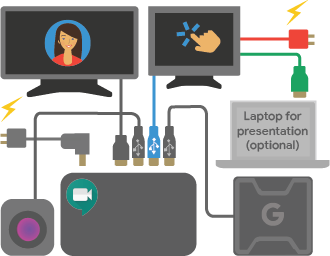
Маленькая комната
Большая комната
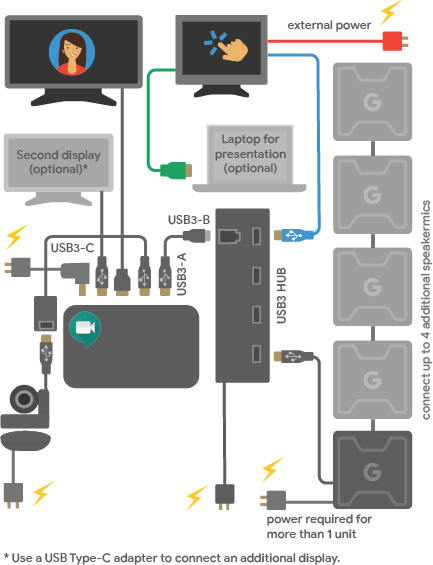
Чтобы распечатать эту схему, скачайте файл «Добро пожаловать в ваш комплект оборудования Google Meet» (pdf) .
Советы
Подключите микрофон, монитор и камеру напрямую к Chromebox или подключите их к Chromebox с помощью совместимых USB 3.0-концентраторов. Используйте USB-кабель для прямого подключения сенсорного экрана к Chromebox. Для Chromebox CN65 дополнительный видеовыход — USB Type-C.
К оборудованию Google Meet можно подключить несколько микрофонов-динамиков. Для получения дополнительной информации перейдите в Краткое руководство по использованию микрофона-динамика в Google Meet .
Не подключайте кабель HDMI от сенсорного экрана к Chromebox. Этот кабель подключен к вашему компьютеру только для передачи контента в помещение. Если вы используете одновременно HDMI и Displayport, HDMI будет выступать в качестве основного дисплея.
В комплекте с компьютером CN65 поставляется блок питания большей мощности. Он несовместим со старыми, уже существующими блоками питания.
Список содержимого руководства по использованию аппаратного микрофона в Google Meet.
В состав модуля Speakermic для Google Meet входят:
- Google Meet speakermic
- Кабель питания и сетевой адаптер Speakermic
- Кабель Ethernet для подключения нескольких микрофонов-динамиков
Для получения более подробной информации перейдите к PDF-файлу «Краткое руководство по использованию микрофона в Google Meet» .
Chromebase для совещаний
Chromebase для контента совещаний
- Chromebase — устройство для проведения совещаний.
- Краткое руководство пользователя и гарантийный талон
- Руководство пользователя (на сайте Acer)
- Клавиатура и мышь
- адаптер питания
(Необязательно) Установите Chromebase.
На вашу Chromebase можно установить дополнительное крепление, совместимое со стандартом VESA, которое позволяет закрепить ее на стене или на вашей собственной подставке.
Чтобы подключить устройство Chromebase для проведения совещаний:
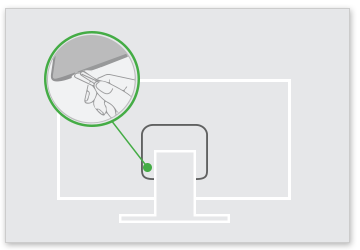
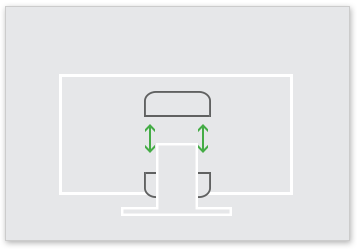
- С помощью скрепки отсоедините двухсекционную крышку VESA на задней панели Chromebase. Открутите винты обычной крестовой отверткой и снимите подставку.
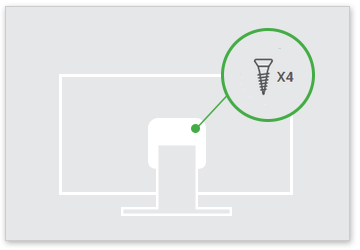
- Прикрепите крепление, используя отверстия VESA на задней панели Chromebase.
- Следуйте инструкциям, прилагаемым к настенному креплению, чтобы закрепить Chromebase на креплении, совместимом с VESA.
Связанные темы
- Одобренные периферийные устройства для оборудования Meet
- Представление осуществляется с помощью кабеля HDMI.
Google, Google Workspace, а также связанные с ними знаки и логотипы являются товарными знаками Google LLC. Все остальные названия компаний и продуктов являются товарными знаками компаний, с которыми они связаны.