

下面介绍了如何为您的公司或群组安装和设置 Google Meet 设备。请按照以下适用于 Meet 设备套件、Chromebox 会易或 Chromebase for Meetings,以及 Logitech 和 Poly Studio 设备的步骤操作。
第 1 步:确认要注册的每台设备都有许可
在启用并注册任何设备之前,请先阅读欢迎电子邮件中关于许可和访问 Google 管理控制台的信息。
您需要为要注册的每台设备购买一个许可。如要查看您拥有多少设备许可,请执行以下操作:
-
在 Google 管理控制台中,依次点击“菜单”图标


 设备
Google Meet 设备
设备。
设备
Google Meet 设备
设备。部分功能需要 Meet 设备的查看设备 特权。
- 点击侧边栏中的更多 ,在许可管理 部分中,确认您要注册的设备拥有许可。
第 2 步:查看要求
确保会议室、网络和其他组件已准备就绪;请参阅 Google Meet 设备要求。
第 3 步:跟踪可用的视频会议室(对于大型部署建议遵循此步骤)
如果您要设置多台设备,可以创建一个电子表格,列出贵组织的所有视频会议室及其设备的相关信息,例如:
- 区域
- 办公室
- 位置
- 部门
- 会议室或资源名称
- 会议室大小
- 以太网端口/无线
- 设备序列号
- 支持 HDMI 或 DVI 的显示屏类型
- 送达日期
- 注册日期
- 安装日期
- 验证日期
第 4 步:设置设备
您无法将购买时配置标准 ChromeOS 的 Chromebox 或 Chromebase 转换为视频会议系统。 同样,您无法将 Google Meet 设备转换为 ChromeOS 设备,也无法将其当做 ChromeOS 设备使用。
如需设置设备,请执行以下操作:
- 打开设备包装盒。
- 确保没有任何物品丢失或损坏。如有需要,请与制造商或 Google 转销商联系。请参阅包装盒上的信息或参阅下面的包含物清单。
注意:Meet 设备套件不包含显示器。 - 记录设备的序列号。
为方便您在管理控制台中找到设备,Meet 设备套件包含一张印有设备序列号的卡片。在卡片上,记下设备所在的会议室。对于大型部署,请将设备信息添加到跟踪电子表格中。 - 在会议室中安装设备以及显示屏和外围设备。请按照设备包装盒随附的手册说明操作。
- 按照快速入门指南或产品文档中的说明,将线缆连接到设备。最后接通电源。
- 为获得最佳的音质和视频画质,请通过有线网络连接您的设备。
如果您将 2 个显示屏与联想 Meet 计算系统 - Series One 或联想 Meet 计算系统 - Series One(第 13 代 Intel)搭配使用,则 HDMI-Out 2 是主屏幕,HDMI-Out 1 是辅助屏幕。
第 5 步:注册设备
如需了解后续步骤,请参阅注册 Meet 设备并为其申请许可。
Series One 快速入门指南和布线
Series One 快速入门指南
Series One 布线
Series One 硬件通过以太网供电 (POE) 功能为设备之间的连接供电。线缆随硬件一起提供,长度如下:
| 设备类型 | 线缆长度 | 线缆类型 |
|---|---|---|
| 智能相机 Lite | 2 米(6.5 英尺) | CAT 5E UTP 28AWG |
| 智能摄像头 XL | 2 米(6.5 英尺) | CAT 5E UTP 28AWG |
| 智能音频条 | 2 米(6.5 英尺) | CAT 5E STP 28AWG* |
| 5 米(16.5 英尺) | CAT 5E UTP 28AWG | |
| 插件音频条 | 2 米(6.5 英尺) | CAT 5E UTP 28AWG |
| Mic Pod | 2 米(6.5 英尺) | CAT 5E UTP 28AWG |
| Meet 触摸控制器 | 5 米(16.5 英尺) | CAT 5E UTP 28AWG |
| Meet 计算系统 | 2 米(6.5 英尺) |
CAT 5E UTP 28AWG |
*CAT 5E STP 或更高版本仅适用于从计算系统连接到智能音频条。
每条线缆都可以根据 TIA/EIA 568-C.2 标准延长,以支持各种安装场景。在规划安装时,请遵循以下准则:
- 使用 CAT5E 或更高版本。
- 对于长度超过 10 米的线缆,建议使用 24AWG 或更高版本。
- 现场从散装线缆终结的线缆必须使用线缆测试器认证为 CAT 5E 或更高版本。
- 如果总的点对点线缆主干经过认证、测试并且不超过 TIA/EIA 568-C.2 标准,则可以使用散装线缆的拼装连接。
Google Meet 设备套件和安装指南
Google Meet 设备套件 (Asus)
根据型号,您的 Google Meet 设备套件可能包含:
- Chromebox
- 相机
- Google Meet 扬声麦克风和触摸屏控制器
- 入门指南
- 安装支架
- 安装硬件
- 桌垫
- 摄像头 USB 线
- 扬声麦克风线缆
- 触摸屏 mini-HDMI 线缆(绿色)
- 触摸屏 mini-USB 数据线(蓝色)
- 触摸屏 micro-USB 电源线(红色)
- Chromebox 电源线
获得 Meet 认证的 Logitech 设备
Poly Studio X 安装指南(含包含物清单)
Google Meet Series One Desk 27 和 Board 65 快速入门指南
Google Meet 设备套件 (CN65)
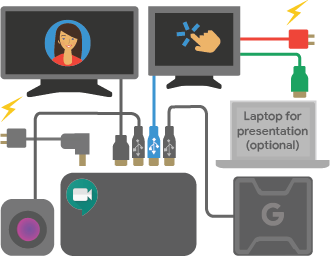
小型会议室
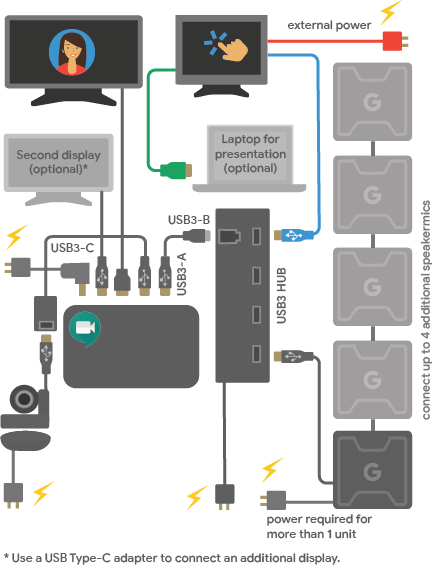
大型会议室
如需打印此图表,请下载 欢迎使用 Google Meet 硬件套件 (PDF)。
提示
将扬声麦克风、显示器和摄像头直接连接到 Chromebox,或使用符合要求的 USB 3.0 集线器将它们连接到 Chromebox。使用 USB 线将触摸屏直接连接到 Chromebox。对于 Chromebox CN65,次要视频输出为 USB Type-C。
您可以将多个扬声麦克风连接到 Google Meet 设备。如需了解详情,请参阅 Meet 扬声麦克风快速入门指南。
请勿将触摸屏上的 HDMI 线缆插入 Chromebox。此线缆已插入计算机,仅向会议室展示内容。如果同时使用 HDMI 和 Displayport,HDMI 将作为主显示屏。
CN65 设备套件随附的电源功率更高, 与现有的旧款电源不兼容。
Google Meet 设备扬声麦克风指南包含物清单
Google Meet 扬声麦克风包含:
- Google Meet 扬声麦克风
- 扬声麦克风电源线和墙壁适配器
- 用于连接多个扬声麦克风的以太网网线
如需了解详情,请参阅 Google Meet 扬声麦克风快速入门指南 PDF 版。
Chromebase 会易
Chromebase for Meetings 包含物清单
- Chromebase for Meetings 设备
- 快速入门指南和保修卡
- 用户手册(宏碁网站)
- 键盘和鼠标
- 电源适配器
(可选)安装 Chromebase
Chromebase 可安装在兼容 VESA 的支架(可选)上,以便您将其安装在墙壁或自己的底座上。
要安装 Chromebase 会易设备,请执行以下操作:
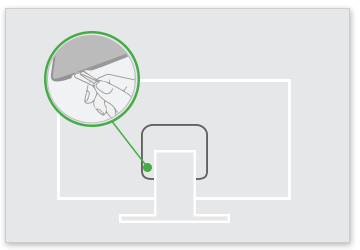
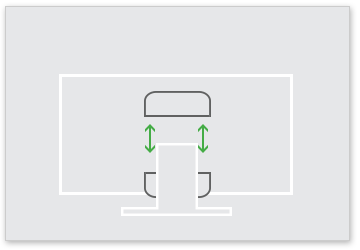
- 使用回形针拆卸 Chromebase 背面的两片式 VESA 保护盖。使用标准十字螺丝刀拧松螺丝,卸下支架。
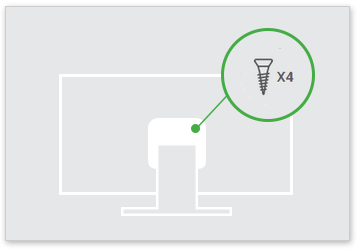
- 通过 Chromebase 背面的 VESA 孔安装支架。
- 按照壁挂式安装支架的说明操作,将 Chromebase 固定到兼容 Vesa 的支架上。
相关主题
Google、Google Workspace 以及相关标志和徽标是 Google LLC 的商标。其他所有公司名和产品名是其各自相关公司的商标。