

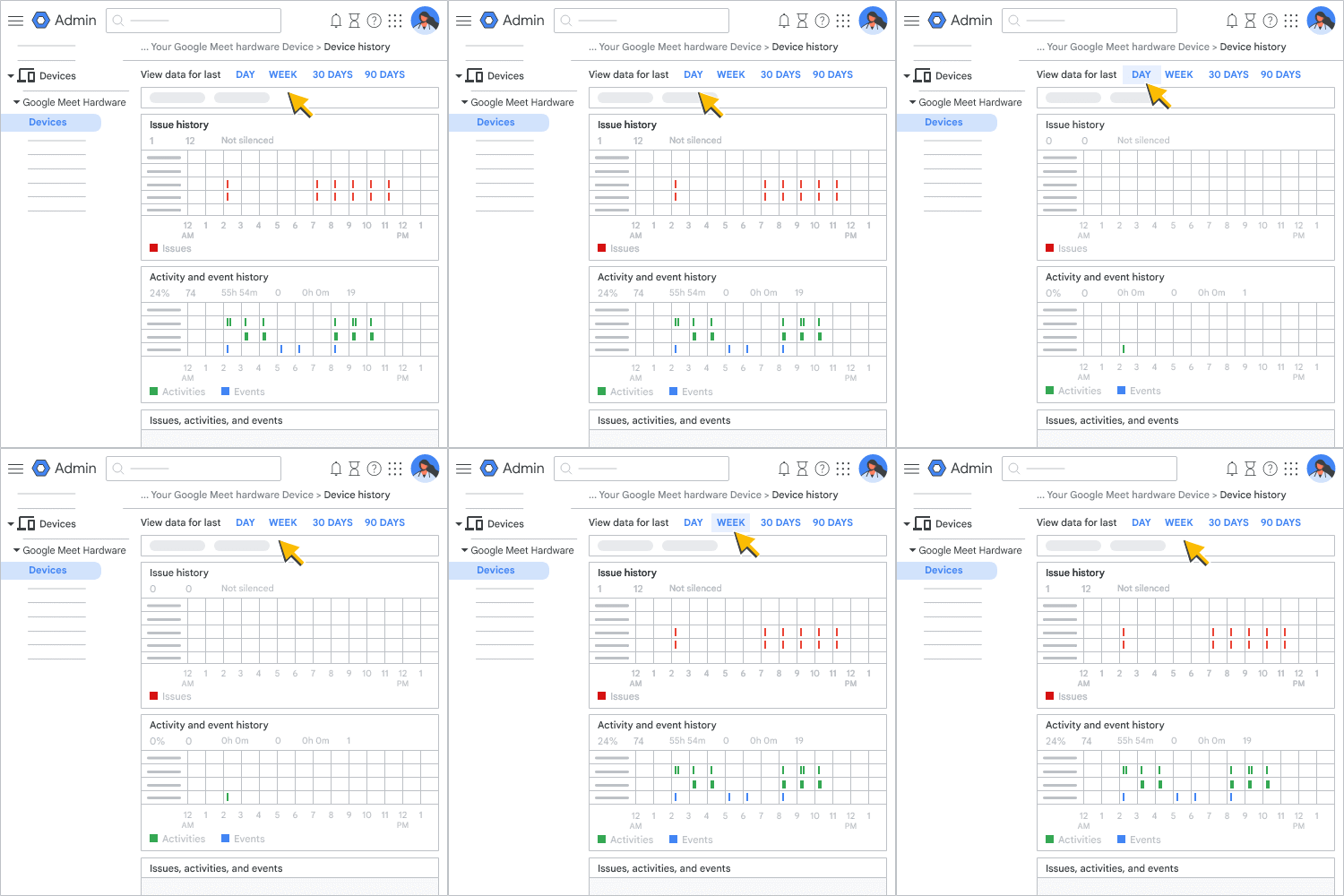
您可以在“设备历史记录”页面上查看设备及其关联外围设备的详细运行状况和使用情况数据。此页面上会显示以下三种类型的用量数据:
- 问题 - 系统检测到并且持续存在一段时间的设备运行状况问题(包括触发连接和外围设备提醒的问题)
- 活动 - Google Meet 设备在任意给定时间实际用于执行的操作的记录
- 事件 - 重要时间点事件,有助于管理员排查问题
如需前往“设备历史记录”页面,请执行以下操作:
-
在 Google 管理控制台中,依次点击“菜单”图标


 设备
Google Meet 设备
设备。
设备
Google Meet 设备
设备。部分功能需要 Meet 设备的查看设备特权。
- 依次选择设备名称 设备历史记录。
- 在 Google Meet 设备页面上,点击 Inspect issue, activity, and event data。
支持的事件类型
您可以在“设备历史记录”页面上查看以下事件类型:
- 操作系统更新
- 提交了反馈
- 重启
注意:
- 不运行 ChromeOS 的 Google Meet 设备(例如 Poly X30、X50 或 X70)目前不支持事件数据。
- 2023 年 10 月 23 日之前的历史事件数据不可用。
支持的活动类型
您可以在“设备历史记录”页面上查看以下活动类型:
- Meet 通话
- Zoom 互操作性通话
- Webex 互操作通话
- Microsoft Teams 通话
- SIP 通话
- 自带设备模式(计算机已连接)
- 本地展示
- 通过白板摄像头展示
- 外围设备固件更新
注意:
- 不运行 ChromeOS 的 Google Meet 设备(例如 Poly X30、X50 或 X70)目前仅支持 Meet 通话的活动数据。
- “用量”摘要指标的计算方法是,相应设备在标准营业时间(即过滤出的时间段内本地设备时间的工作日上午 8 点到下午 6 点)内通话的时间所占的百分比。如果没有为设备指定时区,系统不会计算使用情况。
- 2023 年 10 月 23 日之前的历史事件数据不可用。
支持的问题
您可以在“设备历史记录”页面上查看以下问题类型:
- 应用加载失败
- 设备处于离线状态
- 未连接到麦克风
- 未连接到扬声器
- 未连接到摄像头
- 未连接到控制器
- 未连接到显示器
- 未连接默认麦克风
- 未连接默认音响设备
- 未连接默认摄像头
- 未连接默认白板摄像头
注意:如果某项活动或问题持续时间不到 1 分钟,则此页面可能不会捕获该活动或问题。
Google、Google Workspace 以及相关标志和徽标是 Google LLC 的商标。其他所有公司名和产品名是其各自相关公司的商标。