

Die Benutzeroberfläche auf Google Meet-Hardware-Touchscreens wird mit einem neuen, modernen Design aktualisiert. Durch die Überarbeitung wird das Design an die vertraute Google Meet-Umgebung angepasst, die Sie im Web und auf Mobilgeräten verwenden. So wird die Verwaltung von Besprechungen in Konferenzräumen intuitiver.
In diesem Dokument finden Sie einen Überblick über die Änderungen und Vorteile. Eine detaillierte Anleitung zu den einzelnen Funktionen finden Sie in den entsprechenden Artikeln, die weiter unten auf dieser Seite verlinkt sind.
Was ändert sich?
Die aktualisierte Touchscreen-Oberfläche sorgt für eine einheitliche Google Meet-Umgebung auf Ihrer speziellen Hardware für Konferenzräume. Die wichtigsten Änderungen sind:
- Aktualisiertes Layout und aktualisierte Symbole:Die Anordnung der Steuerelemente und die verwendeten Symbole entsprechen jetzt weitgehend der Meet-Oberfläche auf Ihrem Computer. So müssen Sie sich nicht in ein separates System einarbeiten.
- Optimierte Navigation:Die Steuerelemente sind so organisiert, dass die häufigsten Aktionen priorisiert werden, während sekundäre Funktionen weiterhin leicht zugänglich sind.
So geht es weiter
Google empfiehlt dringend, am Early Preview Rooms (EPR)-Programm teilzunehmen, damit sich Ihre Organisation auf diese Änderung vorbereiten kann.
Wenn Sie Geräte für EPR registrieren, haben Sie folgende Möglichkeiten:
- Testen:Sie können die neue Benutzeroberfläche auf ausgewählten Geräten in Ihrer Umgebung selbst ausprobieren.
- Vorbereiten:Im Vorschauzeitraum (ca. 4–6 Wochen) können Sie interne Schulungsunterlagen, Supportressourcen und Mitteilungen an Nutzer aktualisieren.
So nimmst du teil
- Administratoren können ausgewählte Geräte über die Admin-Konsole für das Early Preview Rooms-Programm anmelden. Gehen Sie dazu zu Geräte
 Google Meet-Hardware
Geräteeinstellungen Vorabversion der Funktion Frühe Vorabversion.
Google Meet-Hardware
Geräteeinstellungen Vorabversion der Funktion Frühe Vorabversion. - Eine detaillierte Anleitung und weitere Informationen zur neuen Benutzeroberfläche finden Sie unter Funktionen auf Ihren Geräten vorab testen. Dort werden die Vereinfachung der Benutzeroberfläche und EPR beschrieben.
- Google empfiehlt, nicht mehr als 10% der Flotte für Early Preview Rooms zu registrieren.
- Wir empfehlen Ihnen dringend, sich sofort zu registrieren, da die Funktion bald eingeführt wird.
Hauptvorteile
Dieses Update soll die Nutzung von Konferenzräumen noch einfacher machen:
- Vertraut und intuitiv:Wenn Sie mit der Verwendung von Meet im Web vertraut sind, werden Sie die Touchscreen-Steuerelemente sofort wiedererkennen. Sie können direkt mit der Besprechung beginnen, ohne nach Buttons suchen zu müssen.
- Fokus auf Zusammenarbeit:Sie verbringen weniger Zeit mit der Verwaltung der Technologie und mehr Zeit mit produktiven Diskussionen.
- Einheitliche Meet-Umgebung:Die Benutzeroberfläche ist immer gleich, egal ob Sie über Ihr persönliches Gerät oder einen Konferenzraum teilnehmen.
Die neue Benutzeroberfläche
Im aktualisierten Design sind die Steuerelemente zur besseren Übersicht in zwei Hauptbereiche unterteilt:
Einfache Ansicht: Dies ist die Standardansicht, wenn Sie an einer Videokonferenz teilnehmen. Sie bietet sofortigen Zugriff auf die am häufigsten verwendeten Hauptsteuerungen, z. B.:
- Mikrofon stummschalten oder Stummschaltung aufheben
- Kamera ein- oder ausschalten
- Lautstärke anpassen
- Melden
- Reaktionen (Emojis) senden
- Anruf beenden
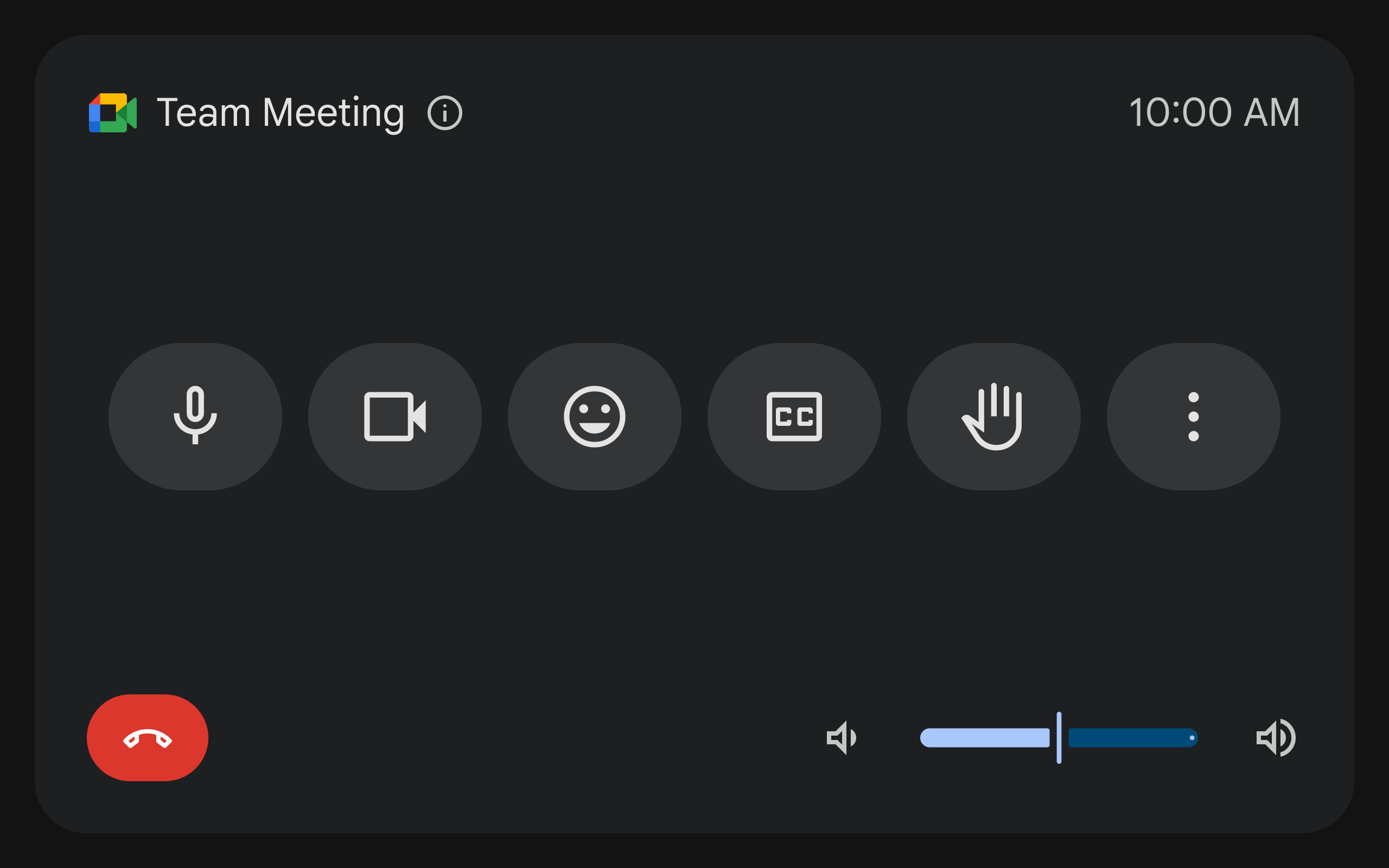
(Aktualisierung der Touch-Controller-Benutzeroberfläche: In der Besprechung)
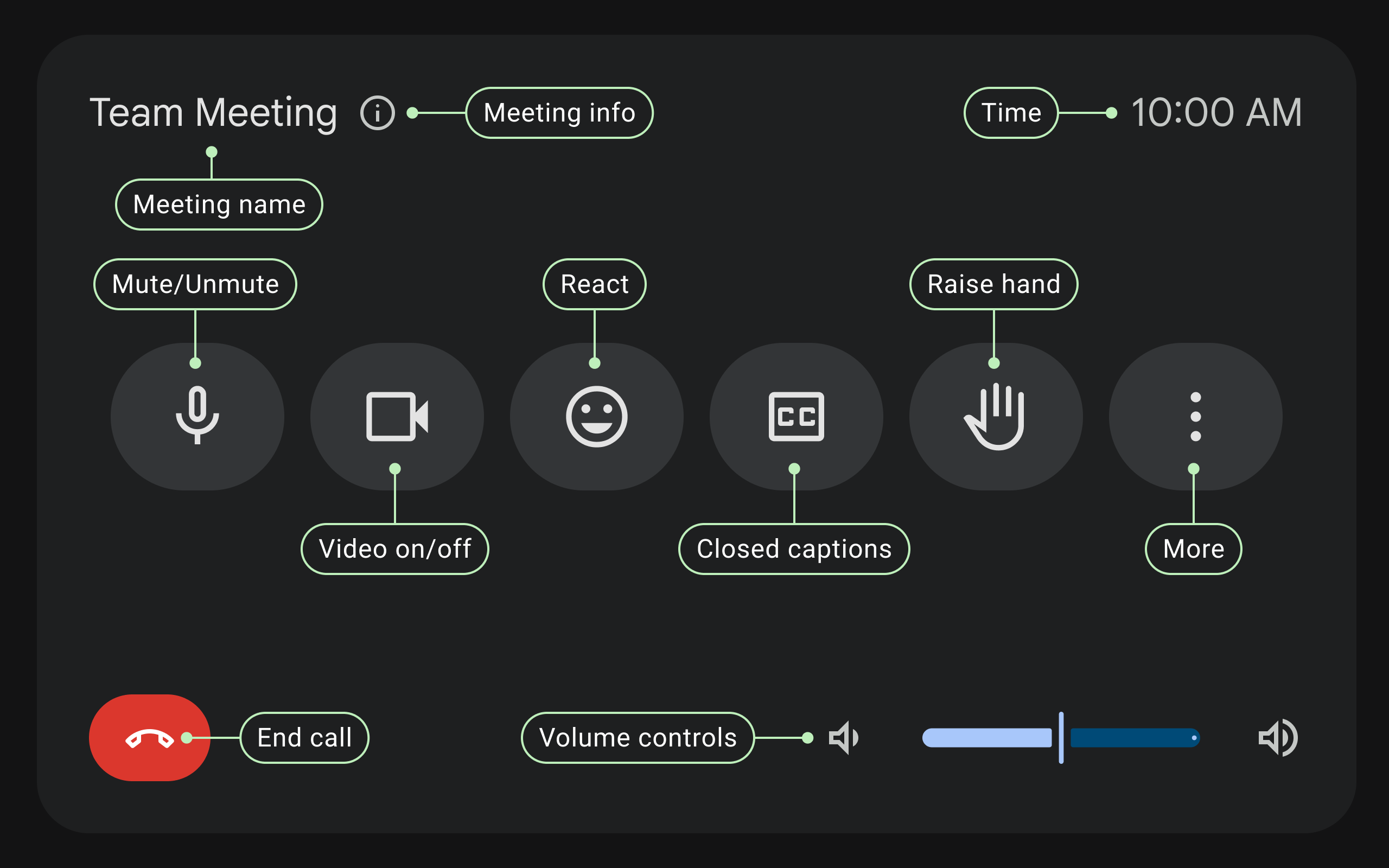
(Aktualisierung der Touch-Controller-Benutzeroberfläche: In der Besprechung, mit Anmerkungen)
Dreipunkt-Menü:Wenn Sie auf den Button „Weitere Aktionen“ tippen, werden sekundäre Steuerelemente für bestimmte Situationen angezeigt, darunter:
- Inhalte präsentieren
- Teilnehmer verwalten (Personenliste)
- Layouts ändern
- Untertitel ein-/ausblenden
- Chat aufrufen
- Aufnahme starten oder beenden
- Aktivitäten (Umfragen, Fragen und Antworten – falls zutreffend)
- Einstellungen (Audio, Video usw.)
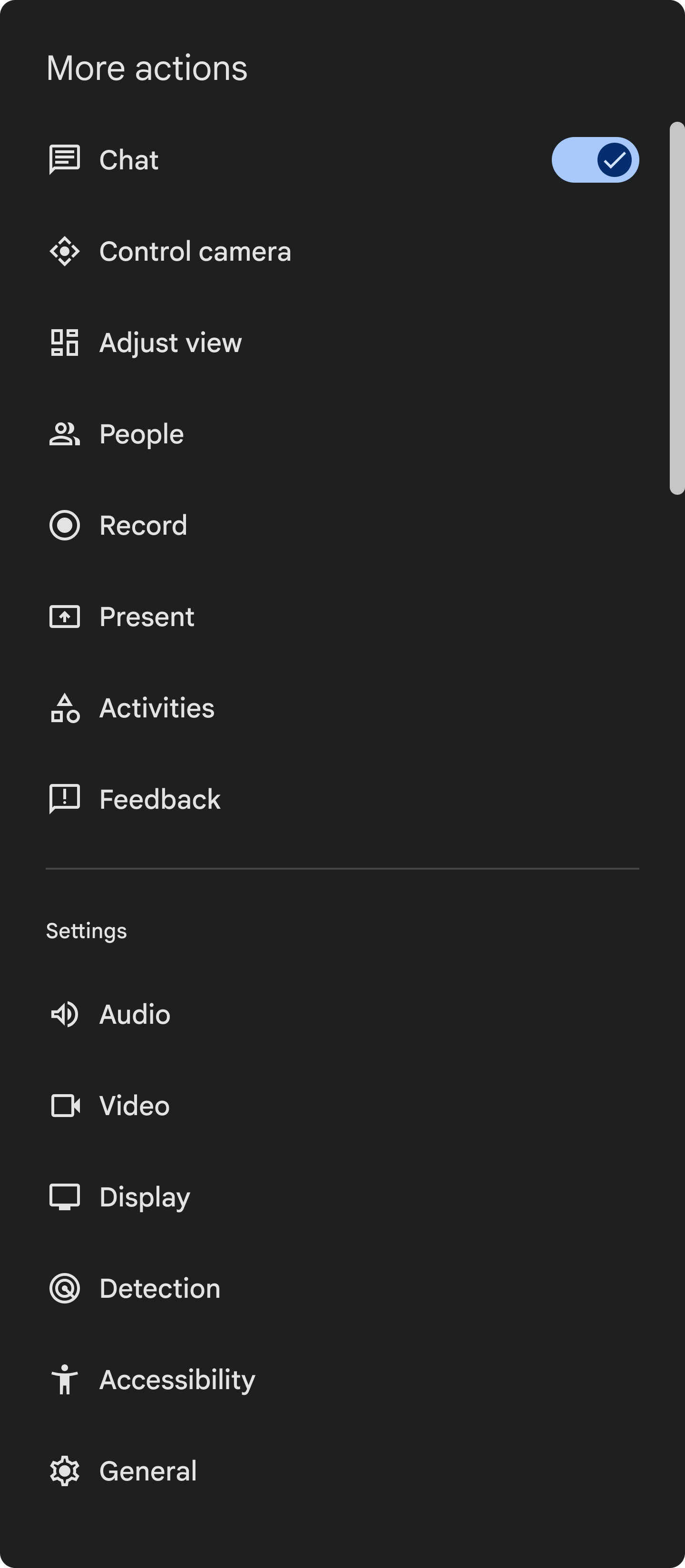
(Aktualisierung der Touch-Controller-Benutzeroberfläche: Menü „Weitere Aktionen“)
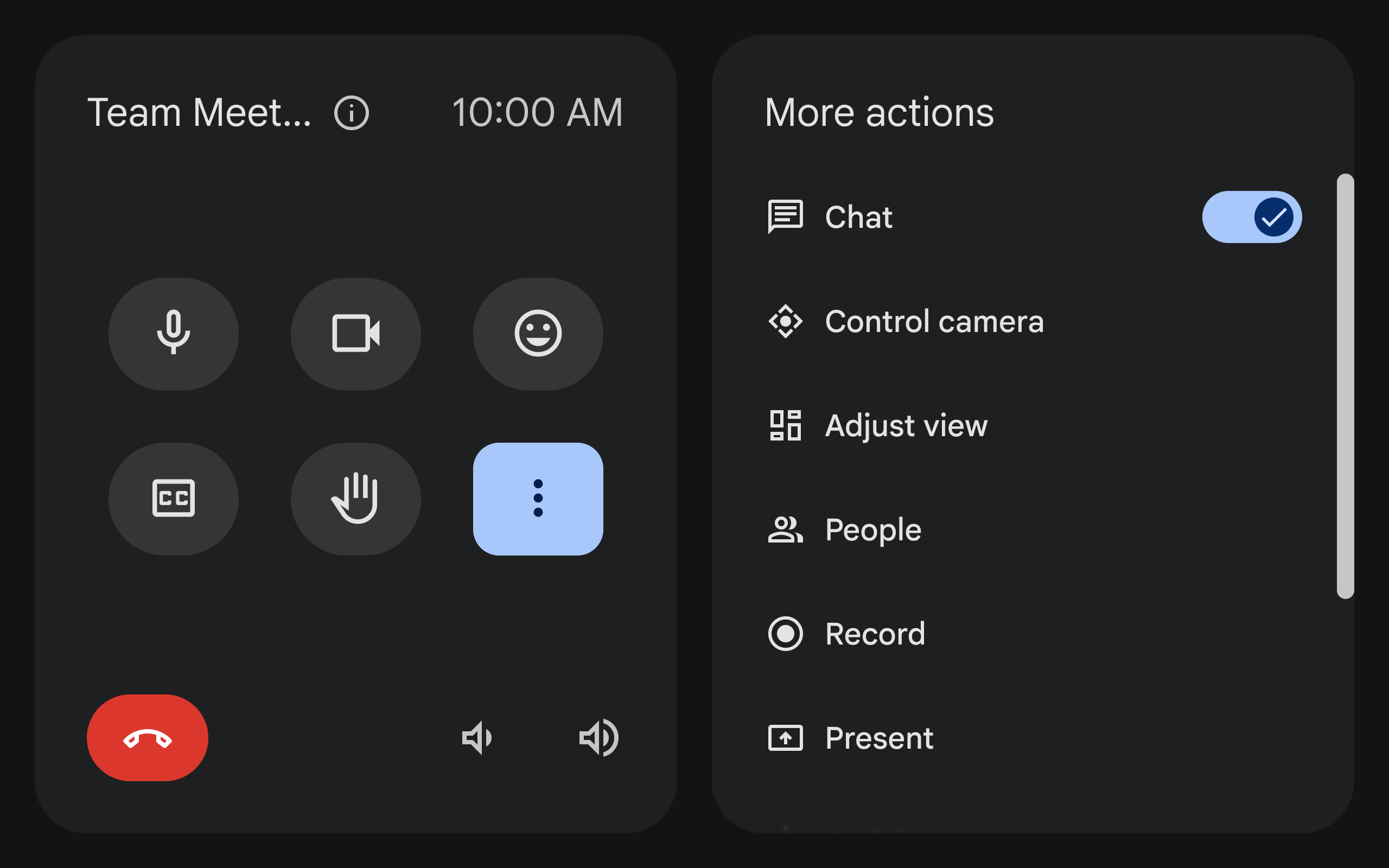
(Aktualisierung der Touch-Controller-Benutzeroberfläche: Erweiterte Ansicht)
Informationen zur Verwendung des aktualisierten Touchscreens
Eine detaillierte Anleitung zur Verwendung der aktualisierten Benutzeroberfläche finden Sie hier:
- Audio und Video steuern:Hier können Sie während einer Besprechung Ihr Mikrofon, Ihre Kamera und die Lautstärke verwalten.
- Besprechungen starten oder daran teilnehmen: Über den Startbildschirm können Sie neue Anrufe starten oder sich mit bestehenden Anrufen verbinden.
- Gäste zu einer Besprechung einladen: Das geht z. B. per E-Mail über Google Meet-Hardware oder per Telefon.
Häufig gestellte Fragen
Hinweis: Wir aktualisieren diesen Abschnitt basierend auf Nutzerfeedback.
Wo finde ich Funktionen wie „Präsentieren“, „Chat“ und „Layouts“ in der neuen Benutzeroberfläche?
Um die Benutzeroberfläche übersichtlicher und einfacher zu gestalten, haben wir mehrere Steuerelemente in das Menü „Weitere Aktionen“ verschoben. Wenn Sie auf das Dreipunkt-Menü  tippen, werden Optionen wie „Präsentieren“, „Chat“ und „Layouts“ angezeigt.
Wie kann ich die Kamera wechseln oder auf andere Kamerasteuerelemente zugreifen?
Die erweiterten Kameraeinstellungen, z. B. zum Wechseln zwischen Kameras und zum Aufrufen der PTZ-Steuerung (Schwenken, Neigen und Zoomen), findest du unter „Weitere Aktionen“ Kamerasteuerung.
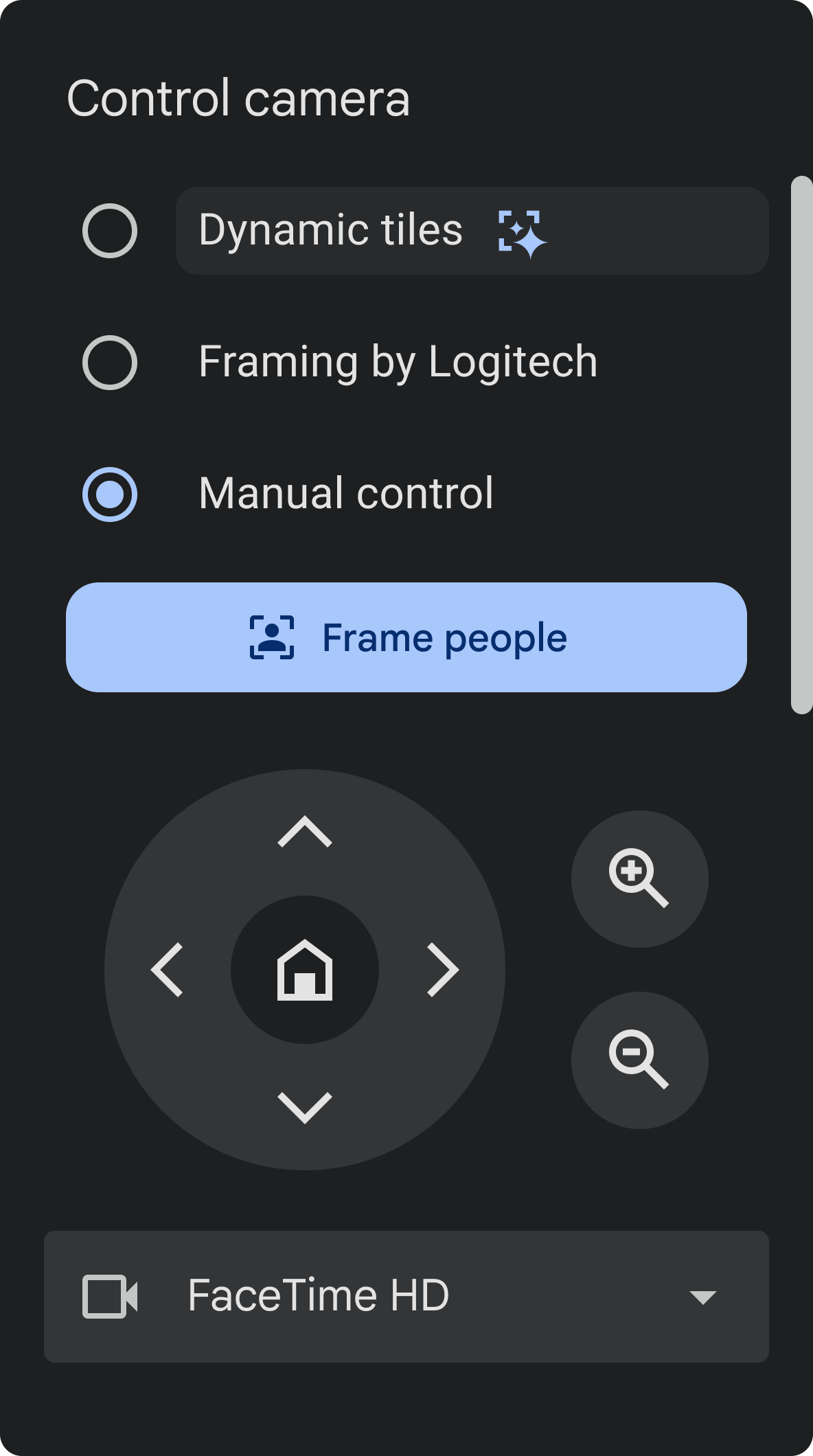
(Aktualisierung der Touch-Controller-Benutzeroberfläche: Kamerasteuerung)
Gibt es einen hellen Modus für die neue Benutzeroberfläche?
Die neue Benutzeroberfläche ist nur im dunklen Modus verfügbar. Wir planen, kurz nach der GA-Version (General Availability) einen hellen Modus als Option einzuführen.
Warum ist die Lautstärkeleiste kleiner?
Die Lautstärkeregelung wurde neu gestaltet und ist jetzt kompakter. Wenn Nutzer die Lautstärke nicht mit dem Schieberegler ändern können, können sie auf die Lautstärkesymbole tippen.
Kann ich die EPR-Funktion rückgängig machen?
Ja. Wenn Sie die Vorabversion von Google Meet-Räumen zurücksetzen möchten, deaktivieren Sie die ausgewählten Geräte über die Admin-Konsole. Für ein Rollback:
-
Öffnen Sie in der Admin-Konsole das Menü

 Geräte
Google Meet-Hardware
Einstellungen
Geräteeinstellungen.
Geräte
Google Meet-Hardware
Einstellungen
Geräteeinstellungen.Für einige Funktionen ist möglicherweise die Berechtigung Google Meet-Hardware und -Kalender verwalten erforderlich.
- Scrollen Sie zu Funktionsvorschau und klicken Sie darauf.
- Wählen Sie Allgemeine Verfügbarkeit aus.
- Klicken Sie auf Speichern.
Wie sieht die Benutzeroberfläche vor der Videokonferenz für Nutzer auf Interop-Geräten aus?
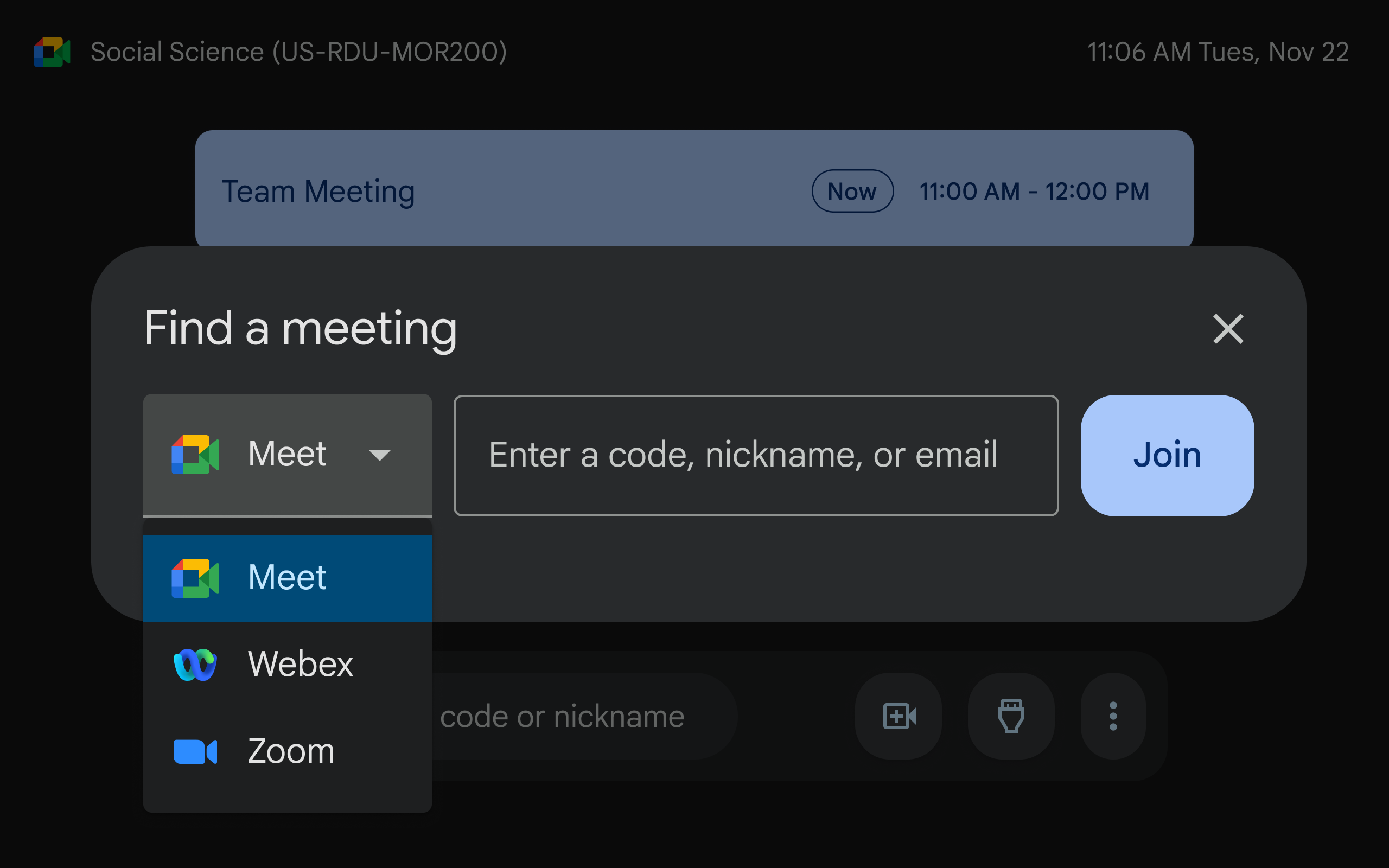
(Aktualisierung der Touch-Controller-Benutzeroberfläche: Interop, vor einer Besprechung)
Wie sieht die Benutzeroberfläche vor der Besprechung aus, wenn mehrere Besprechungen für denselben Konferenzraum geplant sind?
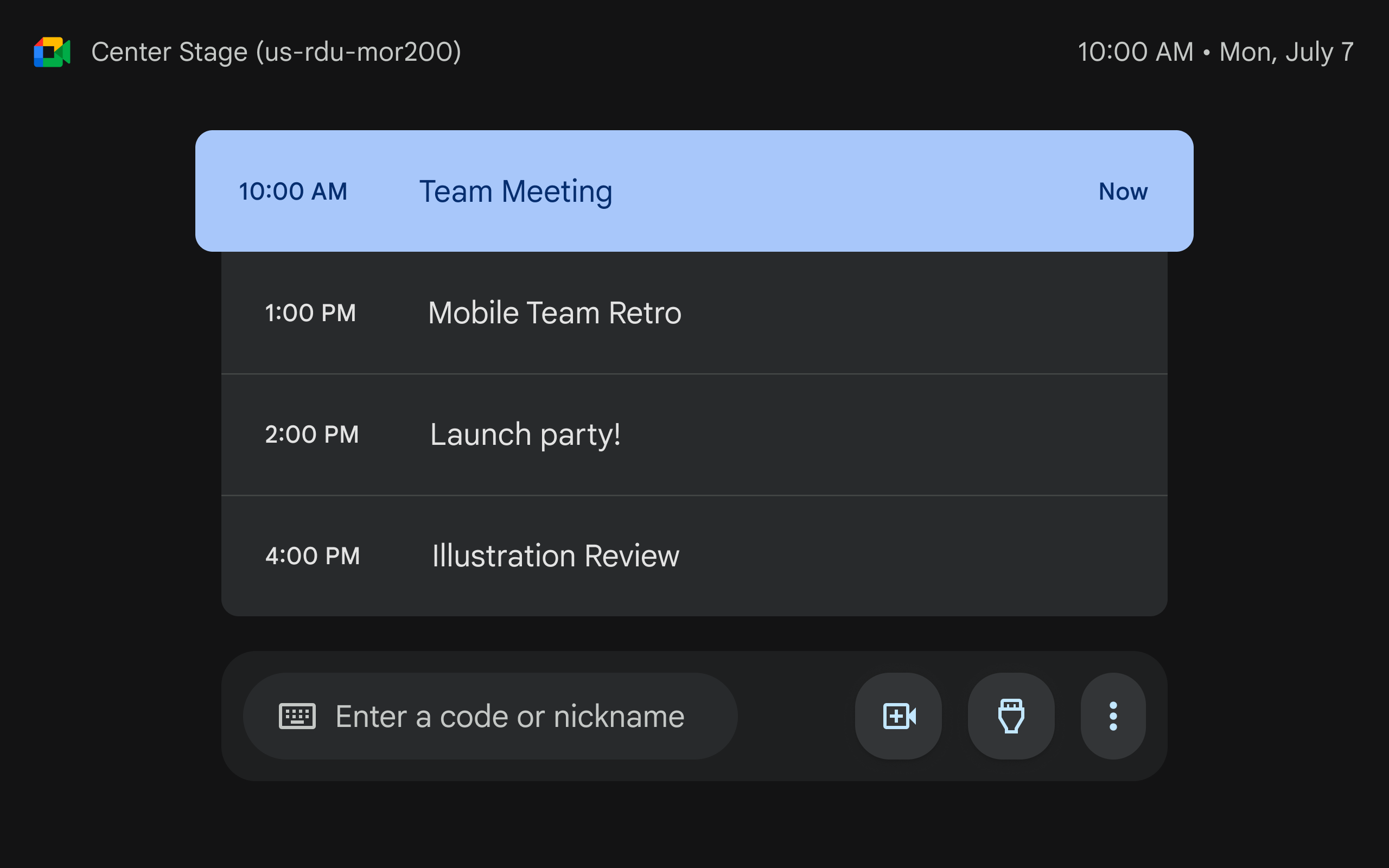
(Aktualisierung der Touch-Controller-Benutzeroberfläche: vor einer Besprechung)
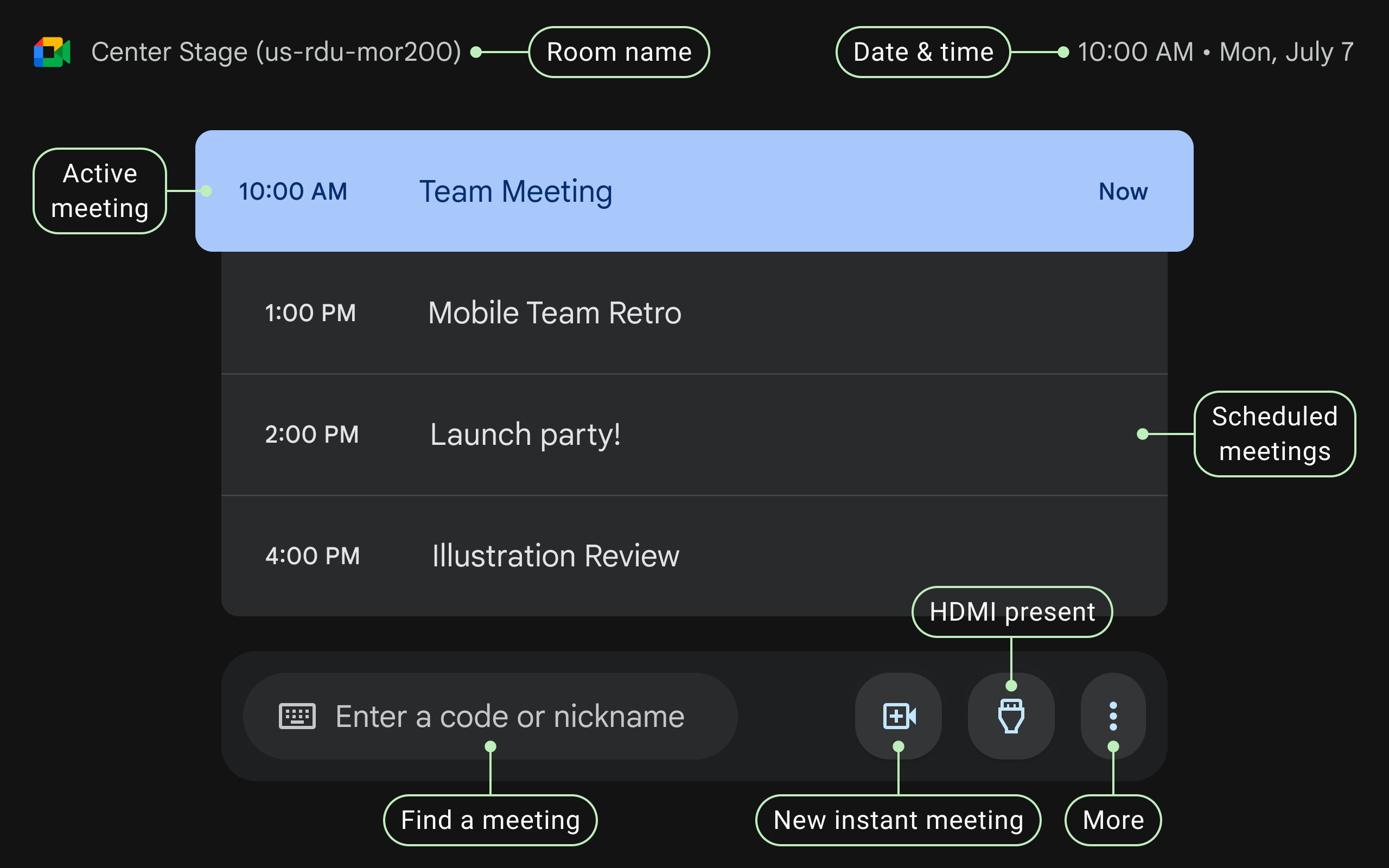
(Aktualisierung der Touch-Controller-Benutzeroberfläche: Vor der Besprechung, mit Anmerkungen)