

Antarmuka pengguna di layar sentuh hardware Google Meet hadir dalam desain baru yang modern. Desain baru ini selaras dengan tampilan dan nuansa pengalaman Google Meet yang Anda gunakan di web dan perangkat seluler, sehingga pengelolaan rapat di ruang konferensi menjadi lebih intuitif.
Dokumen ini memberikan ringkasan perubahan dan manfaatnya. Untuk mengetahui petunjuk mendetail tentang fitur tertentu, buka artikel terkait yang ditautkan di halaman ini.
Apa yang berubah?
Antarmuka layar sentuh versi baru menghadirkan konsistensi Google Meet ke hardware ruang rapat khusus Anda. Perubahan utama meliputi:
- Tata Letak & Ikon Baru: Susunan kontrol dan ikon yang digunakan saat ini sangat mirip dengan antarmuka Meet di komputer, sehingga Anda tidak perlu mempelajari sistem yang berbeda.
- Navigasi Lebih Sederhana: Kontrol disusun sedemikian rupa untuk memprioritaskan tindakan yang paling sering digunakan sekaligus memudahkan akses ke fitur sekunder.
Yang perlu dilakukan
Sebaiknya ikuti program Ruang Pratinjau Awal (EPR) kami untuk membantu organisasi Anda bersiap menghadapi perubahan ini.
Dengan mendaftarkan perangkat ke EPR, Anda dapat:
- Menguji fitur baru: Coba langsung UI baru di perangkat tertentu di lingkungan Anda.
- Bersiap menghadapi perubahan: Manfaatkan periode pratinjau (sekitar 4-6 minggu) untuk memperbarui dokumen pelatihan internal, sumber daya dukungan, dan komunikasi pengguna.
Cara berpartisipasi
- Administrator dapat mengikutsertakan perangkat tertentu ke program Ruang Pratinjau Awal menggunakan konsol Google Admin dengan membuka Perangkat
 hardware Google Meet
Setelan Perangkat Pratinjau Fitur Pilih Pratinjau Awal.
hardware Google Meet
Setelan Perangkat Pratinjau Fitur Pilih Pratinjau Awal. - Petunjuk mendetail dan informasi selengkapnya tentang UI baru ini dapat ditemukan di halaman Mencoba fitur lebih awal di perangkat Anda, yang membahas tentang UI yang Disederhanakan & EPR.
- Google menyarankan agar tidak lebih dari 10% perangkat Anda yang diikutsertakan ke Ruang Pratinjau Awal.
- Sebaiknya segera daftarkan perangkat Anda karena fitur ini akan diluncurkan dalam waktu dekat.
Manfaat Utama
Desain baru ini dirancang untuk memperlancar pengalaman ruang rapat Anda:
- Familier dan Intuitif: Jika sudah terbiasa menggunakan Meet di web, Anda akan langsung mengenali kontrol layar sentuh. Anda dapat langsung bergabung ke rapat tanpa perlu mencari tombol.
- Fokus pada Kolaborasi: Pangkas waktu pengelolaan teknologi untuk lebih fokus berpartisipasi dalam diskusi yang produktif.
- Pengalaman Meet yang Konsisten: Nikmati antarmuka yang lancar dan mudah dikenali, baik saat Anda bergabung dari perangkat pribadi maupun ruang rapat.
Tampilan Antarmuka Baru
Agar mudah digunakan, desain baru ini menampilkan kontrol dalam dua area utama:
Tampilan Sederhana: Tampilan default saat Anda sedang dalam rapat. Tampilan ini memberikan akses langsung ke kontrol inti yang paling sering digunakan, seperti:
- Membisukan atau Membunyikan Mikrofon
- Mengaktifkan atau Menonaktifkan Kamera
- Menyesuaikan Volume
- Mengangkat Tangan
- Mengirim Reaksi (Emoji)
- Akhiri Panggilan
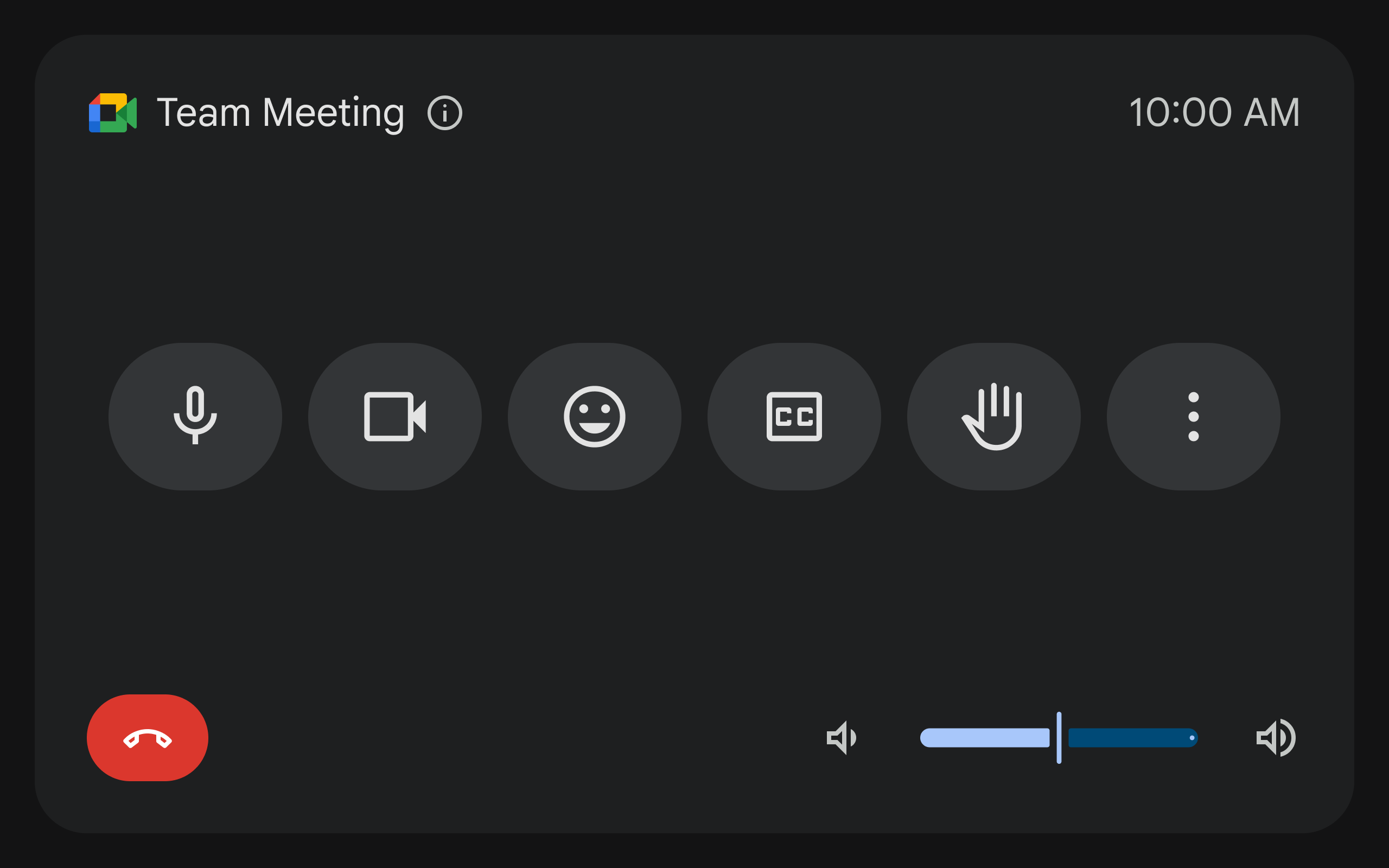
(Pembaruan UI Pengontrol Sentuh: Pengalaman Dalam Rapat)
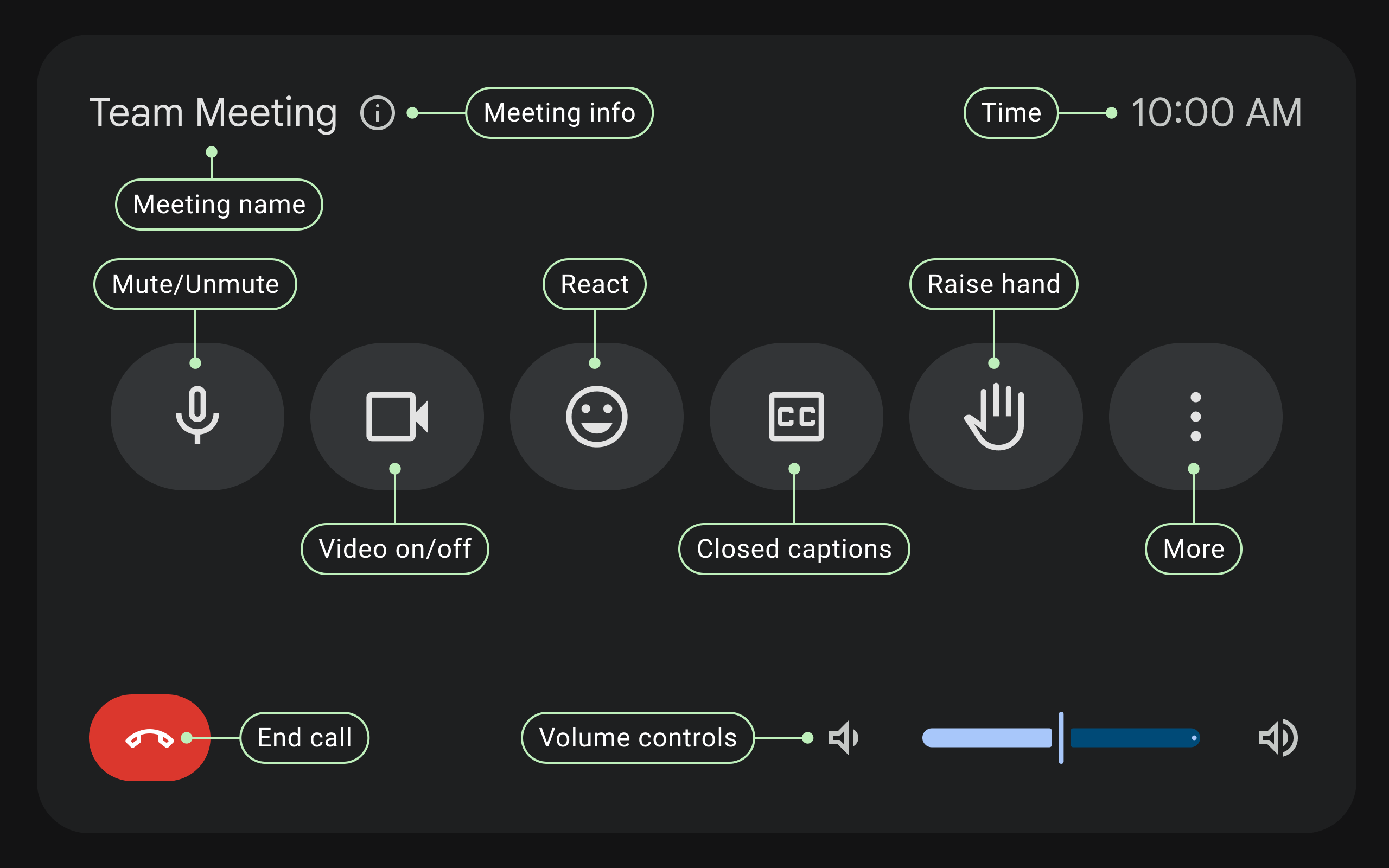
(Pembaruan UI Pengontrol Sentuh: Pengalaman Dalam Rapat Dengan Anotasi)
Menu Tindakan Lainnya: Mengetuk tombol "Tindakan lainnya" akan menampilkan kontrol sekunder yang digunakan untuk situasi tertentu, termasuk:
- Mempresentasikan Konten
- Mengelola Peserta (Daftar peserta)
- Mengubah Tata Letak
- Mengaktifkan atau Menonaktifkan Teks
- Mengakses Chat
- Memulai atau Menghentikan Perekaman
- Aktivitas (Polling, Tanya Jawab - jika ada)
- Setelan (Audio, Video, dll.)
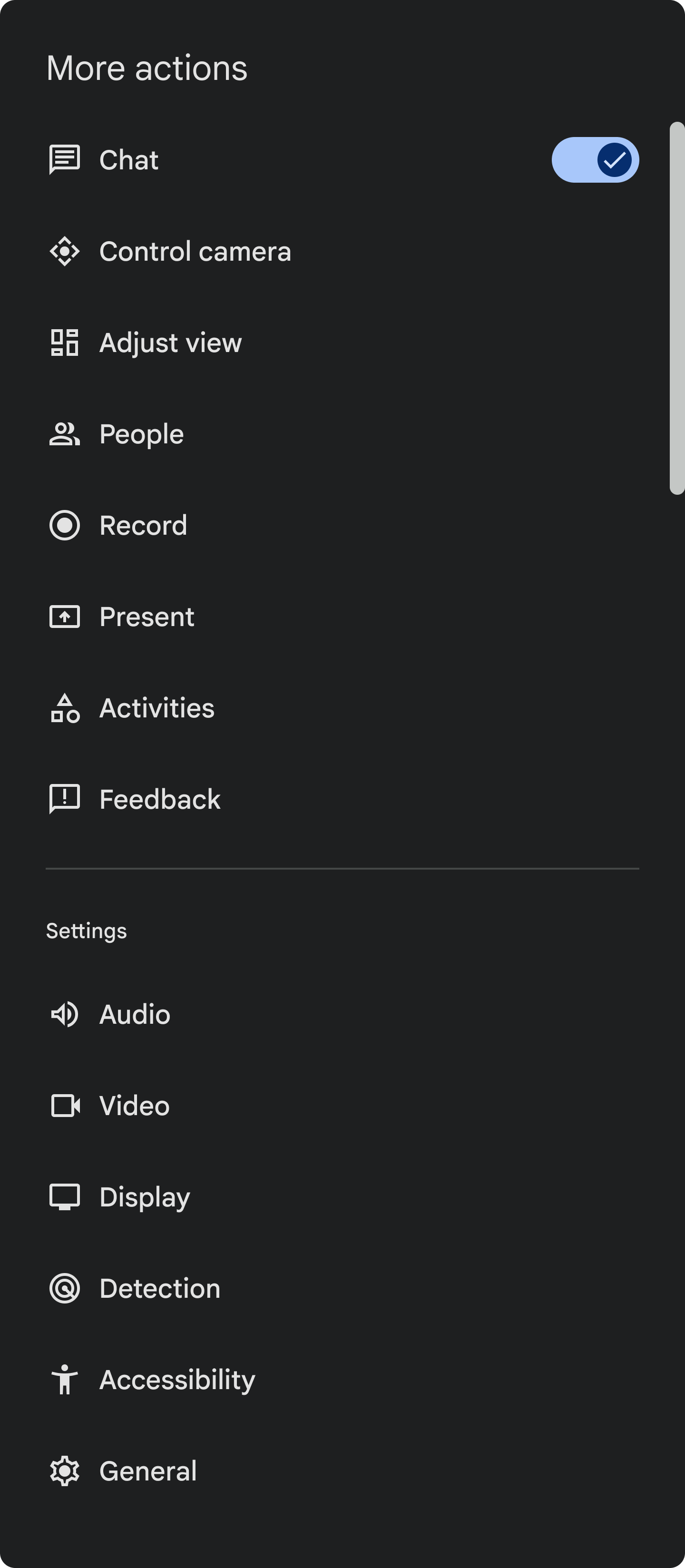
(Pembaruan UI Pengontrol Sentuh: Menu tindakan lainnya)
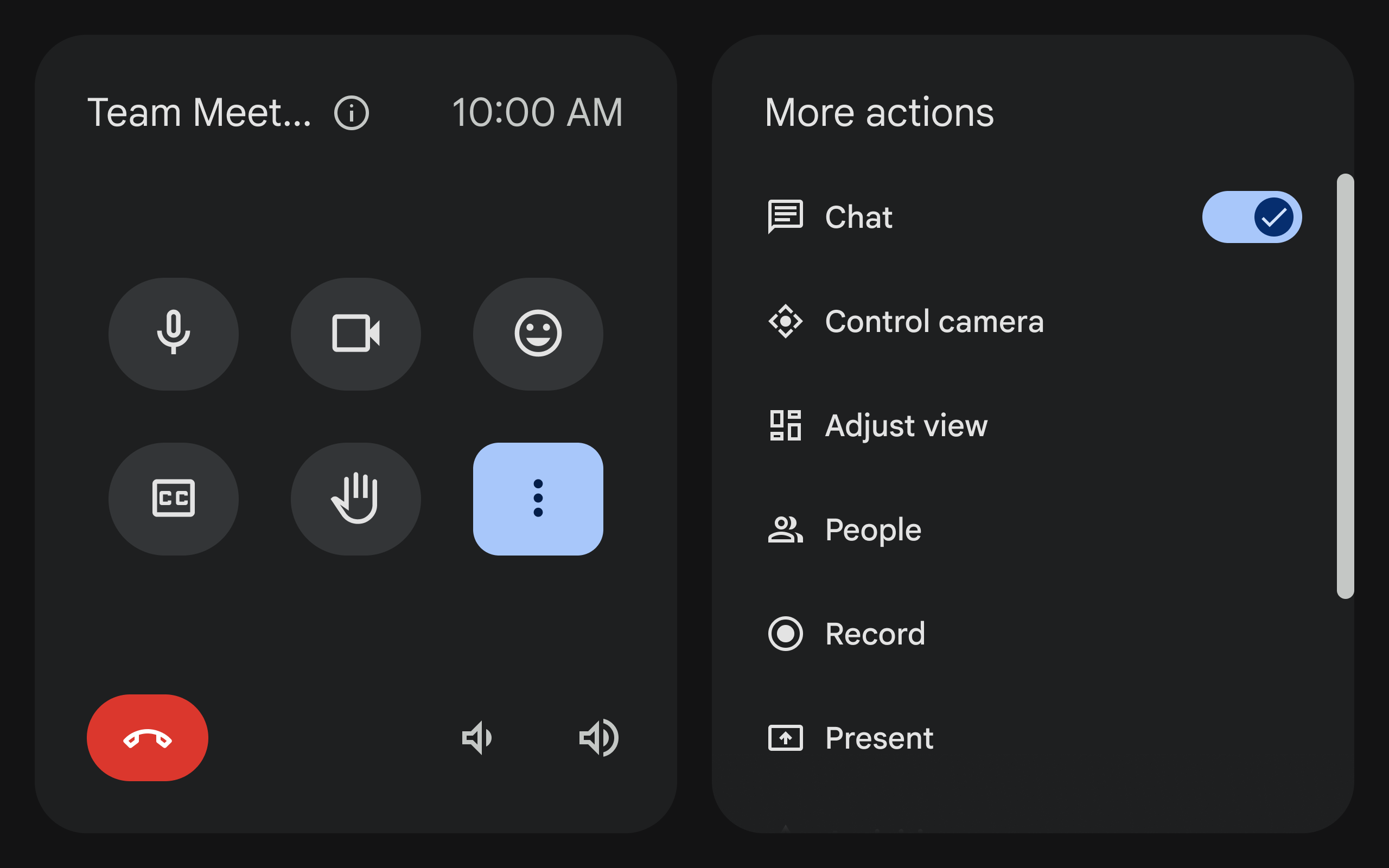
(Pembaruan UI Pengontrol Sentuh: Tampilan Lanjutan)
Mempelajari cara menggunakan layar sentuh versi baru
Untuk panduan langkah demi langkah tentang cara menggunakan antarmuka versi baru:
- Mengontrol Audio dan Video: Mengelola mikrofon, kamera, dan volume Anda selama rapat.
- Memulai atau Bergabung ke Rapat: Memulai panggilan baru atau menghubungkan ke panggilan yang ada dari layar utama.
- Mengundang tamu ke rapat: Mengundang tamu melalui email dari hardware Google Meet atau ponsel.
Pertanyaan umum (FAQ)
Catatan: Kami memperbarui bagian ini berdasarkan masukan pengguna.
Di mana saya dapat menemukan fitur seperti Presentasi, Chat & Tata Letak di UI baru?
Untuk menciptakan pengalaman yang lebih rapi dan simpel, kami memindahkan beberapa kontrol ke menu Tindakan lainnya. Saat Anda mengetuk "Tindakan lainnya  ", Anda dapat menemukan opsi seperti "Presentasi", "Chat", dan "Tata Letak".
Bagaimana cara mengganti kamera atau mengakses kontrol kamera lainnya?
Anda dapat menemukan setelan kamera lanjutan, seperti beralih antar-kamera dan mengakses kontrol pan tilt zoom (PTZ), yang terletak di bagian Tindakan lainnya Kontrol Kamera.
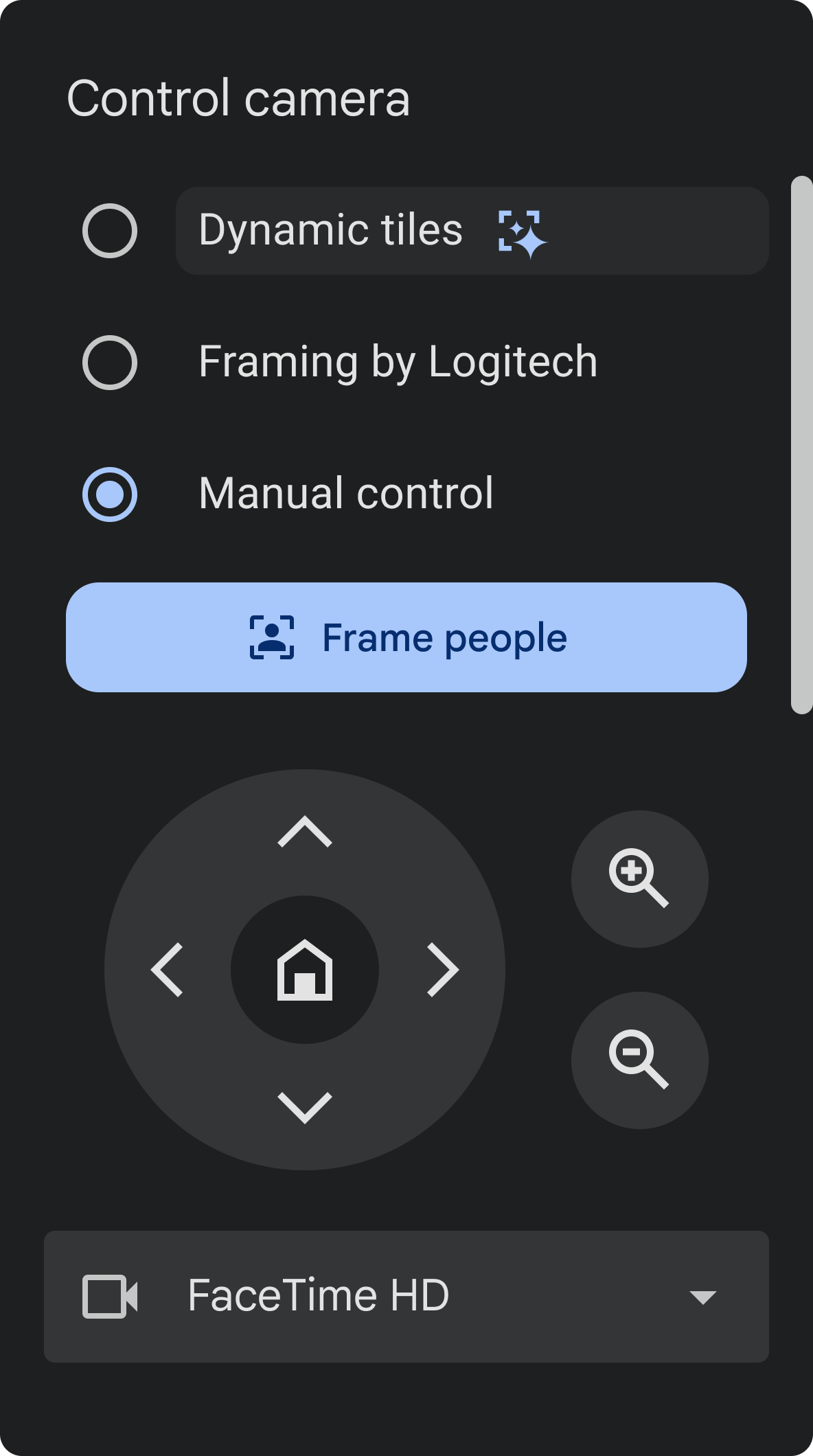
(Pembaruan UI Pengontrol Sentuh: Kontrol Kamera)
Apakah mode terang tersedia untuk UI baru
UI baru hanya tersedia dalam mode gelap. Kami berencana merilis mode terang sebagai opsi segera setelah rilis Ketersediaan Umum (GA).
Mengapa panel volume lebih kecil?
Panel volume diperbarui agar lebih ringkas. Jika pengguna tidak dapat mengubah volume dengan penggeser, mereka dapat mengetuk ikon volume.
Dapatkah kita melakukan roll back pengalaman EPR?
Ya. Untuk mengembalikan pengalaman Ruang Pratinjau Awal, batalkan keikutsertaan perangkat yang dipilih melalui konsol Google Admin. Untuk membatalkan:
-
Di konsol Google Admin, buka Menu

 Perangkat
Google Meet hardware
Setelan
Setelan perangkat.
Perangkat
Google Meet hardware
Setelan
Setelan perangkat.Beberapa fitur mungkin memerlukan hak istimewa Mengelola Google Meet hardware dan kalender.
- Scroll dan klik Pratinjau fitur.
- Pilih Ketersediaan umum.
- Klik Simpan.
Seperti apa tampilan UI pra-rapat bagi pengguna di perangkat Interop?
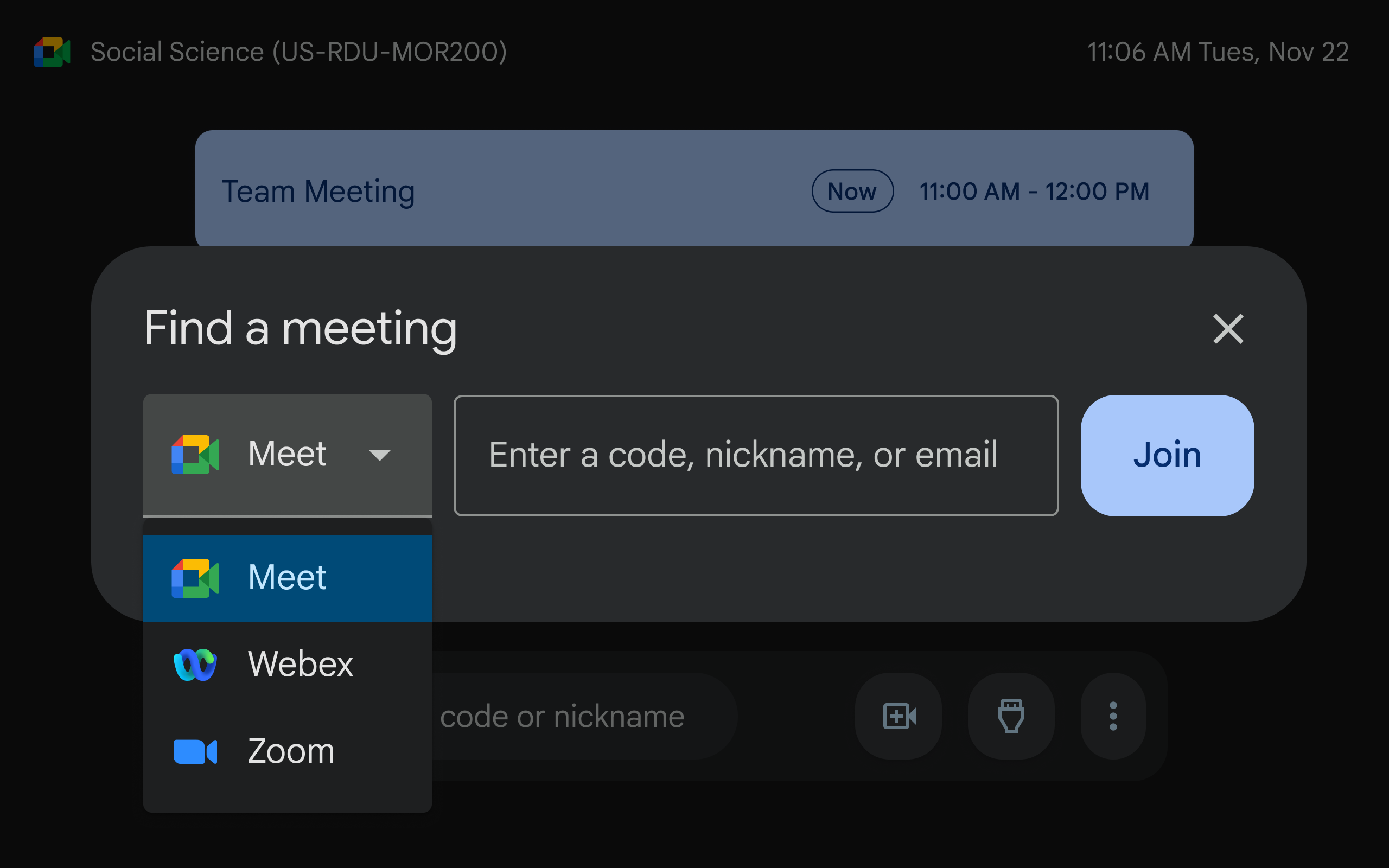
(Pembaruan UI Pengontrol Sentuh: Pengalaman pra-rapat interop)
Seperti apa tampilan UI pra-rapat jika ada beberapa rapat yang dijadwalkan untuk ruang rapat yang sama
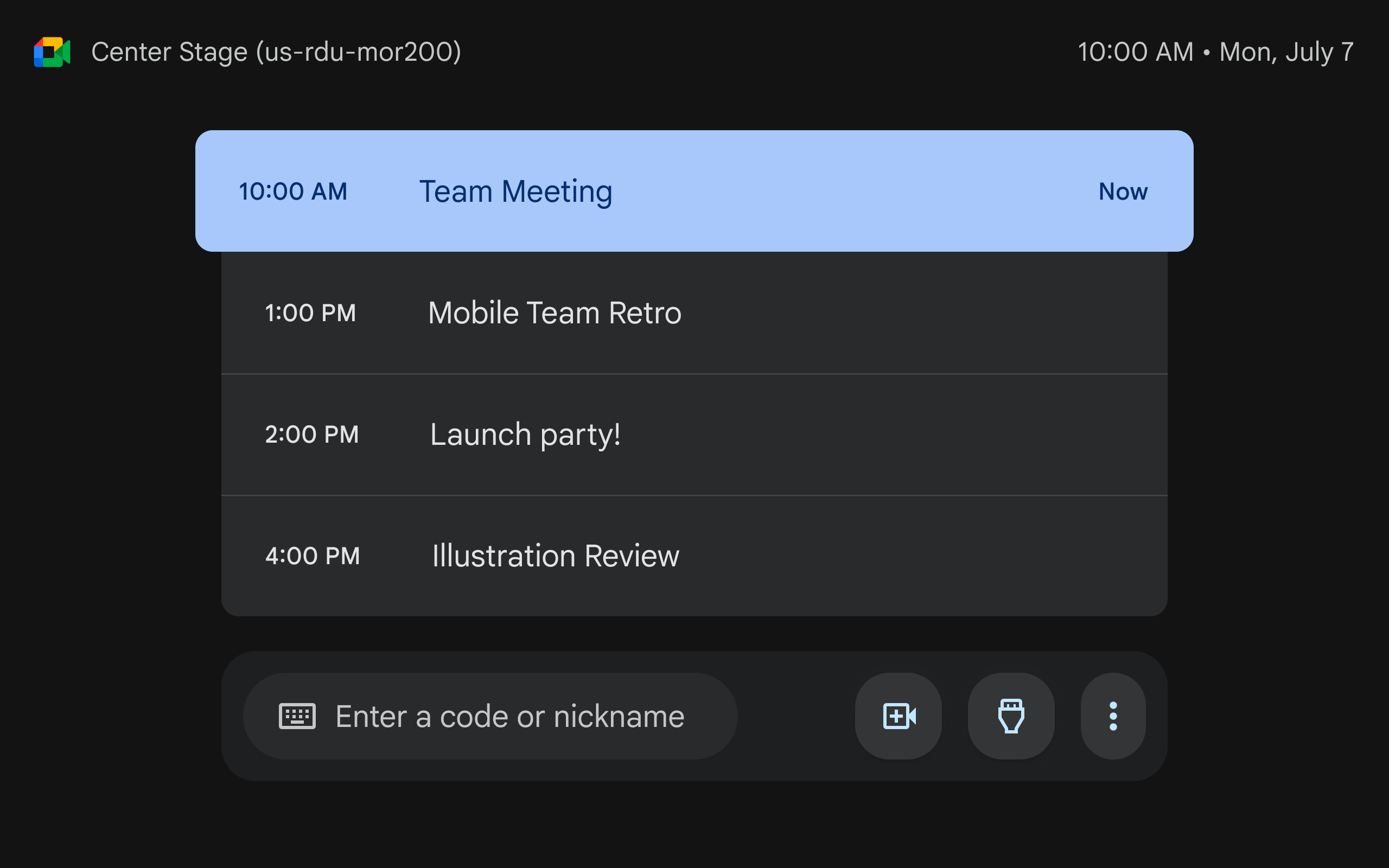
(Pembaruan UI Pengontrol Sentuh: Pengalaman pra-rapat)
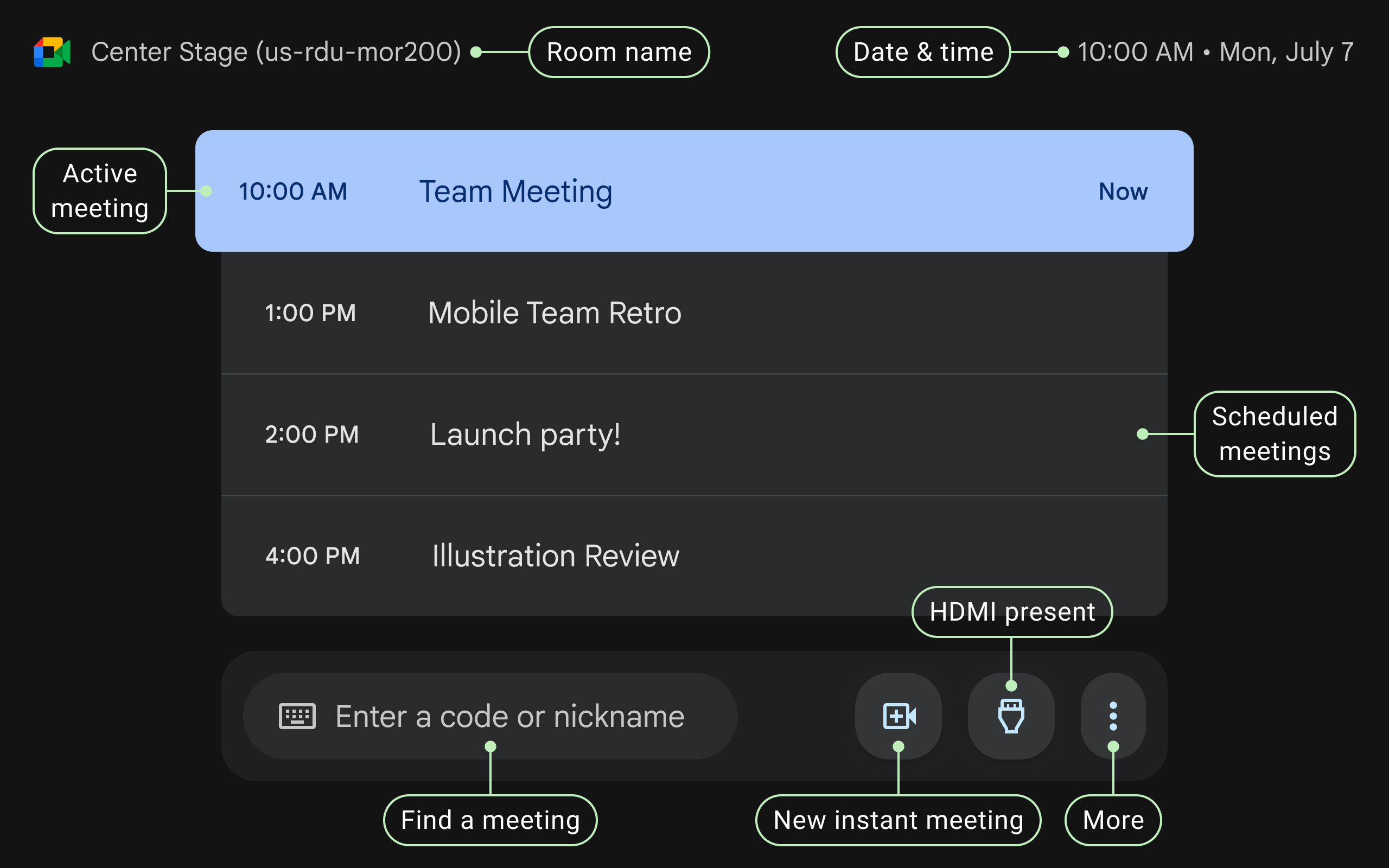
(Pembaruan UI Pengontrol Sentuh: Pengalaman pra-rapat dengan anotasi)