

Användargränssnittet på Google Meet Hardware-pekskärmarna uppdateras med en fräsch och modern design. Denna uppdatering anpassar utseendet och känslan till den välbekanta Google Meet-upplevelsen du använder på webben och mobilen, vilket gör det mer intuitivt att hantera dina möten i konferensrum.
Det här dokumentet ger en översikt över ändringarna och fördelarna. För detaljerade instruktioner om specifika funktioner, gå till de relaterade artiklarna som länkas senare på den här sidan.
Vad förändras?
Det uppdaterade pekskärmsgränssnittet ger Google Meet samma enhetlighet som i din dedikerade mötesrumshårdvara. De viktigaste ändringarna inkluderar:
- Uppdaterad layout och ikoner: Arrangemanget av kontroller och ikoner som används matchar nu Meet-gränssnittet på din dator, vilket minskar behovet av att lära sig ett separat system.
- Strömlinjeformad navigering: Kontrollerna är organiserade för att prioritera de vanligaste åtgärderna samtidigt som sekundära funktioner hålls tillgängliga.
Vad du behöver göra
Google rekommenderar starkt att du går med i Early Preview Rooms (EPR) för att hjälpa din organisation att förbereda sig för denna förändring.
Genom att registrera enheter i EPR kan du:
- Test: Upplev det nya användargränssnittet på utvalda enheter i din miljö.
- Förbered: Använd förhandsvisningsperioden (cirka 4–6 veckor) för att uppdatera dina interna utbildningsdokument, supportresurser och användarkommunikation.
Hur man deltar
- Administratörer kan välja att delta i programmet Early Preview Rooms med hjälp av Googles administratörskonsol under Enheter.
 Google Meet-hårdvara Enhetsinställningar Förhandsvisning av funktioner Välj Tidig förhandsgranskning .
 - Detaljerade instruktioner och mer information om det nya användargränssnittet finns i Testa funktioner tidigt på dina enheter , vilket förklarar Förenkla användargränssnittet och EPR.
- Google rekommenderar att högst 10 % av era fordon är anmälda till tidiga förhandsgranskningsrum.
- Vi rekommenderar starkt att du registrerar dig omedelbart eftersom funktionen lanseras snart.
Viktiga fördelar
Denna uppdatering är utformad för att göra din mötesrumsupplevelse smidigare:
- Bekant och intuitivt: Om du är bekväm med att använda Meet på webben kommer du att märka att pekskärmskontrollerna är direkt igenkännbara. Hoppa direkt in i ditt möte utan att leta efter knappar.
- Fokusera på samarbete: Lägg mindre tid på att hantera tekniken och mer tid på att delta i produktiva diskussioner.
- Konsekvent Meet-upplevelse: Njut av ett sömlöst och förutsägbart gränssnitt oavsett om du deltar från din personliga enhet eller ett mötesrum.
En titt på det nya gränssnittet
Den uppdaterade designen organiserar kontrollerna i två huvudområden för enkel användning:
Enkel vy: Detta är standardvyn när du är i ett möte. Den ger omedelbar åtkomst till de mest använda kärnkontrollerna , till exempel:
- Stäng av eller slå på mikrofonen
- Slå på eller av kameran
- Justera volymen
- Räck upp handen
- Skicka reaktioner (emojis)
- Avsluta samtal
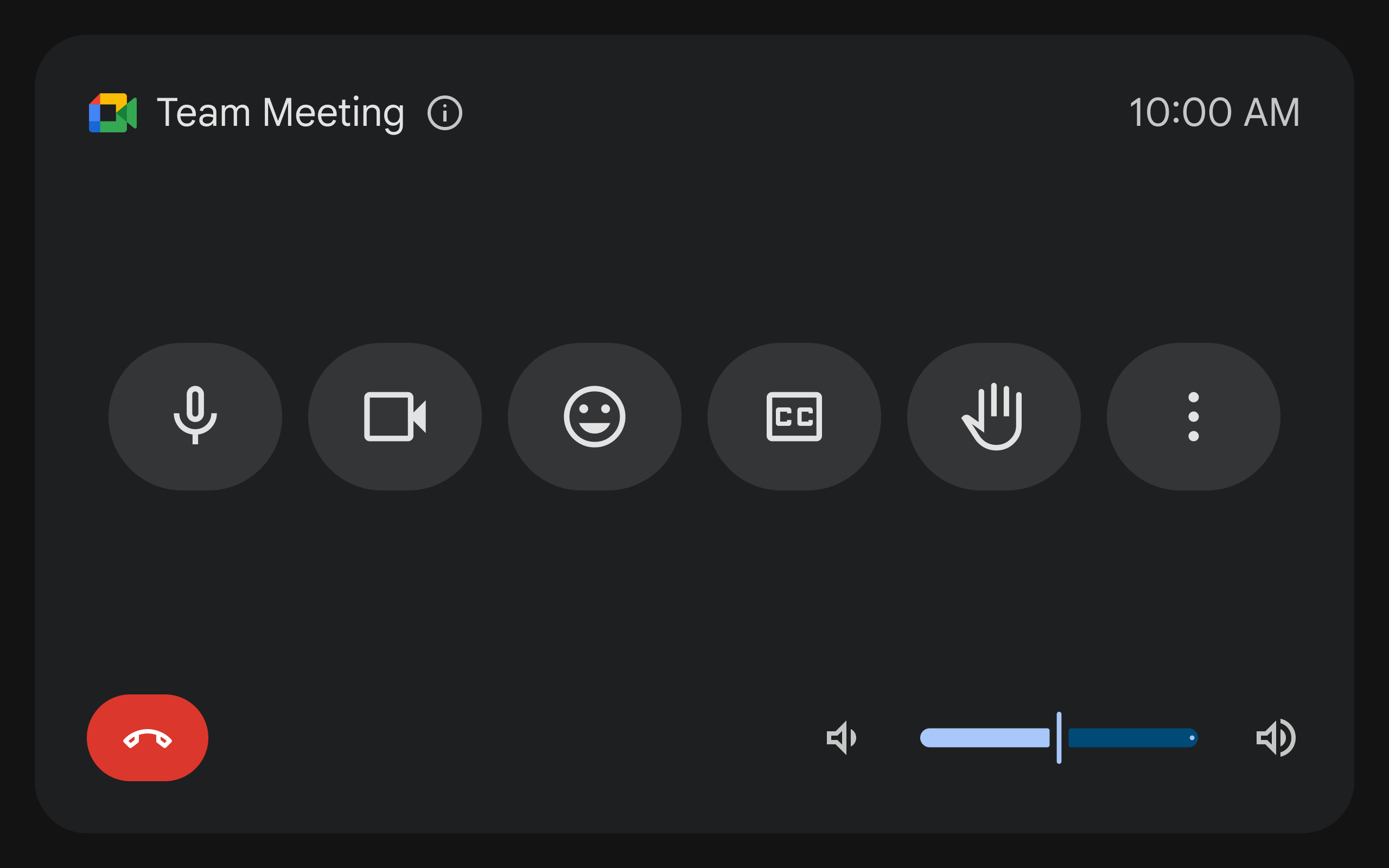
(Uppdatering av pekskärmsgränssnitt: Mötesupplevelse)
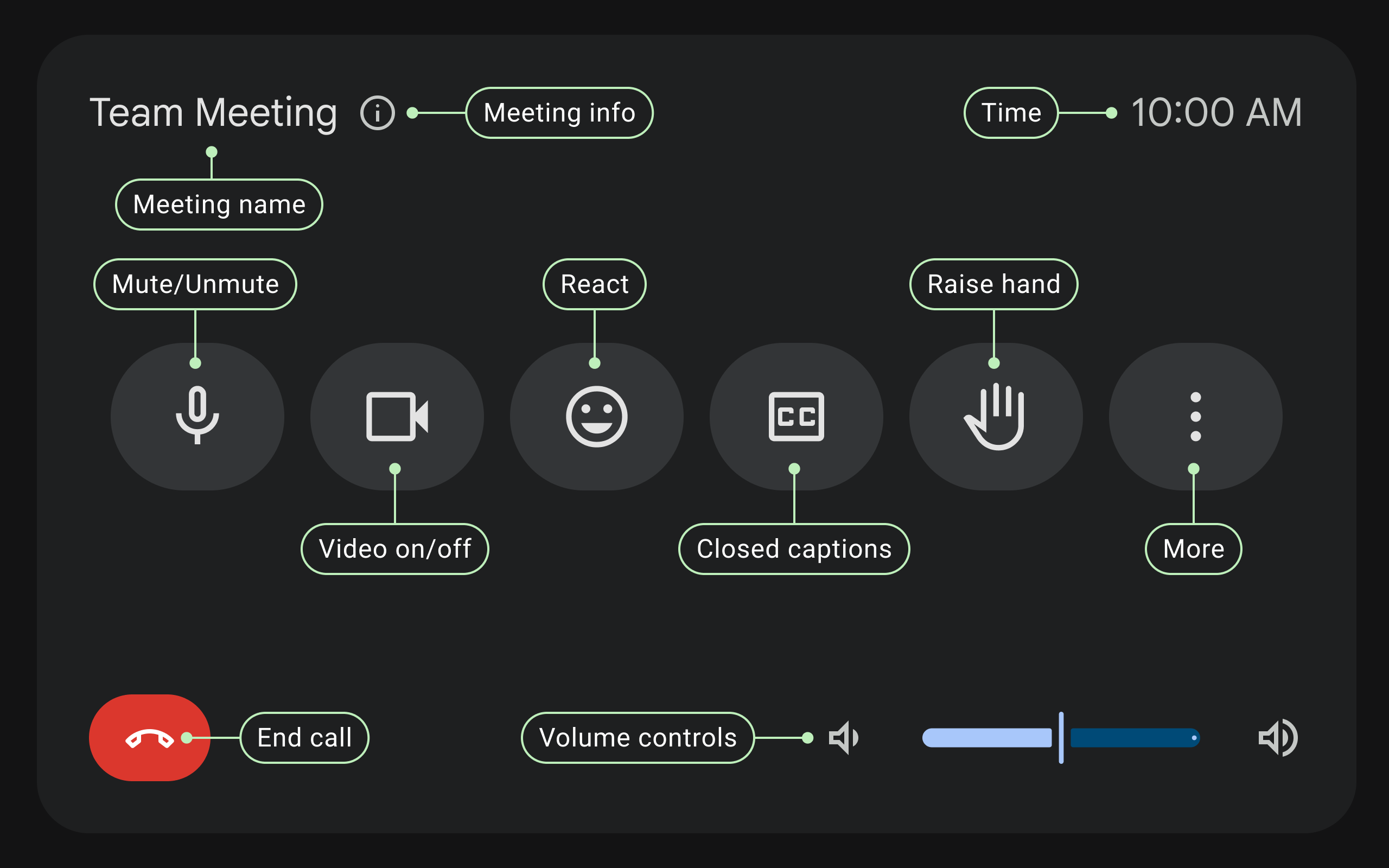
(Uppdatering av pekskärmsgränssnitt: Annoterad upplevelse under möten)
Fler åtgärder-meny: Om du trycker på knappen "Fler åtgärder" visas sekundära kontroller som används för specifika situationer, inklusive:
- Presentera innehåll
- Hantera deltagare (personlista)
- Ändra layouter
- Slå på eller av textning
- Åtkomst till chatten
- Starta eller stoppa inspelning
- Aktiviteter (omröstningar, frågor och svar - om tillämpligt)
- Inställningar (ljud, video osv.)
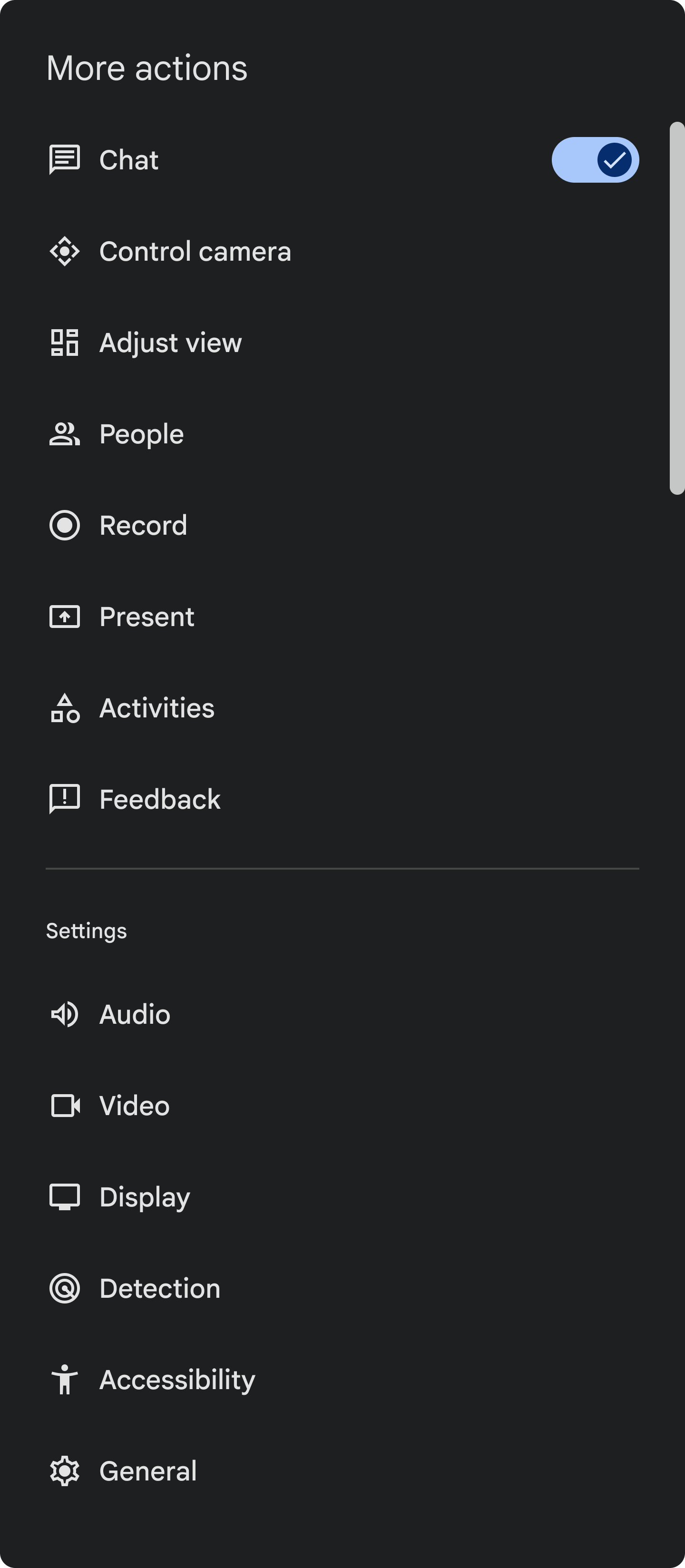
(Uppdatering av pekskärmsgränssnitt: Fler åtgärder-meny)
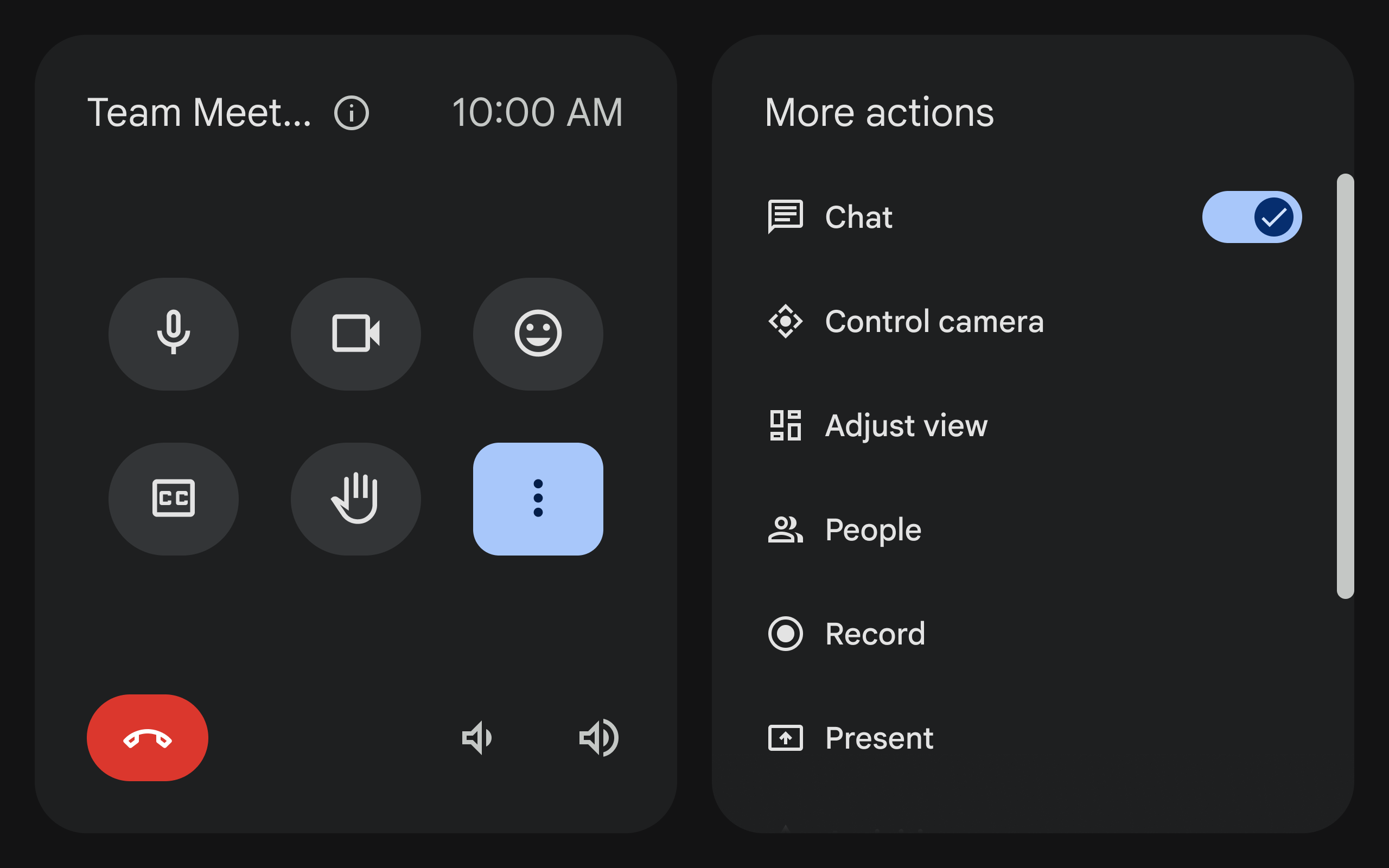
(Uppdatering av pekskärmsgränssnitt: Avancerad vy)
Lär dig hur du använder den uppdaterade pekskärmen
För steg-för-steg-anvisningar om hur du använder det uppdaterade gränssnittet:
- Styr ljud och video : Hantera din mikrofon, kamera och volym under ett möte.
- Starta eller delta i ett möte : Starta nya samtal eller anslut till befintliga samtal från startskärmen.
- Bjud in gäster till ett möte : Bjud in gäster via e-post från Google Meet-maskinvara eller via telefon.
Vanliga frågor
Obs: Vi uppdaterar det här avsnittet baserat på användarfeedback.
Var hittar jag funktioner som Presentera, Chatta och Layouter i det nya användargränssnittet?
För att skapa en renare och mer effektiv upplevelse har vi flyttat flera kontroller till menyn Fler åtgärder. När du trycker på "Fler åtgärder"  ", hittar du alternativ som "Presentera", "Chatt" och "Layouter".
Hur byter jag kameror eller får åtkomst till andra kamerakontroller?
Du hittar avancerade kamerainställningar, som att växla mellan kameror och komma åt panorerings- och tiltzoomkontroller (PTZ), under Fler åtgärder. Kamerakontroller .
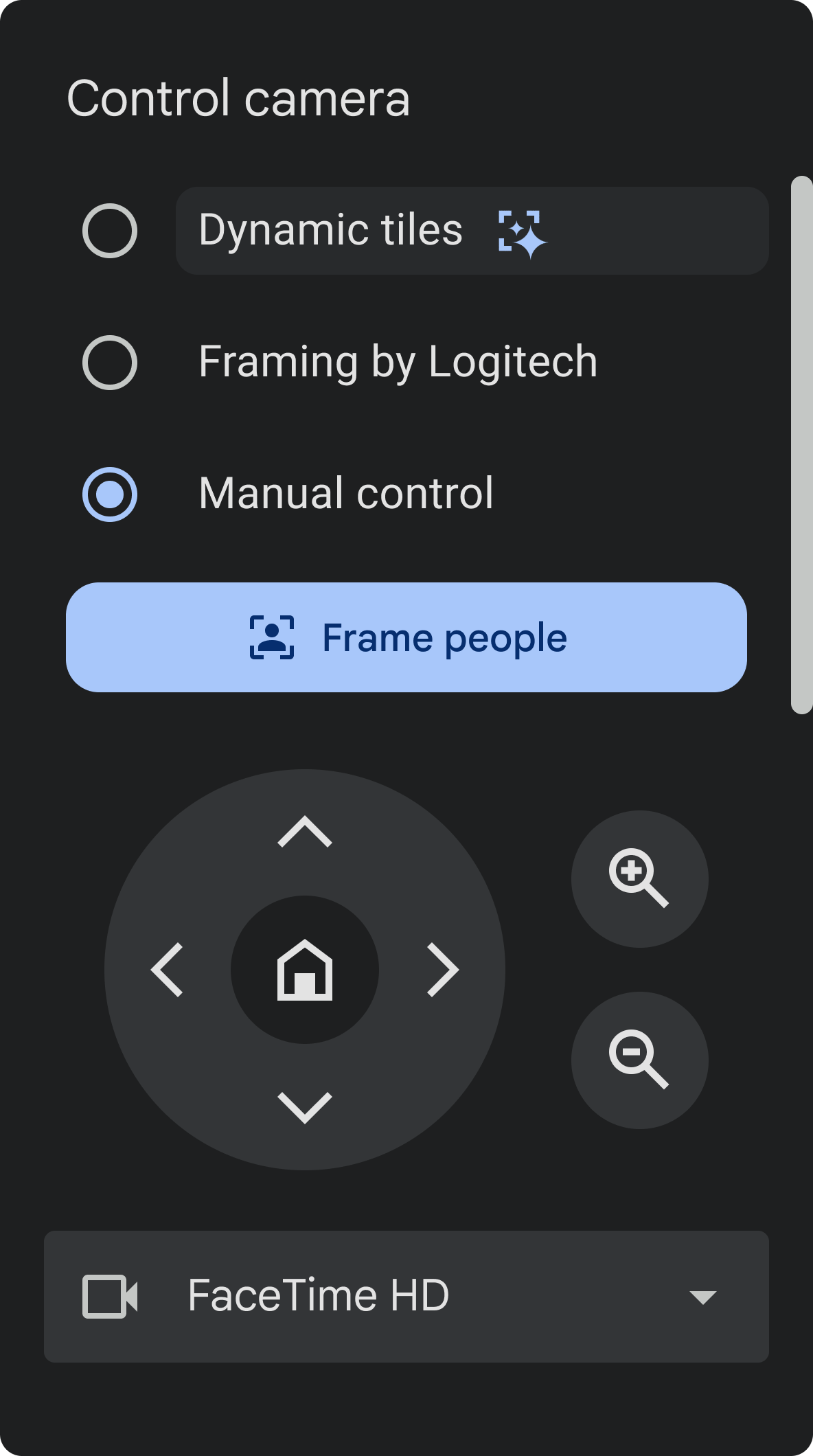
(Uppdatering av pekskärmsgränssnitt: Kamerakontroller)
Finns ett ljusläge tillgängligt för det nya användargränssnittet
Det nya användargränssnittet är endast tillgängligt i mörkt läge. Vi planerar att släppa ett ljust läge som ett alternativ snart efter att det allmänna tillgänglighetsläget (GA) har släppts.
Varför är volymindikatorn mindre?
Volymfältet har designats om för att vara mer kompakt. Om användarna inte kan ändra volymen med reglaget kan de trycka på volymikonerna.
Kan vi återställa EPR-upplevelsen?
Ja. Om du vill återställa den tidiga förhandsgranskningsupplevelsen väljer du bort de valda enheterna via Googles administratörskonsol. Så här återställer du:
I Googles administratörskonsol, gå till Meny

 Enheter Google Meet-hårdvara Inställningar Enhetsinställningar .
Vissa funktioner kan kräva behörigheten att hantera Google Meet-maskinvara och kalendrar .
- Scrolla till och klicka på Förhandsgranskning av funktioner .
- Välj Allmän tillgänglighet .
- Klicka på Spara .
Hur kommer användargränssnittet före mötet att se ut för användare på interoperabla enheter?
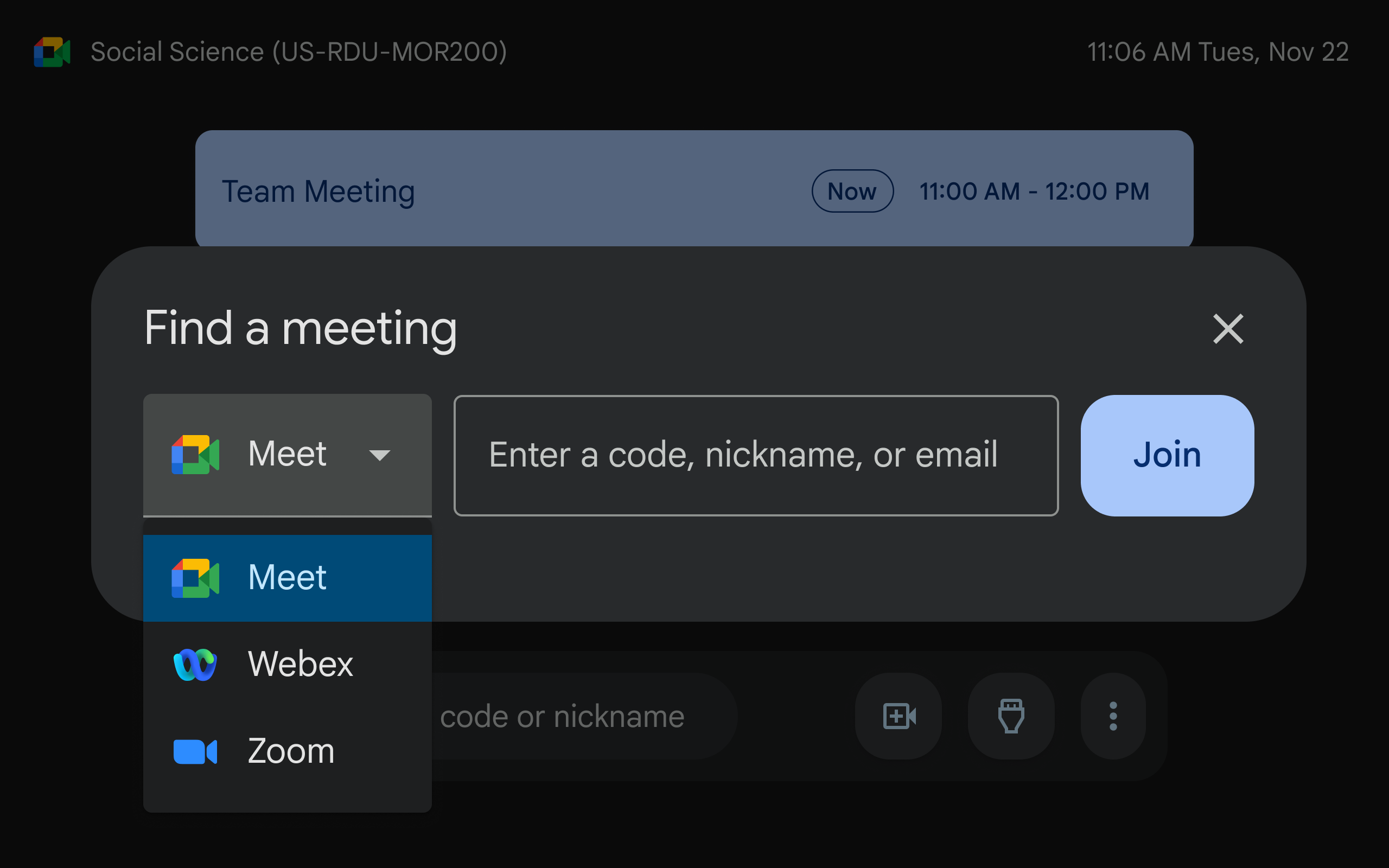
(Uppdatering av pekskärmsgränssnitt: Interoperabilitet före möte)
Hur kommer användargränssnittet före mötet att se ut när det finns flera möten schemalagda för samma mötesrum?
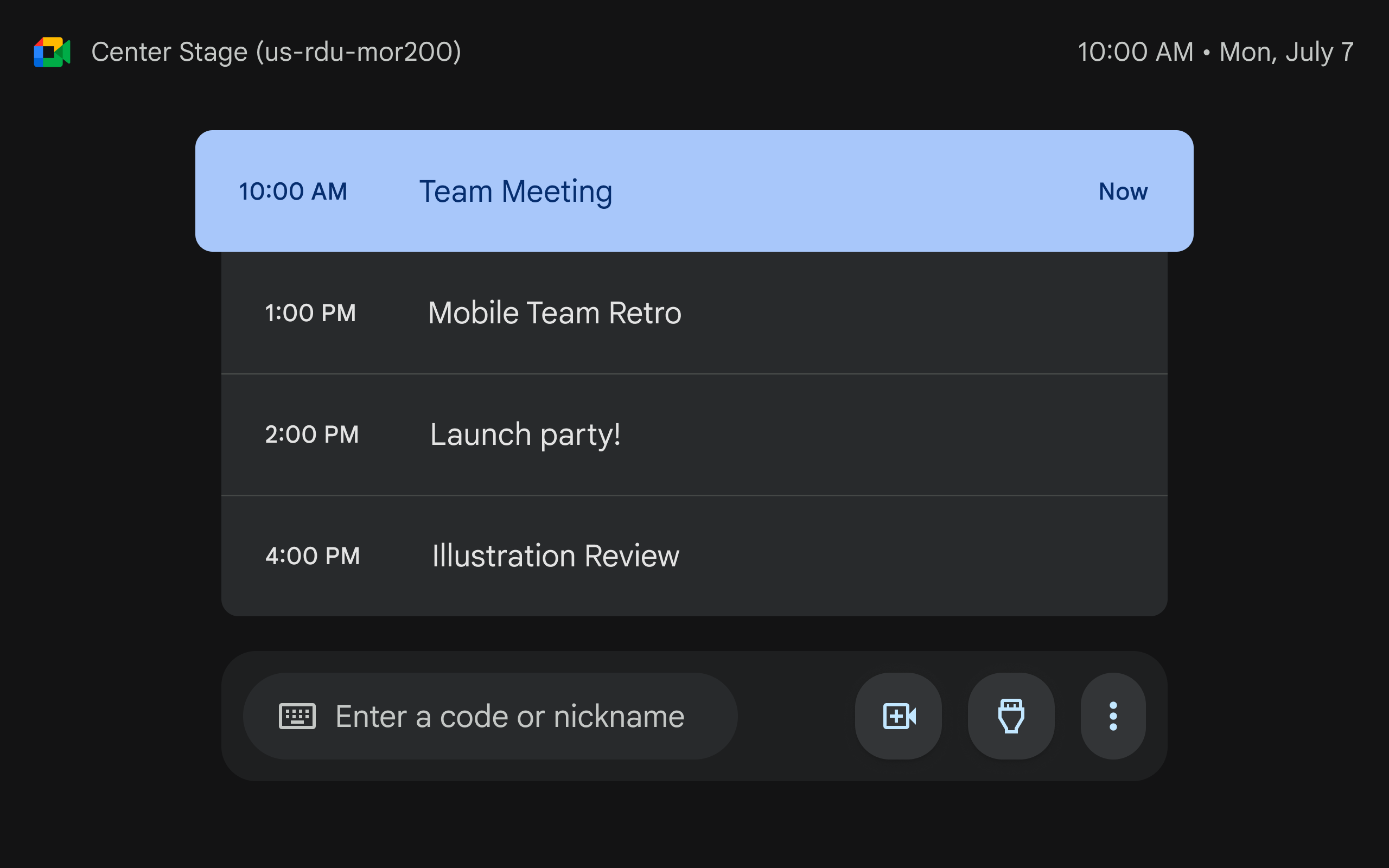
(Uppdatering av pekskärmsgränssnitt: Upplevelse före möte)
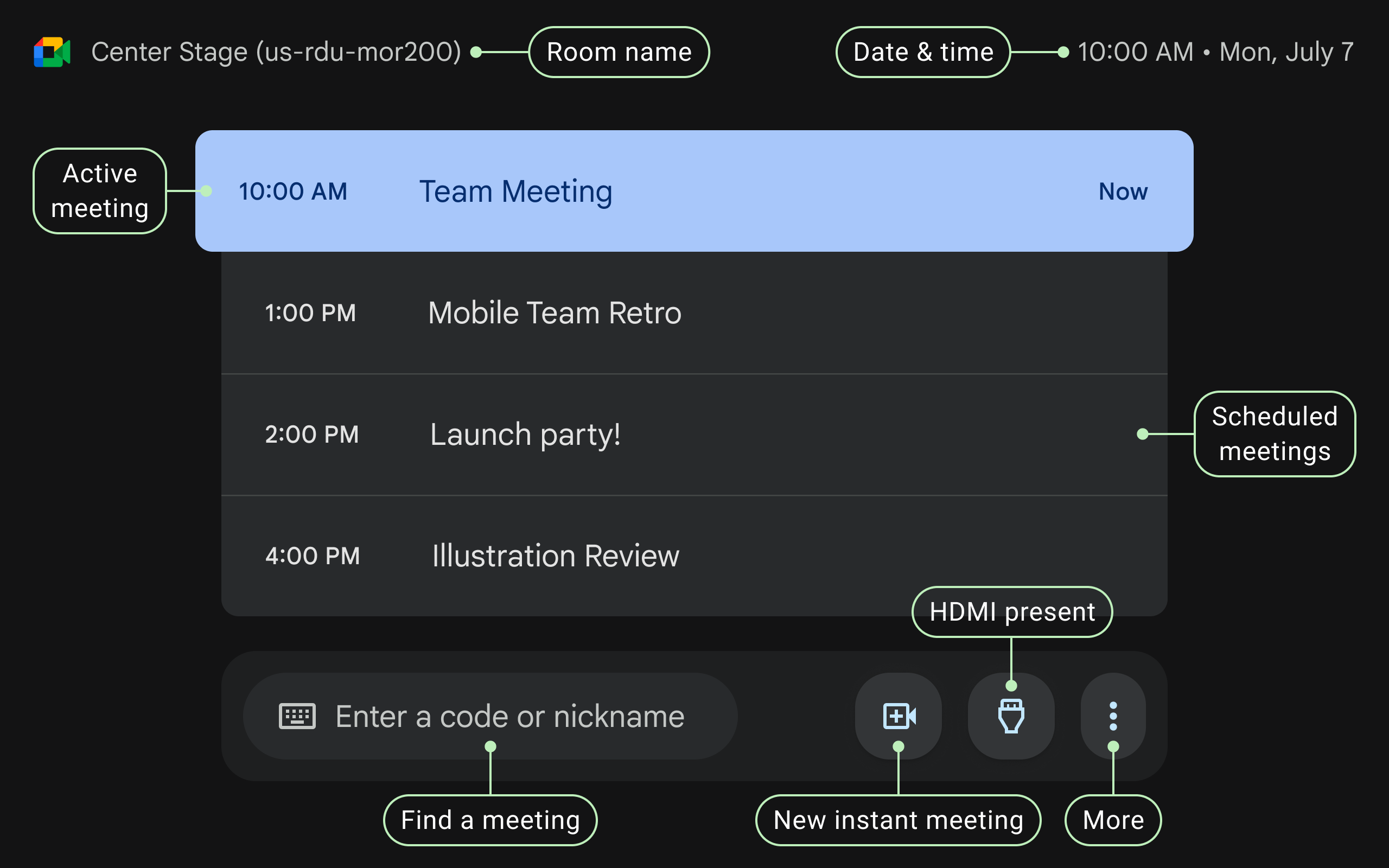
(Uppdatering av pekskärmsgränssnitt: Annoterad upplevelse före mötet)