Daten auf einem Desk 27- oder Board 65-Gerät löschen
Mit Sammlungen den Überblick behalten
Sie können Inhalte basierend auf Ihren Einstellungen speichern und kategorisieren.
Sie können alle lokalen Nutzerdaten auf einem Google Meet Series One Desk 27- oder Board 65-Gerät löschen, indem Sie zum Entwicklermodus und dann zurück zum normalen Modus wechseln. Das ist nützlich, wenn Sie ein Gerät neu registrieren möchten.
Schließen Sie eine Tastatur an das Series One Desk 27 oder Board 65 an.
Schalten Sie das Desk 27- oder Board 65-Gerät ein.
Halten Sie die Ein/Aus-Taste und die Wiederherstellungstaste mit einer kleinen Nadel oder Büroklammer gedrückt.
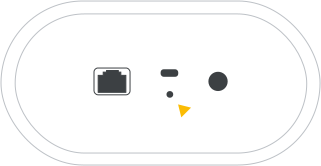
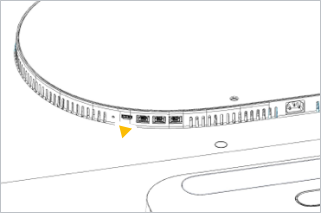
Die Öffnung für die Wiederherstellungstaste befindet sich auf der Rückseite des Geräts.
Wiederherstellungstaste des Desk 27
Taste zum Zurücksetzen auf die Werkseinstellungen des Board 65
Lassen Sie die Ein/Aus-Taste los, wenn das Display dunkel wird und die LED lila leuchtet.
Drücken Sie auf der Wiederherstellungsseite Strg + d, um das Gerät in den Entwicklermodus zu versetzen.
Sie können auch Erweiterte Optionen auswählen, um den Entwicklermodus aufzurufen.
Drücken Sie noch einmal mit der Büroklammer die Wiederherstellungstaste.
Wenn das Gerät neu gestartet wird, drücken Sie zum Bestätigen des Entwicklermodus noch einmal Strg + d.
Das Desk 27 startet den Übergang in den Entwicklermodus. Bei diesem Vorgang werden alle lokalen Daten gelöscht. Dies dauert etwa 5 bis 10 Minuten.
Drücken Sie nach Beendigung des Vorgangs die Leertaste auf dem Startbildschirm.
Wählen Sie über die Tastatur Zurück zum sicheren Modus aus.
Das Gerät wird im sicheren Modus (ursprünglicher Zustand) neu gestartet.
[[["Leicht verständlich","easyToUnderstand","thumb-up"],["Mein Problem wurde gelöst","solvedMyProblem","thumb-up"],["Sonstiges","otherUp","thumb-up"]],[["Benötigte Informationen nicht gefunden","missingTheInformationINeed","thumb-down"],["Zu umständlich/zu viele Schritte","tooComplicatedTooManySteps","thumb-down"],["Nicht mehr aktuell","outOfDate","thumb-down"],["Problem mit der Übersetzung","translationIssue","thumb-down"],["Problem mit Beispielen/Code","samplesCodeIssue","thumb-down"],["Sonstiges","otherDown","thumb-down"]],["Zuletzt aktualisiert: 2026-10-15 (UTC)."],[],[]]