Rensa en Desk 27- eller Board 65-enhet
Stay organized with collections
Save and categorize content based on your preferences.
Du kan rensa all lokal användardata som lagras på en Google Meet Series One Desk 27 eller Board 65 genom att växla till utvecklarläge och sedan återgå till normalt läge. Detta är användbart om du vill registrera en enhet igen.
Anslut ett tangentbord till Series One Desk 27 eller Board 65.
Slå på skrivbordet 27 eller brädet 65.
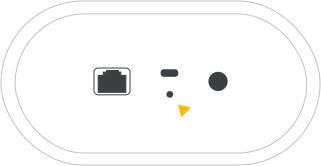
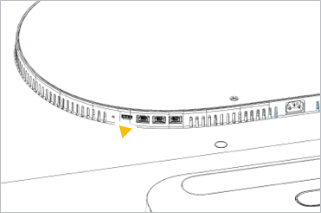
Håll i både strömbrytaren och återställningsknappen med en liten nål eller ett gem. Hålet för återställningsknappen sitter på enhetens baksida.
Återställningsknapp för skrivbord 27
Återställningsknapp för kort 65
När skärmen blir mörk och lysdioden blir lila, släpp strömknappen.
På återställningssidan trycker du på Ctrl + d för att försätta enheten i utvecklarläge. Du kan också välja Avancerade alternativ för att gå in i utvecklarläge.
Tryck på återställningsknappen med gemet igen.
När enheten startas om, tryck Ctrl + d en gång till för att bekräfta utvecklarläget. Desk 27 kommer att påbörja övergången till utvecklarläget. Denna process rensar all lokal data och tar cirka 5–10 minuter.
När processen är klar trycker du på mellanslagstangenten på startskärmen.
Använd tangentbordet och välj Återgå till säkert läge . Enheten startar om i säkert läge (ursprungligt tillstånd).
[[["Easy to understand","easyToUnderstand","thumb-up"],["Solved my problem","solvedMyProblem","thumb-up"],["Other","otherUp","thumb-up"]],[["Missing the information I need","missingTheInformationINeed","thumb-down"],["Too complicated / too many steps","tooComplicatedTooManySteps","thumb-down"],["Out of date","outOfDate","thumb-down"],["Translation issue","translationIssue","thumb-down"],["Samples / code issue","samplesCodeIssue","thumb-down"],["Other","otherDown","thumb-down"]],["Last updated 2026-10-01 UTC."],[],[]]