

Untuk menyiapkan eCDN Meet, konfigurasi jaringan Anda agar traffic eCDN dapat lewat. Setelah itu, buat dan upload file CSV berisi konfigurasi jaringan Anda ke konsol admin Google Workspace.
Sebelum memulai
Catatan: Anda mungkin memerlukan engineer jaringan untuk tugas-tugas di halaman ini.
Langkah 1: Kompatibilitas browser dan cakupan perangkat
Gunakan Google Chrome atau browser berbasis Chromium dengan versi 130 atau yang lebih baru. Aplikasi seluler dan browser lain tetap dapat digunakan untuk menonton live stream tanpa eCDN Meet. Aplikasi seluler dan browser lain akan mendapatkan live stream langsung dari pusat data Google, tetapi tidak akan membagikan media. Hal ini dapat meningkatkan penggunaan bandwidth.
Langkah 2: Izinkan koneksi WebSockets persisten
Izinkan upgrade koneksi persisten dan WebSockets (dengan HTTPS sebagai protokol dasarnya) untuk meet.google.com/ecdn/tracker/* di semua software proxy atau firewall.
Untuk petunjuknya, lihat dokumentasi untuk proxy atau firewall Anda.
Langkah 3: Izinkan koneksi P2P melalui WebRTC
Perangkat dalam jaringan Anda harus dapat terhubung langsung menggunakan WebRTC melalui UDP. Untuk memastikan hal ini, buat perangkat terlihat oleh satu sama lain dan izinkan traffic UDP dengan port di atas 30.000 di jaringan Anda.
Langkah 4: Tentukan grup peering untuk membuat aturan jaringan
Grup peering adalah kumpulan node yang diizinkan untuk saling berbagi media. Perangkat dalam grup peering diizinkan untuk melakukan peering atau diblokir dari peering. Perangkat yang diizinkan hanya dapat terhubung ke perangkat lain dalam grup peering yang sama.
Grup peering harus memiliki jaringan berkecepatan tinggi di antara anggotanya dan tidak memiliki bottleneck. Hal ini memungkinkan pengiriman media yang efisien dan mencegah kelebihan network link di dalam jaringan.
Konfigurasi grup peering dan aturan jaringan, lalu tambahkan ke file CSV. Google menyediakan template yang dapat Anda gunakan yang terdapat di bagian Format file CSV Anda di halaman ini.
Menyiapkan grup peering untuk peering lokal dalam gedung atau lokasi adalah cara yang baik untuk tidak melampaui batasan bandwidth. Skenario jaringan yang lebih kompleks dapat diselesaikan dengan grup peering yang lebih mendetail.
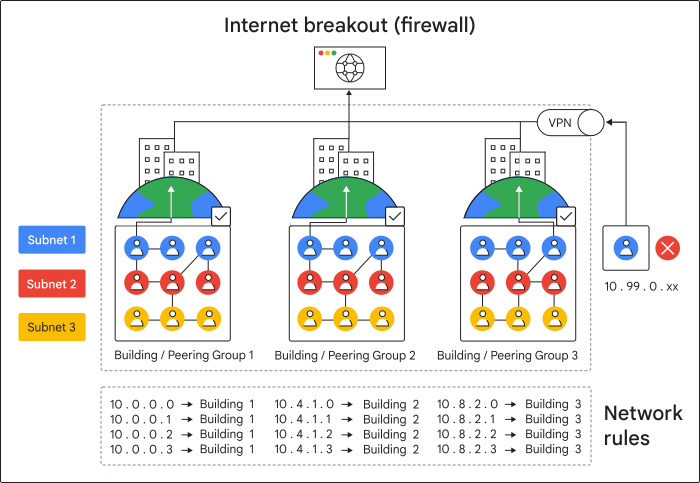
Menghindari VPN
Pelihat jangan pernah menggunakan eCDN Meet saat terhubung dari VPN. Sangat disarankan agar rentang IP yang digunakan oleh VPN ditentukan sebagai grup peering yang dikecualikan dalam file CSV Anda. Jika tidak, perangkat akan terlihat berada dalam jarak yang dekat dengan jaringan. Menghubungkan perangkat tersebut dapat menggunakan lebih banyak bandwidth daripada tidak menggunakan eCDN.
Memformat file CSV
Buat file CSV yang menentukan lingkungan jaringan yang terkendali untuk eCDN. File ini diupload sebagai bagian dari setelan aturan kustom eCDN Meet. Aturan berupa satu baris dalam file.
Aturan kustom dievaluasi dari atas ke bawah saat diterapkan ke alamat IP pribadi perangkat. Aturan pertama yang cocok dengan perangkat akan diterapkan untuk perangkat tersebut. Setiap aturan yang bertentangan yang berposisi lebih rendah dalam file akan diabaikan.
Batas upload ukuran file adalah 10 MB. Google menyediakan template file yang dapat Anda gunakan, atau Anda dapat membuatnya sendiri menggunakan struktur tabel di bawah ini. Untuk menemukan template:
-
Di konsol Google Admin, buka Menu


 Aplikasi
Google Workspace
Google Meet.
Aplikasi
Google Workspace
Google Meet.Memerlukan hak istimewa administrator Google Meet.
- Klik Setelan video Meet.
- Klik Setelan eCDN.
- Pilih ikon ➕ di pojok kanan atas bagian.
- Klik Download template.
Struktur tabel file CSV
| Kolom | Deskripsi | Format | Contoh nilai |
|---|---|---|---|
start ip |
Alamat IP terkecil dari grup peering (inklusif) |
Alamat IPv4 atau IPv6 yang valid | 10.0.0.0.fd00:ff:: |
end ip |
Alamat IP terbesar dari grup peering (inklusif) | Alamat IPv4 atau IPv6 yang valid | 10.0.0.255fd00:ff::ffff |
allowed |
Menentukan apakah jaringan ini harus mengizinkan atau memblokir peering | Boolean | truefalse |
network |
Mengidentifikasi kunci untuk grup peering Semua penonton dalam jaringan yang sama diizinkan untuk terhubung melalui eCDN. Gunakan beberapa baris dengan nilai network
yang sama untuk menentukan satu grup peering yang mencakup beberapa subnet. |
String yang tidak kosong (maksimal 30 karakter) | us_nyc_headquartermain_network |
location |
Informasi tambahan tentang grup peering. Kolom ini bersifat opsional. |
String (maksimal 30 karakter) | wififloor_2 |
Catatan: Statistik dan laporan eCDN di Alat Diagnostik Meet (MQT) dibagi berdasarkan network dan location. Jika
lokasi diberikan, Anda dapat mengidentifikasi subnet individual dalam grup peering
yang sama.