

Fitur ini memerlukan Hak istimewa akses dasbor kualitas Admin. Jika Anda tidak memiliki hak istimewa ini, hubungi administrator IT Anda.
 Mendiagnosis dan memecahkan masalah rapat dengan Alat Diagnostik Meet (MQT). Admin atau pengguna yang memiliki Hak istimewa akses dasbor kualitas admin dapat menggunakan MQT untuk:
- Mengurutkan dan memfilter data rapat
- Melihat statistik rapat tertentu
- Melihat linimasa acara
- Mempelajari lebih lanjut live stream yang menggunakan Jaringan Penayangan Konten Perusahaan (eCDN) Google Meet
MQT adalah alat untuk memperbaiki masalah, bukan untuk melihat data secara real time. Artinya, beberapa informasi mungkin tertunda.
MQT memungkinkan Anda melihat data, yang mencakup:
- Statistik jaringan (jitter, paket hilang, dan kemacetan)
- Penundaan koneksi jaringan (RTT)
- Level mikrofon dan level audio yang diterima
- Statistik sistem (CPU)
MQT menyimpan data selama 30 hari. Untuk mengetahui informasi selengkapnya, buka Waktu retensi dan keterlambatan data.
Membuka Alat Diagnostik Meet
|
|
Untuk mengakses MQT, Anda harus login ke akun yang memiliki Hak istimewa akses dasbor kualitas admin. |

Akses alat ini dari konsol Google Admin
-
Di konsol Google Admin, buka Menu


 Aplikasi
Google Workspace
Google Meet.
Aplikasi
Google Workspace
Google Meet.Memerlukan hak istimewa administrator Google Meet.
- Klik Alat diagnostik Meet.
- (Opsional) Jika sudah login, Anda dapat menelusuri kode, penyelenggara, atau peserta rapat dari halaman admin mana pun.
Memberi pengguna akses ke MQT
Administrator super dapat memberi pengguna akses ke MQT. Untuk melakukan ini:
- Buat peran admin kustom yang memiliki izin Akses dasbor kualitas Admin.
- Tetapkan peran kepada pengguna.
Pengguna dengan peran tersebut hanya dapat mengakses alat ini dengan link langsung. Mereka tidak dapat mengaksesnya melalui konsol Admin.
Untuk mengetahui detail selengkapnya tentang peran admin dan pemberian akses, buka:
Memfilter dan mengurutkan data rapat dengan MQT
Melihat informasi & memfilter data MQT
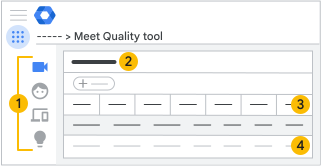
 Penayangan
|
Tampilan rapat |
Menampilkan rapat yang diselenggarakan atau diikuti oleh pengguna di organisasi Anda. |
|
Tampilan peserta |
Menampilkan pengguna di organisasi Anda yang bergabung ke rapat. |
|
Hardware ruang rapat Google |
Menampilkan Hardware ruang rapat Google dari organisasi Anda yang bergabung ke rapat. |
|
Saran |
Menampilkan saran yang tersedia untuk organisasi Anda. |


 Memfilter dan mengurutkan
Anda dapat memfilter dan mengurutkan data untuk menemukan:
- Rapat
- Data untuk satu ruang rapat selama jangka waktu tertentu
- Data untuk lokasi tertentu di dunia nyata
- Rapat atau perangkat yang bermasalah
- Rapat yang berlangsung pada hari tertentu
- Rapat yang diikuti lebih dari 50 peserta
- Penonton live stream tidak dihitung sebagai peserta
Untuk memfilter data:
- Klik Tambahkan filter.
- Dari daftar, pilih salah satu filter.
- Setel nilai filter, lalu klik Terapkan.
- (Opsional) Untuk mengurutkan data yang difilter, klik header kolom.
 Kolom ringkasan
Kolom ringkasan menampilkan info untuk tampilan yang Anda pilih.
 Statistik rapat, peserta, dan perangkat
| Statistik | Deskripsi |
|---|---|
| Kode rapat | Kode bergabung rapat. |
| Waktu mulai | Waktu rapat dimulai. |
| Durasi | Rata-rata waktu rapat. |
| Lokasi | Lokasi rapat. |
| Kemacetan jaringan | Persentase waktu saat masalah jaringan mencegah perangkat mengirim video dengan kualitas lebih tinggi. |
| Kehilangan paket | Persentase paket yang hilang di jaringan. Termasuk paket yang dikirim dari klien ke Google dan diterima oleh klien dari Google. |
| Jitter | Variasi dalam latensi pada paket yang mengalir antara klien dan Google. |
| Skor masukan | Nilai pengguna yang dikirim di akhir rapat. |
Meninjau statistik & detail rapat
Untuk meninjau statistik tentang acara:
- Di sebelah kiri, klik Tampilan rapat
 .
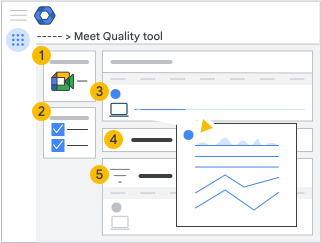
. - Dari daftar, klik rapat untuk melihat informasi mendetail tentang rapat termasuk linimasa acara.
| Tampilan | Deskripsi |
|
Ringkasan rapat |
Informasi tentang rapat. Informasi ini mencakup:
Aktivitas melihat live stream dihitung setiap ada pengguna yang bergabung ke rapat untuk menonton. Jika satu pengguna bergabung dan keluar beberapa kali, dia akan dihitung telah menggunakan beberapa tampilan. Saat pengguna terhubung dari perangkat pihak ketiga (gateway interop), feed berbagi layar mereka akan terlihat seperti feed video biasa bagi peserta lain. |
|
Peserta rapat |
Daftar peserta rapat. Untuk rapat yang sedang berlangsung, detailnya akan diperbarui setelah tersedia. Untuk rapat besar, Anda dapat menambahkan filter untuk menemukan peserta tertentu. Setiap endpoint telepon untuk nomor telepon yang sama dicantumkan sebagai peserta yang terpisah. Untuk melihat detail selengkapnya, klik nama peserta. Alat diagnostik Meet mengambil informasi berikut:
|
|
Linimasa rapat |
Linimasa yang memvisualisasikan perkembangan rapat seiring waktu. Anda dapat mengurutkan peserta berdasarkan nama atau waktu bergabung. Arahkan kursor ke ikon untuk melihat informasi selengkapnya. Bagian Peserta menampilkan:
Klik ikon endpoint untuk melihat linimasa mendetail tentang aktivitas peserta dan peristiwa sistem yang terjadi selama rapat. Gunakan informasi ini untuk memvisualisasikan kualitas rapat yang dialami oleh pengguna, yang dapat membantu pemecahan masalah. |
|
Aktivitas |
Bagian aktivitas menampilkan waktu mulai dan berhenti untuk:
|
|
Statistik teknis |
Info tentang jaringan dan sistem, audio dan video, serta presentasi apa pun. |
 dan bunyikan audio

Mempelajari statistik detail rapat
| Kemacetan jaringan | Persentase waktu saat masalah jaringan mencegah klien Meet mengirim video berkualitas lebih tinggi. |
| Jeda koneksi | Waktu yang diperlukan suatu paket untuk sampai ke Google dan kembali lagi. |
| Jitter | Variasi latensi jaringan untuk paket yang mengalir antara klien dan Google. |
| Penggunaan CPU klien | Rata-rata beban CPU di perangkat pengguna. Hal ini dapat ditampilkan sebagai persentase CPU yang digunakan atau status Tekanan Komputasi. |
| Jenis |
Menampilkan apakah peserta bergabung dari:
|
| Kecepatan bit |
|
| Kehilangan paket | Persentase paket yang hilang di jaringan, termasuk paket yang dikirim dan diterima antara klien dan Google. |
| Level audio mikrofon | Audio yang ditangkap oleh mikrofon. |
| Level audio yang diterima | Volume audio yang diterima dan dikirim ke kartu audio. Jumlah ini tidak merefleksikan pemilihan periferal atau speaker yang dimatikan suaranya. |
| Kecepatan frame | Jumlah frame video per detik yang dikirim atau diterima oleh klien. |


Melihat statistik untuk live stream menggunakan eCDN Meet
Anda dapat melihat data eCDN Meet untuk streaming rapat. Jika rapat berulang, setiap sesi memiliki datanya sendiri. Data selalu dikelompokkan menurut nama jaringan dan disimpan sesuai dengan kebijakan retensi data Workspace. Metrik yang tersedia adalah:
- Rasio pengaktifan: Persentase penonton yang memenuhi syarat untuk bergabung ke jaringan P2P berdasarkan setelan eCDN Meet organisasi Anda. Jika organisasi Anda menggunakan kebijakan Aturan kustom, hal ini mencakup pelihat yang diizinkan dan diblokir.
- Rasio perbandingan: Persentase traffic yang didapatkan penonton dari pembanding, bukan server media asli.
- Rasio penggantian media: Persentase penonton yang kembali ke server media asli karena ketersediaan atau kualitas media P2P tidak cukup baik.
Admin juga bisa mendapatkan lebih banyak data dari API. Untuk mengetahui detailnya, buka Peristiwa Aktivitas Audit Google Meet.
Menganalisis hasil Uji Senyap
Jika Anda mengaktifkan Mode Uji Senyap untuk eCDN Meet, data yang dihasilkan oleh penonton juga akan muncul di MQT. Untuk membedakan antara penonton biasa dan penonton Uji Senyap, nama jaringan penonton Uji Senyap akan diawali dengan tag "[Uji Senyap]".
Mendapatkan saran untuk setelan Meet organisasi Anda
MQT menganalisis data rapat untuk memecahkan masalah konfigurasi. Anda dapat memeriksa tampilan saran untuk meninjau petunjuk terkait cara menyelesaikan masalah. Masalah yang dipantau meliputi:
Rasio penggantian media tinggi
Prasyarat: Hanya berlaku untuk organisasi yang menggunakan eCDN Meet.
Masalah: Rasio penggantian media yang tinggi di live stream Meet organisasi Anda berarti banyak penonton tidak dapat menerima media P2P, meskipun ada kebijakan peering. Penonton ini kembali ke server media asli, yang mengurangi penghematan bandwidth.
Tindakan yang disarankan: Gunakan tabel eCDN MQT untuk mengidentifikasi jaringan dengan penggantian yang tinggi. Jika organisasi Anda menggunakan kebijakan Aturan kustom, Anda dapat mengubah aturan untuk memblokir jaringan yang bermasalah, atau membaginya lebih lanjut menjadi rentang jaringan yang diblokir dan diizinkan. Jika organisasi Anda menggunakan kebijakan yang berbeda, Anda dapat menyiapkan CSV dan beralih ke kebijakan Aturan kustom untuk pengawasan jaringan P2P yang lebih baik.
Rasio pengaktifan rendah
Prasyarat: Hanya berlaku untuk organisasi yang menggunakan eCDN Meet.
Masalah: Rasio pengaktifan yang rendah dalam live stream Meet organisasi Anda berarti banyak penonton tidak mengaktifkan eCDN Meet. Pastikan organisasi Anda mengaktifkan eCDN Meet bagi penonton untuk memaksimalkan efisiensi penggunaan bandwidth.
Tindakan yang direkomendasikan: Tinjau setelan eCDN Meet dan perluas pengaktifan untuk menyertakan lebih banyak grup pengguna. Perhatikan bahwa grup konfigurasi atau unit organisasi tertentu mungkin memiliki setelan pengganti. Jika Anda sengaja mengecualikan sebagian besar organisasi dari eCDN Meet, Anda dapat mengabaikan rekomendasi ini.
Aturan kustom tidak memadai
Prasyarat: Hanya berlaku untuk organisasi yang menggunakan eCDN Meet dengan kebijakan peering Aturan kustom.
Masalah: Organisasi Anda menggunakan kebijakan peering Aturan kustom, tetapi aturan tidak cocok dengan alamat IP yang digunakan oleh pelihat live stream organisasi Anda. Akibatnya, penonton menggunakan kebijakan peering penggantian. Artinya, Anda belum mengupload aturan apa pun, atau aturan Anda tidak mencakup semua rentang IP yang digunakan organisasi Anda.
Tindakan yang direkomendasikan: Ikuti langkah-langkah berikut untuk menyiapkan file CSV dengan aturan kustom, lalu upload di setelan eCDN Meet. Atau, Anda dapat memilih kebijakan peering lain yang memerlukan lebih sedikit konfigurasi, seperti Subnet.
Menguji kebijakan peering yang digunakan
Prasyarat: Hanya berlaku untuk organisasi yang menggunakan eCDN Meet.
Masalah: Jika organisasi Anda menggunakan kebijakan peering Pengujian, kebijakan tersebut akan menyebabkan penonton memilih kebijakan peering mereka secara acak. Hal ini dapat menyebabkan kualitas media yang buruk dan peningkatan penggunaan bandwidth.
Tindakan yang disarankan: Pilih kebijakan peering lain untuk organisasi Anda. Anda dapat menyiapkan file CSV dan mengonfigurasi kebijakan Aturan kustom, atau memilih kebijakan Subnet, yang memerlukan lebih sedikit konfigurasi. Opsi lainnya adalah menonaktifkan eCDN Meet. Jika Anda sengaja mengumpulkan data pengujian dari acara live, Anda dapat mengabaikan rekomendasi ini.
Alamat IP lokal disembunyikan oleh mDNS
Prasyarat: Hanya berlaku untuk organisasi yang menggunakan eCDN Meet.
Masalah: Jika eCDN Meet tidak dapat menentukan alamat IP lokal pelihat, pelihat tersebut akan diblokir dari peering dan menerima media langsung dari server Meet. Meet eCDN memerlukan alamat IP untuk menetapkan grup peering kepada penonton. Secara default, browser Chrome menggunakan mDNS untuk menyembunyikan informasi ini dari situs.
Tindakan yang disarankan: Konfigurasi kebijakan Chrome WebRtcLocalIpsAllowedUrls untuk organisasi Anda guna menampilkan alamat IP lokal pelihat ke eCDN Meet. Untuk mengetahui langkah-langkahnya, buka Mengonfigurasi kebijakan Chrome.
Akses jaringan lokal tidak diberikan
Prasyarat: Hanya berlaku untuk organisasi yang menggunakan eCDN Meet.
Masalah: Jika eCDN Meet tidak diberi akses ke jaringan lokal penonton, eCDN tidak dapat terhubung ke penonton lain dan malah mendapatkan media langsung dari server Meet. eCDN Meet mengandalkan koneksi peer WebRTC melalui jaringan lokal untuk berbagi media antar-pelihat. Secara default, browser Chrome mencegah situs mengakses jaringan lokal kecuali jika situs tersebut diberi izin secara eksplisit.
Tindakan yang disarankan: Konfigurasi kebijakan Chrome LocalNetworkAllowedForUrls untuk organisasi Anda guna mengizinkan pelihat membuat koneksi peer melalui jaringan lokal. Untuk mengetahui langkah-langkahnya, buka Mengonfigurasi kebijakan Chrome.