

Jeśli chcesz skonfigurować eCDN w Meet, ustaw sieć tak, aby umożliwić ruch eCDN. Następnie utwórz plik CSV zawierający konfigurację sieci i prześlij go do konsoli administracyjnej Google Workspace.
Zanim zaczniesz
Uwaga: do wykonania zadań opisanych na tej stronie może być potrzebny inżynier sieci.
Krok 1. Zgodność przeglądarki i zasięg urządzenia
Używaj przeglądarki Google Chrome lub przeglądarki opartej na Chromium w wersji 130 lub nowszej. Transmisje na żywo mogą być nadal wyświetlane w aplikacjach mobilnych i innych przeglądarkach bez sieci eCDN w Meet. Transmisje będą do nich przesyłane bezpośrednio z centrów danych Google, ale multimedia nie będą udostępniane. Może to zwiększyć przepustowość.
Krok 2. Zezwól na trwałe połączenia WebSockets
Zezwól na uaktualnianie trwałych połączeń i WebSockets (z HTTPS jako protokołem podstawowym) na stronie meet.google.com/ecdn/tracker/* w całym oprogramowaniu serwera proxy i zapory sieciowej.
Instrukcje znajdziesz w dokumentacji serwera proxy lub zapory sieciowej.
Krok 3. Zezwól na połączenia P2P przez WebRTC
Urządzenia w Twojej sieci muszą mieć możliwość bezpośredniego łączenia się przy użyciu WebRTC przez UDP. Aby zapewnić tę możliwość, ustaw urządzenia jako widoczne dla siebie i zezwól na ruch UDP do portów powyżej 30 tys. w sieci.
Krok 4. Zdefiniuj grupy połączeń równorzędnych, aby utworzyć reguły sieciowe
Grupa połączeń równorzędnych to zbiór węzłów, które mogą udostępniać sobie multimedia. Urządzenia w grupie połączeń równorzędnych mogą nawiązywać połączenia równorzędne lub mają tę możliwość zablokowaną. Dozwolone urządzenia mogą łączyć się tylko z innymi urządzeniami w tej samej grupie połączeń równorzędnych.
Połączenia sieciowe między członkami grupy połączeń równorzędnych muszą być szybkie i nie może ona zawierać wąskich gardeł. Pozwala to na sprawne dostarczanie multimediów i unikanie przeciążania połączeń w sieci.
Skonfiguruj grupy połączeń równorzędnych i reguły dotyczące sieci oraz dodaj je w pliku CSV. Google udostępnia szablon, którego możesz użyć w sekcji Formatowanie pliku CSV na tej stronie.
Skonfigurowanie grup lokalnych połączeń równorzędnych w budynkach lub innych lokalizacjach to dobry sposób na uniknięcie ograniczeń przepustowości. W przypadku bardziej złożonych zadań w zakresie sieci można użyć bardziej szczegółowych grup połączeń równorzędnych.
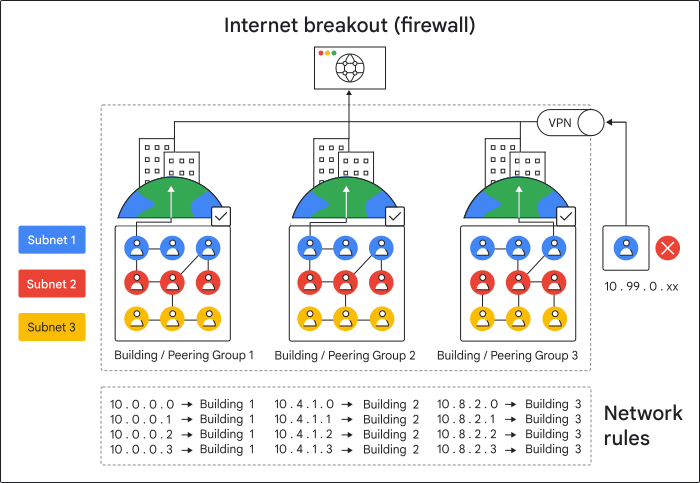
Unikanie sieci VPN
Widzowie nigdy nie powinni używać sieci eCDN w Meet podczas łączenia się przez VPN. Zdecydowanie zalecamy, aby zakresy adresów IP używane przez sieci VPN były zdefiniowane w pliku CSV jako wykluczone grupy połączeń równorzędnych. W przeciwnym razie powstanie wrażenie, że urządzenia są w pobliżu sieci, mimo że tak nie jest. Ich połączenie może wykorzystywać większą przepustowość niż bez eCDN.
Formatowanie pliku CSV
Utwórz plik CSV, który określa zamknięte środowisko sieciowe na potrzeby eCDN. Plik ten jest przesyłany w ramach ustawień reguły niestandardowej eCDN w Meet. Reguła to jeden wiersz w pliku.
Reguły niestandardowe są oceniane od góry do dołu, kiedy są stosowane do prywatnego adresu IP urządzenia. Do urządzenia zostanie zastosowana pierwsza pasująca do niego reguła. Wszystkie przeciwstawne reguły poniżej w pliku zostaną zignorowane.
Maksymalny rozmiar pliku, który można przesłać, to 10 MB. Google udostępnia szablon pliku, który możesz zastosować. Możesz też utworzyć własny przy użyciu struktury tabeli umieszczonej poniżej. Aby znaleźć szablon:
-
W konsoli administracyjnej Google otwórz Menu


 Aplikacje
Google Workspace
Google Meet.
Aplikacje
Google Workspace
Google Meet. - Kliknij Ustawienia wideo w Meet.
- Kliknij Ustawienia eCDN.
- W prawym górnym rogu sekcji kliknij ikonę ➕.
- Kliknij Pobierz szablon.
Struktura tabeli w pliku CSV
| Kolumna | Opis | Format | Przykładowe wartości |
|---|---|---|---|
start ip |
Najmniejszy adres IP w grupie połączeń równorzędnych (włącznie z początkowym adresem IP) |
Dowolny prawidłowy adres IPv4 lub IPv6 | 10.0.0.0.fd00:ff:: |
end ip |
Największy adres IP w grupie połączeń równorzędnych (włącznie z końcowym adresem IP) | Dowolny prawidłowy adres IPv4 lub IPv6 | 10.0.0.255fd00:ff::ffff |
allowed |
Określa, czy ta sieć powinna zezwalać na połączenia równorzędne, czy je blokować. | Wartość logiczna | truefalse |
network |
Identyfikator grupy równorzędnej Wszyscy widzowie w tej samej sieci mogą łączyć się za pomocą sieci eCDN. Aby zdefiniować jedną grupę połączeń równorzędnych obejmującą wiele podsieci, użyj wielu wierszy z tą samą wartością network. |
Niepusty ciąg znaków (maksymalnie 30 znaków) | us_nyc_headquartermain_network |
location |
Dodatkowe informacje o grupie połączeń równorzędnych. Ta kolumna jest opcjonalna. |
Ciąg znaków (maksymalnie 30 znaków) | wififloor_2 |
Uwaga: statystyki i raporty dotyczące sieci eCDN w narzędziu jakości w Meet (MQT) są podzielone według network i location. Jeśli podasz lokalizację, możesz zidentyfikować poszczególne podsieci w tej samej grupie połączeń równorzędnych.