

Aby korzystać z tej funkcji, musisz mieć dostęp do panelu jakości z uprawnieniami administratora. Jeśli nie masz tych uprawnień, skontaktuj się z administratorem IT.
 Diagnozuj i rozwiązuj problemy ze spotkaniami za pomocą narzędzia jakości w Meet (MQT). Administratorzy lub użytkownicy z dostępem do panelu jakości z uprawnieniami administratora mogą używać MQT do:
- sortowania i filtrowania danych dotyczących spotkań,
- wyświetlania konkretnych statystyk spotkania,
- wyświetlania osi czasu zdarzeń,
- uzyskiwania szczegółowych informacji o transmisjach na żywo korzystających z sieci dostarczania treści (eCDN) w Google Meet.
MQT jest narzędziem do rozwiązywania problemów, a nie do wyświetlania danych w czasie rzeczywistym. Oznacza to, że niektóre informacje mogą być opóźnione.
Raport MQT zawiera takie dane jak:
- statystyki sieci (zakłócenia, utrata pakietów i obciążenie),
- opóźnienie połączenia sieciowego (RTT),
- poziom głośności mikrofonu i odbieranego dźwięku,
- statystyki systemu (procesora).
MQT przechowuje dane przez 30 dni. Więcej informacji znajdziesz w artykule Czas przechowywania danych i opóźnienia.
Otwieranie narzędzia jakości w Meet
|
|
Aby móc korzystać z MQT, musisz zalogować się na konto z dostępem do panelu jakości z uprawnieniami administratora. |

Uzyskiwanie dostępu do narzędzia z konsoli administracyjnej Google
-
W konsoli administracyjnej Google otwórz Menu


 Aplikacje
Google Workspace
Google Meet.
Aplikacje
Google Workspace
Google Meet. - Kliknij Narzędzie jakości w Meet.
- (Opcjonalnie) Po zalogowaniu się możesz wyszukać organizatora, uczestnika lub kod spotkania na dowolnej stronie administratora.
Przyznawanie użytkownikom dostępu do narzędzia jakości w Meet
Jako superadministrator możesz przyznać użytkownikom dostęp do narzędzia jakości w Meet. Aby to zrobić:
- Utwórz niestandardową rolę administratora z uprawnieniami Dostęp administratora do panelu jakości.
- Przypisz rolę użytkownikom.
Użytkownicy z tą rolą mogą uzyskać dostęp do narzędzia tylko przez bezpośredni link. Nie mogą uzyskać do niego dostępu przez konsolę administracyjną.
Więcej informacji o rolach administratora i przyznawaniu dostępu znajdziesz tutaj:
- Tworzenie, edytowanie i usuwanie niestandardowych ról administratora
- Przyznawanie uprawnień do zarządzania ustawieniami Meet
Filtrowanie i sortowanie danych dotyczących spotkań za pomocą narzędzia jakości w Meet
Wyświetlanie informacji i filtrowanie danych narzędzia jakości w Meet
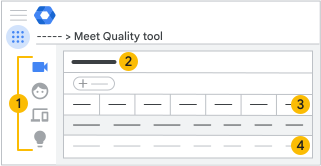
 Wyświetlenia
|
Widok Spotkania |
Wyświetla spotkania organizowane przez użytkowników z organizacji oraz te, do których dołączali. |
|
Widok Uczestnicy |
Wyświetla użytkowników w organizacji, którzy dołączyli do spotkań. |
|
Sprzęt Google do prowadzenia wideokonferencji |
Zawiera listę urządzeń Google do prowadzenia wideokonferencji w organizacji, które były używane podczas spotkania. |
|
Sugestie |
Wyświetla wszystkie sugestie dostępne dla Twojej organizacji. |


 Filtrowanie i sortowanie
Możesz filtrować i sortować dane, aby znaleźć:
- spotkanie;
- dane dotyczące konkretnej sali konferencyjnej na przestrzeni czasu;
- dane dotyczące konkretnej rzeczywistej lokalizacji;
- spotkania lub urządzenia, z którymi występują problemy;
- spotkania, które miały miejsce w danym dniu;
- spotkania, w których bierze udział ponad 50 uczestników,
- (widzowie transmisji na żywo nie są liczeni jako uczestnicy).
Aby filtrować dane:
- Kliknij Dodaj filtr.
- Wybierz filtr z listy.
- Ustaw wartości filtrów i kliknij Zastosuj.
- (Opcjonalnie) Aby posortować przefiltrowane dane, kliknij nagłówek kolumny.
 Pasek podsumowania
Pasek podsumowania zawiera informacje o wybranym widoku.
 Statystyki dotyczące spotkań, uczestników i urządzeń
| Rodzaj danych | Opis |
|---|---|
| Kod spotkania | Kod dołączenia do spotkania. |
| Czas rozpoczęcia | Czas rozpoczęcia spotkania. |
| Czas trwania | Średni czas trwania spotkania. |
| Lokalizacja | Lokalizacja spotkań. |
| Obciążenie sieci | Odsetek czasu, gdy problemy z siecią uniemożliwiały urządzeniu wysyłanie wideo w wyższej jakości. |
| Utracone pakiety | Odsetek pakietów utraconych w sieci. Obejmuje to pakiety wysłane od klienta na serwer Google i odebrane przez klienta z serwera Google. |
| Zakłócenia | Zmienność czasu oczekiwania na pakiety przesyłane między klientem a Google. |
| Średnia ocena na podstawie opinii | Ocena podana przez użytkownika na koniec spotkania. |
Sprawdzanie statystyk dotyczących spotkania i szczegółowych informacji o nim
Aby sprawdzić statystyki dotyczące wydarzenia:
- Po lewej stronie kliknij widok Spotkania
 .
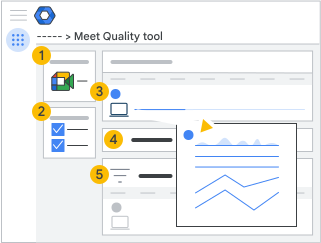
. - Na liście kliknij spotkanie, aby wyświetlić szczegółowe informacje na jego temat, w tym oś czasu wydarzeń.
| Widok | Opis |
|
Podsumowanie spotkania |
Informacje o spotkaniu. Obejmuje to m.in.:
Wyświetlenia transmisji na żywo są zliczane za każdym razem, gdy ktoś dołączy do spotkania i wyświetli transmisję. Jeśli 1 użytkownik dołączy i opuści sesję kilka razy, zostanie zliczony jako kilka wyświetleń. Gdy użytkownicy łączą się z urządzeń innych firm (bram interakcji), inni uczestnicy widzą ich kanały udostępniania ekranu jak zwykłe kanały wideo. |
|
Uczestnicy spotkania |
Lista uczestników spotkania. W przypadku trwających spotkań informacje są aktualizowane na bieżąco, gdy tylko stają się dostępne. W przypadku dużych spotkań możesz dodać filtr, aby znaleźć określonych uczestników. Każdy telefon o tym samym numerze będący punktem końcowym jest wymieniony jako osobny uczestnik. Aby zobaczyć więcej szczegółów, kliknij nazwę uczestnika. Narzędzie jakości w Meet rejestruje te informacje:
|
|
Oś czasu spotkania |
Oś czasu przedstawiająca przebieg spotkania w czasie. Możesz sortować uczestników według nazwy lub godziny dołączenia. Najedź kursorem myszy na ikony, aby zobaczyć więcej informacji. Sekcja Uczestnicy zawiera te informacje:
Kliknij ikonę punktu końcowego, aby wyświetlić bardziej szczegółową oś czasu dotyczącą czynności danego uczestnika oraz zdarzeń systemowych, które miały miejsce podczas spotkania. Przy pomocy tych opcji możesz zwizualizować jakość spotkania z perspektywy użytkownika, co może pomóc w rozwiązaniu problemów. |
|
Działania |
Sekcja aktywności pokazuje godziny rozpoczęcia i zakończenia:
|
|
Statystyki techniczne |
Informacje o sieci, systemie, dźwięku, wideo i wszystkich prezentacjach. |
 i wyłączenia wyciszenia
  .
.
Więcej informacji o statystykach dotyczących szczegółów spotkania
| Obciążenie sieci | Odsetek czasu, przez jaki problemy z siecią uniemożliwiały klientowi Meet przesyłanie wideo w wyższej jakości. |
| Opóźnienie połączenia | Czas potrzebny na przesłanie pakietu do Google i z powrotem. |
| Zakłócenia | Zmienność opóźnienia sieciowego (czasu oczekiwania na pakiety między klientem a Google). |
| Wykorzystanie procesora u uczestnika | Średnie obciążenie procesora urządzenia użytkownika. Może to być wartość procentowa wykorzystania procesora lub stan obciążenia obliczeniowego. |
| Typ |
Pokazuje, jak uczestnik dołączył do spotkania:
|
| Szybkość transmisji bitów |
|
| Utracone pakiety | Odsetek pakietów utraconych w sieci, w tym pakiety w drodze od klienta do Google i odwrotnie. |
| Poziom dźwięku mikrofonu | Dźwięk przechwytywany przez mikrofon. |
| Poziom odbieranego dźwięku | Głośność dźwięku odebranego i wysłanego do karty dźwiękowej. Ta wartość nie odzwierciedla wybranych urządzeń peryferyjnych ani wyciszonych głośników. |
| Liczba klatek na sekundę | Liczba klatek wideo na sekundę wysyłanych lub odbieranych przez klienta. |


 )
) 

Wyświetlanie statystyk transmisji na żywo za pomocą eCDN w Meet
Możesz wyświetlać dane sieci eCDN w Meet dotyczące transmisji spotkań. Jeśli spotkanie jest cykliczne, każda sesja ma własne dane. Dane są zawsze grupowane według nazwy sieci i przechowywane zgodnie z zasadami przechowywania danych Workspace. Dostępne dane:
- Wskaźnik aktywacji: odsetek widzów, którzy mogą dołączyć do sieci P2P na podstawie ustawień sieci eCDN w Meet w organizacji. Jeśli Twoja organizacja korzysta z zasady Reguły niestandardowe, obejmuje to zarówno dozwolonych, jak i zablokowanych widzów.
- Wskaźnik oszczędności: odsetek ruchu, jaki widzowie otrzymują z aplikacji z grupy porównawczej, a nie z oryginalnego serwera mediów.
- Wskaźnik awaryjności mediów: odsetek widzów, którzy wracają na pierwotny serwer mediów z powodu niewystarczającej jakości lub dostępności multimediów P2P.
Administratorzy mogą też uzyskać więcej danych z interfejsów API. Szczegółowe informacje znajdziesz w artykule poświęconym zdarzeniom związanym z kontrolą aktywności w Google Meet.
Analizowanie wyników testu cichego
Gdy włączysz tryb dyskretnego testowania dla sieci eCDN w Meet, dane generowane przez widzów będą też widoczne w MQT. Aby łatwo odróżnić zwykłych widzów od widzów dyskretnego testowania, nazwa sieci widzów dyskretnego testowania będzie poprzedzona tagiem „[Silent Test]” – „[Dyskretne testowanie]”.
Uzyskiwanie sugestii dotyczących ustawień Meet w organizacji
Narzędzie MQT analizuje dane spotkania, aby rozwiązywać problemy z konfiguracją. Aby zapoznać się z instrukcjami rozwiązania problemu, możesz otworzyć widok sugestii. Monitorowane problemy obejmują:
Wysoki wskaźnik zastępowania mediów
Wymagania wstępne: dotyczy tylko organizacji korzystających z sieci eCDN w Meet.
Problem: wysoki wskaźnik zastępowania mediów w transmisjach na żywo w Meet w Twojej organizacji oznacza, że wielu widzów nie może odbierać mediów P2P pomimo zasad dotyczących połączeń równorzędnych. Ci widzowie wracają na pierwotny serwer mediów, co zmniejsza oszczędność przepustowości.
Zalecane działanie: użyj tabeli MQT eCDN, aby zidentyfikować sieci z dużym wskaźnikiem zastępowania mediów. Jeśli Twoja organizacja korzysta z zasady Reguły niestandardowe, możesz zmodyfikować reguły, aby zablokować problematyczne sieci lub podzielić je na zakresy zablokowane i dozwolone. Jeśli Twoja organizacja stosuje inną zasadę, możesz przygotować plik CSV i przejść na zasady Reguły niestandardowe, aby lepiej nadzorować sieć P2P.
Niski wskaźnik aktywacji
Wymagania wstępne: dotyczy tylko organizacji korzystających z sieci eCDN w Meet.
Problem: niski wskaźnik aktywacji w transmisjach na żywo w Meet w Twojej organizacji oznacza, że wielu widzów nie ma włączonej sieci eCDN w Meet. Aby zmaksymalizować efektywność wykorzystania przepustowości, upewnij się, że Twoja organizacja włączyła sieć eCDN w Meet dla widzów.
Zalecane działanie: sprawdź ustawienia sieci eCDN w Meet i rozszerz aktywację na więcej grup użytkowników. Pamiętaj, że określone grupy konfiguracji lub jednostki organizacyjne mogą mieć ustawienia, które zastępują inne. Jeśli celowo wykluczasz duże części organizacji z sieci eCDN w Meet, możesz pominąć to zalecenie.
Niewystarczająca liczba reguł niestandardowych
Wymagania wstępne: dotyczy tylko organizacji korzystających z sieci eCDN w Meet z zasadą połączeń równorzędnych Reguły niestandardowe.
Problem: Twoja organizacja korzysta z zasady połączeń równorzędnych Reguły niestandardowe, ale reguły te nie pasują do adresów IP używanych przez widzów transmisji na żywo w Twojej organizacji. W rezultacie widzowie korzystają zamiast tego z zasady zastępczych połączeń równorzędnych. Oznacza to, że nie przesłano żadnych reguł lub że reguły nie uwzględniają wszystkich zakresów adresów IP używanych przez organizację.
Zalecane działanie: wykonaj te czynności, aby przygotować plik CSV z regułami niestandardowymi, a następnie prześlij go w ustawieniach sieci eCDN w Meet. Możesz też wybrać inną zasadę połączeń równorzędnych, która wymaga mniejszej konfiguracji, np. Podsieć.
Używana jest testowa zasada połączeń równorzędnych
Wymagania wstępne: dotyczy tylko organizacji korzystających z sieci eCDN w Meet.
Problem: jeśli Twoja organizacja korzysta z zasady połączeń równorzędnych „Testowanie”, widzowie będą losowo wybierać swoich partnerów. Może to spowodować obniżenie jakości multimediów i zwiększenie wykorzystania przepustowości.
Zalecane działanie: wybierz inną zasadę połączeń równorzędnych dla swojej organizacji. Możesz przygotować plik CSV i skonfigurować zasadę Reguły niestandardowe lub wybrać zasadę Podsieć, która wymaga mniejszej konfiguracji. Możesz też wyłączyć sieć Meet eCDN. Jeśli zbierasz dane testowe z wydarzeń na żywo, możesz pominąć to zalecenie.
Lokalne adresy IP ukryte przez mDNS
Wymagania wstępne: dotyczy tylko organizacji korzystających z sieci eCDN w Meet.
Problem: jeśli sieć eCDN w Meet nie może określić lokalnego adresu IP widza, nie może on korzystać z komunikacji peer-to-peer i otrzymuje multimedia bezpośrednio z serwerów Meet. Sieć eCDN w Meet potrzebuje adresu IP, aby przypisać widzów do grupy połączeń równorzędnych. Domyślnie przeglądarka Chrome używa mDNS, aby ukrywać te informacje przed witrynami.
Zalecane działanie: skonfiguruj w organizacji zasadę Chrome WebRtcLocalIpsAllowedUrls, aby wyświetlać lokalny adres IP widza w sieci eCDN Meet. Instrukcje znajdziesz w artykule Konfigurowanie zasad Chrome.
Nie przyznano dostępu do sieci lokalnej
Wymagania wstępne: dotyczy tylko organizacji korzystających z sieci eCDN w Meet.
Problem: jeśli sieć eCDN w Meet nie ma dostępu do sieci lokalnej widza, nie może połączyć się z innymi widzami i zamiast tego pobiera multimedia bezpośrednio z serwerów Meet. Sieć eCDN w Meet korzysta z połączeń równorzędnych WebRTC w sieci lokalnej, aby udostępniać multimedia między widzami. Domyślnie przeglądarka Chrome uniemożliwia stronom internetowym dostęp do sieci lokalnej, chyba że wyraźnie na to zezwolisz.
Zalecane działanie: skonfiguruj zasadę Chrome LocalNetworkAllowedForUrls w organizacji, aby umożliwić widzom tworzenie połączeń równorzędnych w sieci lokalnej. Instrukcje znajdziesz w artykule Konfigurowanie zasad Chrome.