

Для настройки Meet eCDN необходимо сконфигурировать вашу сеть таким образом, чтобы она пропускала трафик eCDN. После этого создайте и загрузите CSV-файл с конфигурацией вашей сети в консоль администратора Google Workspace.
Прежде чем начать
Примечание : Для выполнения задач, описанных на этой странице, вам может потребоваться сетевой инженер.
Шаг 1: Совместимость с браузерами и поддерживаемые устройства.
Используйте Google Chrome или браузер на основе Chromium версии 130 или выше. Мобильные приложения и другие браузеры по-прежнему могут смотреть прямые трансляции без Meet eCDN. Они будут получать прямую трансляцию напрямую из центров обработки данных Google, но не будут делиться медиафайлами. Это может увеличить пропускную способность.
Шаг 2: Разрешите постоянные соединения WebSockets.
Разрешите постоянные соединения и обновления WebSockets (с HTTPS в качестве базового протокола) для meet.google.com/ecdn/tracker/* во всех прокси-серверах или брандмауэрах.
Инструкции можно найти в документации к вашему прокси-серверу или межсетевому экрану.
Шаг 3: Разрешите P2P-соединения через WebRTC.
Устройства в вашей сети должны иметь возможность напрямую подключаться с использованием WebRTC по протоколу UDP. Для этого сделайте устройства видимыми друг для друга и разрешите UDP-трафик с портами выше 30 000 в вашей сети.
Шаг 4: Определите группы пиринга для создания сетевых правил.
Группа пиринга — это совокупность узлов, которым разрешено обмениваться медиаданными друг с другом. Устройствам в группе пиринга либо разрешено устанавливать пиринговое соединение, либо запрещено это делать. Разрешенные устройства могут подключаться только к другим устройствам в той же группе пиринга.
Группа пиринга должна обеспечивать высокоскоростное сетевое соединение между своими участниками и не создавать узкое место. Это позволяет эффективно передавать медиаконтент и избегать перегрузки сетевых каналов внутри сети.
Настройте группы пиринга и сетевые правила и добавьте их в CSV-файл. Google предоставляет шаблон, который вы можете использовать в разделе «Форматирование CSV-файла» на этой странице.
Создание групп для локального взаимодействия внутри зданий или объектов — хороший способ избежать ограничений пропускной способности. Более сложные сетевые сценарии можно решить с помощью более детализированных групп для установления соединения. 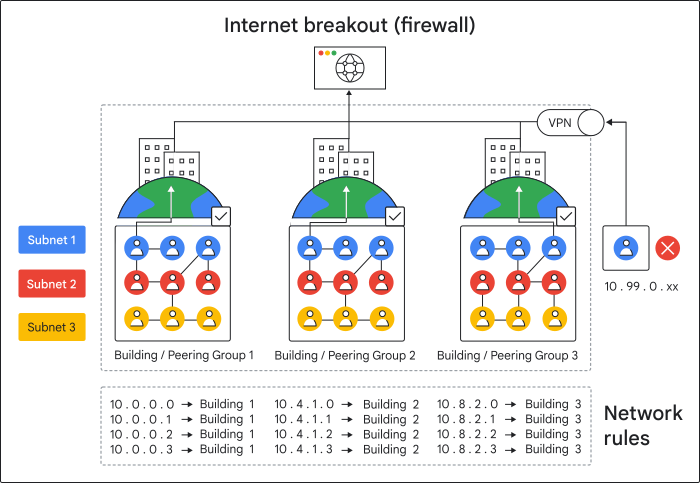
Избегайте VPN
Пользователям ни в коем случае не следует использовать Meet eCDN при подключении через VPN. Настоятельно рекомендуется указывать диапазоны IP-адресов, используемые VPN, в качестве исключенных групп пиринга в вашем CSV-файле. В противном случае устройства будут казаться находящимися в непосредственной близости от сети, хотя это не так. Подключение через eCDN может потреблять больше пропускной способности, чем без его использования.
Отформатируйте ваш CSV-файл
Создайте CSV-файл, определяющий изолированную сетевую среду для eCDN. Этот файл загружается в рамках настроек пользовательских правил Meet eCDN. Правило представляет собой одну строку в файле.
При применении пользовательских правил к частному IP-адресу устройства они оцениваются сверху вниз. Для данного устройства будет применено первое правило, соответствующее его параметрам. Любые конфликтующие правила, расположенные ниже в файле, игнорируются.
Максимальный размер загружаемого файла составляет 10 МБ. Google предоставляет шаблон файла, который вы можете использовать, или вы можете создать свой собственный, используя структуру таблицы ниже. Чтобы найти шаблон:
В консоли администратора Google перейдите в меню.


 Приложения Google Workspace Google Meet .
Для этого требуются права администратора Google Meet.
- Нажмите «Настройки видеоконференции» .
- Нажмите «Настройки eCDN» .
- Выберите значок ➕ в правом верхнем углу раздела.
- Нажмите «Скачать шаблон» .
Структура таблицы CSV-файла
| Столбец | Описание | Формат | Примеры значений |
|---|---|---|---|
start ip | Наименьший IP-адрес в пиринговой группе (включительно) | Любой действительный IPv4 или IPv6 адрес | 10.0.0.0 .fd00:ff:: |
end ip | Наибольший IP-адрес в пиринговой группе (включительно) | Любой действительный IPv4 или IPv6 адрес | 10.0.0.255fd00:ff::ffff |
allowed | Следует ли этой сети разрешать или блокировать пиринг | Логический | truefalse |
network | Определение ключевых параметров для группы обмена данными. Все зрители в одной сети могут подключаться через eCDN. Используйте несколько строк с одинаковым значением network , чтобы определить одну группу пиринга, охватывающую несколько подсетей. | Непустая строка (ограничение в 30 символов) | us_nyc_headquartermain_network |
location | Дополнительная информация о группе обмена данными. Эта колонка необязательна. | Строка (ограничение по количеству символов — 30) | wififloor_2 |
Примечание: статистика и отчеты eCDN в инструменте Meet Quality Tool (MQT) разделены по network и location . Если указано местоположение, вы можете идентифицировать отдельные подсети в одной и той же группе пиринга.