

Для использования этой функции необходимы права доступа к панели управления администратора . Если у вас нет таких прав, обратитесь к своему ИТ-администратору.
 Диагностика и устранение неполадок, возникающих во время совещаний, с помощью инструмента Meet Quality Tool (MQT). Администраторы или пользователи с правами доступа к панели управления качеством совещаний могут использовать MQT для:
- Сортировка и фильтрация данных о встречах
- Посмотрите статистику конкретных встреч.
- Ознакомьтесь с хронологией событий.
- Узнайте больше о прямых трансляциях, использующих корпоративную сеть доставки контента (eCDN) Google Meet.
MQT — это инструмент для решения проблем, а не для отображения данных в реальном времени. Это означает, что некоторая информация может передаваться с задержкой.
MQT позволяет просматривать данные, в том числе:
- Статистика сети (дрожание, потеря пакетов и перегрузка)
- Задержка сетевого соединения (RTT)
- Уровень микрофона и уровень принимаемого звука
- Статистика системы (процессора)
Протокол MQT сохраняет данные в течение 30 дней. Для получения дополнительной информации перейдите в раздел «Сохранение данных и задержки» .
Откройте инструмент «Соответствие качеству».
Для доступа к MQT необходимо войти в учетную запись, имеющую права доступа к панели управления качеством администратора . |

Доступ к инструменту осуществляется через консоль администратора Google.
В консоли администратора Google перейдите в меню.


 Приложения Google Workspace Google Meet .
Для этого требуются права администратора Google Meet.
- Инструмент оценки качества ClickMeet.
- (Необязательно) Если вы уже вошли в систему, вы можете выполнить поиск кода встречи, организатора или участника на любой странице администратора.
Предоставьте пользователям доступ к MQT.
Суперадминистраторы могут предоставлять пользователям доступ к MQT. Для этого:
- Создайте пользовательскую роль администратора, которая будет иметь разрешение на доступ к панели мониторинга качества администратора .
- Назначьте пользователям соответствующие роли.
Пользователи с такой ролью могут получить доступ к инструменту только по прямой ссылке. Через консоль администратора доступ к инструменту невозможен.
Для получения более подробной информации о ролях администратора и предоставлении доступа перейдите по ссылке:
- Создание, редактирование и удаление пользовательских ролей администратора.
- Предоставьте доступ для управления настройками Meet.
Фильтрация и сортировка данных о встречах с помощью MQT.
См. информацию и отфильтруйте данные MQT.
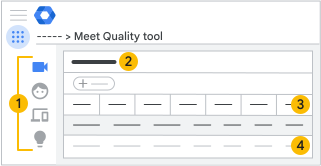
 Мнения
Просмотр встреч | Отображает встречи, организованные пользователями вашей организации или в которых они принимают участие. |
Мнение участников | Отображает пользователей вашей организации, которые присоединились к собраниям. |
Оборудование для конференц-залов Google | Отображает оборудование Google Meet Room в вашей организации, которое подключилось к собранию. |
Предложения | Отображает все доступные предложения для вашей организации. |


 Фильтрация и сортировка
Вы можете фильтровать и сортировать данные, чтобы найти:
- Встреча
- Данные по одному конференц-залу за определенный период времени.
- Данные для конкретного реального местоположения.
- Проблемные встречи или устройства
- Встречи, которые состоялись в определенный день.
- Встречи посетили более 50 участников.
- Зрители прямой трансляции не учитываются как участники.
Для фильтрации данных:
- Нажмите «Добавить фильтр» .
- Выберите фильтр из списка.
- Задайте значения фильтра и нажмите «Применить» .
- (Необязательно) Чтобы отсортировать отфильтрованные данные, щелкните заголовок столбца.
 Сводная панель
В сводной панели отображается информация для выбранного вами представления.
 Статистика встреч, участников и устройств
| Статистика | Описание |
|---|---|
| код встречи | Код доступа к встрече. |
| Время начала | Время начала встречи. |
| Продолжительность | Средняя продолжительность совещания. |
| Расположение | Место проведения встреч. |
| Перегрузка сети | Процент случаев, когда сбои в сети препятствовали передаче устройством видео более высокого качества. |
| Потеря пакетов | Процент потерянных в сети пакетов. Сюда входят пакеты, отправленные клиентом в Google и полученные клиентом от Google. |
| Дрожь | Различия в задержке пакетов, передаваемых между клиентом и Google. |
| Оценка обратной связи | Пользовательская оценка, выставленная в конце встречи. |
Обзор статистики и подробностей совещания.
Чтобы просмотреть статистические данные о событии:
- Слева нажмите «Просмотр собраний».
 .
. - В списке выберите интересующее вас совещание, чтобы просмотреть подробную информацию о нем, включая хронологию событий.
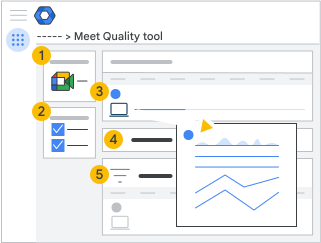
| Вид | Описание |
Краткое содержание встречи | Информация о встрече. Она включает в себя:
Просмотры прямой трансляции засчитываются каждый раз, когда кто-то присоединяется к встрече для просмотра. Если один пользователь присоединяется и покидает трансляцию несколько раз, это засчитывается как несколько просмотров. Когда пользователи подключаются с устройств сторонних производителей (шлюзов взаимодействия), их видеопоток с демонстрацией экрана выглядит для других участников как обычный видеопоток. |
Участники встречи | Список участников совещания. Информация о совещаниях, находящихся в процессе, обновляется по мере поступления. Для крупных совещаний можно добавить фильтр для поиска конкретных участников. Каждый телефонный терминал, обслуживающий один и тот же номер телефона, указан как отдельный участник. Для просмотра более подробной информации щелкните имя участника. Инструмент оценки качества встречи собирает следующую информацию:
|
График проведения встречи | Хронологическая шкала, наглядно демонстрирующая ход встречи. Вы можете отсортировать участников по имени или времени присоединения. Наведите курсор мыши на значки, чтобы просмотреть дополнительную информацию. В разделе «Участники» отображается:
Щелкните значок конечной точки, чтобы просмотреть более подробную хронологию действий отдельного участника и системных событий, произошедших во время совещания. Используйте эти данные для визуализации качества совещания с точки зрения пользователя, что может помочь в устранении неполадок. |
Деятельность | В разделе «Мероприятия» отображается время начала и окончания следующих мероприятий:
|
Техническая статистика | Информация о сети и системе, аудио- и видеооборудовании, а также о любых презентациях. |
 и включить звук
  действия
Узнайте о статистике проведения встреч.
| Перегрузка сети | Процент времени, в течение которого сетевые проблемы препятствовали отправке клиентом Meet видео более высокого качества. |
| Задержка соединения | Время, необходимое пакету данных для доставки в Google и обратно. |
| Дрожь | Изменение задержки в сети для пакетов, передаваемых между клиентом и Google. |
| Использование ЦП клиентом | Средняя загрузка ЦП на устройстве пользователя. Она может отображаться в процентах от используемого ЦП или в виде показателя вычислительной нагрузки. |
| Тип | Показывает, присоединился ли участник из:
|
| Битрейт |
|
| Потеря пакетов | Процент потерянных в сети пакетов, включая пакеты, отправленные и полученные между клиентом и Google. |
| Уровень звука микрофона | Звук записан микрофоном. |
| Уровень принимаемого звука | Уровень громкости принимаемого и передаваемого на звуковую карту звука. Это значение не отражает выбор периферийных устройств или отключенные динамики. |
| Частота кадров | Количество видеокадров в секунду, отправленных или полученных клиентом. |


Смотрите статистику прямых трансляций, использующих Meet eCDN.
Вы можете просмотреть данные Meet eCDN для ваших трансляций совещаний. Если совещание повторяющееся, каждая сессия имеет свои собственные данные. Данные всегда группируются по имени сети и хранятся в соответствии с политикой хранения данных Workspace. Доступные метрики:
- Коэффициент включения : процент пользователей, имеющих право присоединиться к P2P-сети на основе настроек Meet eCDN вашей организации. Если ваша организация использует политику пользовательских правил, это включает как разрешенных, так и заблокированных пользователей.
- Коэффициент экономии : процент трафика, который зрители получают от других платформ, а не от исходного медиасервера.
- Показатель возврата к исходному медиасерверу : процент зрителей, которые возвращаются к исходному медиасерверу из-за недостаточного качества или доступности P2P-медиа.
Администраторы также могут получать больше данных через API. Подробности см. в разделе «События аудита Google Meet» .
Анализ результатов «Темного теста»
При включении режима «Тихое тестирование» для Meet eCDN данные, генерируемые пользователями, также будут отображаться в MQT. Для удобства различения обычных пользователей и пользователей, включенных в режим «Тихое тестирование», имена последних будут начинаться с тега «[Тихое тестирование]».
Получите предложения по настройкам Meet для вашей организации.
MQT анализирует данные совещаний для устранения неполадок с конфигурацией. Вы можете просмотреть подсказки, чтобы ознакомиться с инструкциями по решению проблемы. К отслеживаемым проблемам относятся:
Высокий процент отказов в СМИ
Предварительные условия : Применимо только к организациям, использующим Meet eCDN .
Проблема : Высокая частота переключения на резервный медиаконтент в прямых трансляциях Meet вашей организации приводит к тому, что многие зрители не могут получать P2P-медиа, несмотря на политику пиринга . Эти зрители переключаются на исходный медиасервер, что снижает экономию полосы пропускания.
Рекомендуемое действие : используйте таблицу MQT eCDN для выявления сетей с высоким уровнем резервирования. Если ваша организация использует политику пользовательских правил, вы можете изменить свои правила, чтобы заблокировать проблемные сети или дополнительно разделить их на заблокированные и разрешенные диапазоны. Если ваша организация использует другую политику, вы можете подготовить CSV-файл и переключиться на политику пользовательских правил для более эффективного контроля P2P-сетей.
Низкий уровень внедрения
Предварительные условия : Применимо только к организациям, использующим Meet eCDN .
Проблема : Низкий процент включения Meet eCDN в прямых трансляциях Meet в вашей организации означает, что у многих зрителей эта функция не включена. Убедитесь, что ваша организация включила Meet eCDN для зрителей, чтобы максимально эффективно использовать полосу пропускания.
Рекомендуемое действие : Проверьте настройки Meet eCDN и расширьте область действия, включив в нее больше групп пользователей. Обратите внимание, что определенные группы конфигурации или организационные подразделения могут иметь переопределяющие настройки. Если вы намеренно исключили значительную часть вашей организации из Meet eCDN, вы можете проигнорировать эту рекомендацию.
Недостаточно пользовательских правил
Предварительные условия : Применяется только к организациям, использующим Meet eCDN с политикой пиринга «Пользовательские правила».
Проблема : Ваша организация использует политику пиринга с пользовательскими правилами, но эти правила не соответствуют IP-адресам, которые используют зрители вашей прямой трансляции. В результате зрители используют резервную политику пиринга. Это означает либо то, что вы не загрузили никаких правил, либо то, что ваши правила не учитывают все диапазоны IP-адресов, используемые вашей организацией.
Рекомендуемое действие : выполните следующие шаги , чтобы подготовить CSV-файл с пользовательскими правилами, а затем загрузите его в настройки Meet eCDN. Или вы можете выбрать другую политику пиринга, требующую меньшей настройки, например, политику подсети.
Тестирование действующей политики пиринга.
Предварительные условия : Применимо только к организациям, использующим Meet eCDN .
Проблема : Если ваша организация использует политику тестирования пиринговых соединений , это приведет к тому, что зрители будут случайным образом выбирать своих пиров. Это может привести к ухудшению качества мультимедиа и увеличению использования полосы пропускания.
Рекомендуемое действие : выберите другую политику пиринга для вашей организации. Вы можете либо подготовить CSV-файл и настроить политику пользовательских правил, либо выбрать политику подсети, которая требует меньше настроек. Другой вариант — отключить Meet eCDN. Если вы целенаправленно собираете тестовые данные с реальных мероприятий , вы можете проигнорировать эту рекомендацию.
Локальные IP-адреса, скрытые mDNS
Предварительные условия : Применимо только к организациям, использующим Meet eCDN .
Проблема : Если Meet eCDN не может определить локальный IP-адрес пользователя, доступ к пирингу блокируется, и медиафайлы пользователя поступают напрямую с серверов Meet. Meet eCDN необходим IP-адрес для назначения пользователям пиринговой группы . По умолчанию браузер Chrome использует mDNS для скрытия этой информации от веб-сайтов.
Рекомендуемое действие : настройте политику Chrome WebRtcLocalIpsAllowedUrls для вашей организации, чтобы отображать локальный IP-адрес пользователя в Meet eCDN. Инструкции см. в разделе «Настройка политик Chrome» .
Доступ к локальной сети не предоставлен.
Предварительные условия : Применимо только к организациям, использующим Meet eCDN .
Проблема : Если Meet eCDN не имеет доступа к локальной сети пользователя, он не может подключиться к другим пользователям и вместо этого получает медиафайлы напрямую с серверов Meet. Meet eCDN использует соединения WebRTC через локальную сеть для обмена медиафайлами между пользователями. По умолчанию браузер Chrome запрещает веб-сайтам доступ к локальной сети, если им явно не предоставлено разрешение.
Рекомендуемое действие : настройте политику Chrome LocalNetworkAllowedForUrls для вашей организации, чтобы разрешить пользователям устанавливать одноранговые соединения через локальную сеть. Инструкции см. в разделе «Настройка политик Chrome» .