

عليك ألا تستخدم جودة الخدمة لتطبيق Google Meet في شبكتك، لأنّ Meet يتكيّف تلقائيًا مع ظروف الشبكة. لا تستخدِم ميزة QoS إلا إذا كانت لديك أسباب قوية، مثل ازدحام الشبكة، وكنت قادرًا على تفعيل نموذج QoS شامل والحفاظ عليه في شبكتك.
في حال وجوب استخدام جودة الخدمة (QoS)
إذا كانت شبكتك مزدحمة ويجب عليك تأمين جودة خدمة (QoS) معيّنة لتطبيق Meet، حدِّد أحد الخيارات التالية:
- إضافة جودة الخدمة إلى عملاء Meet.
- إضافة جودة الخدمة على حافة الشبكة.
الخيار 1: إضافة جودة الخدمة إلى عملاء Meet
إذا أضفت جودة الخدمة إلى عملاء Meet، يتم وضع علامة على حركة بيانات Meet على أجهزة العميل لجودة الخدمة ضمن شبكة المؤسسة. تتم إزالة علامات جودة الخدمة عند إرسال حركة البيانات إلى الإنترنت. يتم وضع علامة على حركة بيانات Meet الواردة عند دخولها شبكة المؤسسة.
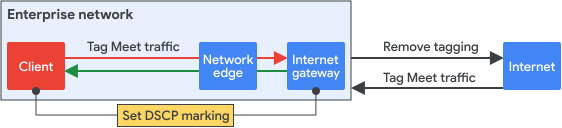
لإضافة جودة الخدمة إلى عملاء Meet:
- يمكنك وضع علامة DSCP من خلال سياسة جودة الخدمة (QoS) لنظام التشغيل Windows في وحدة التحكُّم في إدارة سياسة المجموعة.
- يمكنك تحديد حركة بيانات Meet باستخدام نطاق منفذ Meet كما هو موضَّح في إعداد الشبكة لإجراء اجتماعات Meet.
- يمكنك إزالة علامات DSCP لحركة البيانات التي تترك بوابتك الداخلية إلى الإنترنت.
- وضع علامة على حركة بيانات Meet التي تم تلقيها من الإنترنت. حركة البيانات على الإنترنت هي حركة بيانات بروتوكول النقل في الوقت الفعلي أو بروتوكول التحكم في النقل في الوقت الفعلي (RTP/RTCP) التي تستخدم نطاقات منفذ Meet.
الخيار 2: إضافة جودة الخدمة على حافة الشبكة
باستخدام هذا الخيار، يتم وضع علامة على حركة بيانات برنامج Meet على حافة الشبكة لجودة الخدمة ضمن شبكة المؤسسة. تتم إزالة علامات جودة الخدمة عند إرسال حركة البيانات إلى الإنترنت. يتم وضع علامة على حركة بيانات Meet الواردة عند دخولها شبكة المؤسسة.
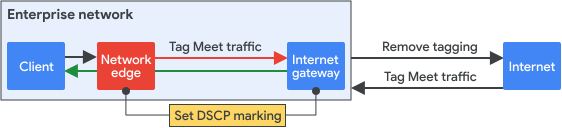
لإضافة جودة الخدمة على حافة الشبكة:
- على جميع حواف الشبكة، أضِف قاعدة لوضع علامة على حركة بيانات Meet. عليك تخصيص فئة "إعادة التوجيه السريعة" (EF) لحركة بيانات Meet لضمان تقليل التأخير وعدم الاستقرار. حركة البيانات هذه هي حركة بيانات RTP/RTCP التي تستخدم نطاقات منفذ Meet.
- يمكنك إزالة علامات DSCP لحركة البيانات التي تترك بوابتك الداخلية إلى الإنترنت.
- وضع علامة على حركة بيانات Meet التي تم تلقيها من الإنترنت باستخدام فئة EF. حركة البيانات هذه هي حركة بيانات RTP/RTCP التي تستخدم نطاقات منفذ Meet.
- داخل شركتك، لتحقيق قيم تقليل التأخير وعدم الاستقرار والخسارة، يجب إعطاء الأولوية لحركة بيانات EF ووضعها في وقت استجابة منخفض أو قوائم انتظار صارمة ذات أولوية. نفِّذ احتياطات إضافية، مثل تقييد المعدل فوق قيم معدل نقل البيانات المحددة مسبقًا، للتأكد من أنّ حركة بيانات EF لا تحد من فئات حركة البيانات الأخرى على الشبكة.
اختبار جودة الخدمة
يستخدم موردو الأجهزة المختلفة عمليات جودة خدمة (QoS) مختلفة، لذلك قد يختلف الاختبار قليلاً. اضبط الإعدادات بدقة لضمان جودة الخدمة الشاملة.
- ابدأ ببيئة اختبار صغيرة لمراجعة مستوى أداء جهاز واحد.
- اتبع مسار الحزم من خلال أجهزة الشبكة الفردية للتحقق من أن مسار الشبكة يحترم علامات البرنامج ويفهم الانخفاض الفردي لقائمة المحتوى التالي وسرعة معالجة البيانات على الأجهزة.
- راجِع الأقسام أدناه في هذه الصفحة لمراجعة جودة الخدمة واختبارها بشكل أكبر.
قد لا تتوافق بعض أجهزة الشبكة غير الذكية، مثل مركز التحكم أو مفتاح التبديل منخفض النهاية، مع ميزة جودة الخدمة الكاملة. تأكَّد من عدم تعديل قيمة DSCP التي تم وضع علامة عليها في الجهاز المنبع. بهذه الطريقة، يمكن للأجهزة الذكية في اتجاه المصب تطبيق استراتيجية جودة الخدمة الصحيحة استنادًا إلى العلامة الصحيحة.
ضمان احترام مسار الشبكة لعلامات البرنامج
يمكنك التحقّق من علامات DSCP الصحيحة باستخدام الأدوات التالية:
- اختبار الحزم: يمكنك استخدام اختبار الحزم مع Wireshark مثلاً لمساعدتك في التحقّق من علامات DSCP الصحيحة على كل من جهاز الشبكة (نقطة الوصول أو جهاز التوجيه أو مفتاح التبديل) والجهاز النهائي (جهاز الكمبيوتر). يمكنك استخدام النسخ المطابق للمنفذ أو تبديل أداة تحليل المنافذ (SPAN) لإرسال البيانات التي تم التقاطها إلى منفذ وجهة محدّد للنسخ المطابق للنقل المحلي. يمكن لبروتوكول النقل عن بُعد، مثل أداة تحليل منفذ النقل عن بُعد (RSPAN)، إرسال البيانات التي تم التقاطها إلى خادم بعيد للتحليل.
- NetFlow: يمكنك استخدام NetFlow للتحقق من علامة DSCP على جهاز الشبكة. يتم تصدير قيمة DSCP تلقائيًا إلى أداة الجمع. يمكنك فلترة نمط 5-tuple (عنوان IP والبروتوكولات والمنافذ) من البيانات التي تم التقاطها للتحقق من قيمة DSCP لكل تطبيق محدد.
مراقبة أداء جودة الخدمة في Meet على مستوى الشبكة
استخدم أداة مراقبة بسيطة تستند إلى بروتوكول إدارة الشبكة (SNMP) لعرض طريقة العرض الرائج لحالات استخدام قائمة المحتوى التالي المختلفة ومعدّلات انخفاض قائمة المحتوى التالي. إذا وضعت علامة على Meet على مستوى التطبيق كـ EF، يمكنك الاطّلاع على استخدام EF ومعدّل انخفاض هذه الفئة لفهم أداء Meet لواجهة على الشبكة.
من خلال تجميع بيانات التطبيق، يمكن لـ NetFlow عرض طريقة عرض مكدّسة لعرض خاص بموقع إلكتروني أو عرض عالمي.
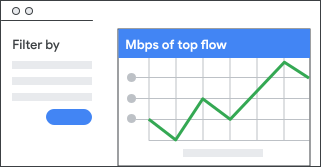
محاكاة الازدحام والتحقّق من جودة الخدمة
- إنشاء تدفقات متعددة لحركة البيانات في بيئة الاختبار تتجاوز الحد الأقصى لمعدل نقل البيانات للوسائط. على سبيل المثال، إنشاء حركة بيانات بمعدل 2 غيغابت في الثانية على مسار بمعدل 1 غيغابت في الثانية.
- قارن سرعة معالجة البيانات في نقطة نهاية الاستلام للتحقق مما إذا كانت حركة البيانات ذات الأولوية العالية تحصل على معالجة ملائمة.
لمحاكاة الازدحام على الشبكات اللاسلكية:
- إنشاء تدفقات متعددة إلى نقطة الوصول نفسها. مثلاً، بالنسبة إلى 802.11n، أرسل 2 × 150 ميغابت في الثانية لكل تدفق لأن 802.11n يمكن أن تدعم سرعة معالجة بيانات بحد أقصى 180 ميغابت في الثانية.
- تحقَّق من سرعة معالجة البيانات في نقطة نهاية الاستلام.
مثلاً، لإثبات حصول حركة البيانات ذات الأولوية العالية على خدمة أفضل، أرسِل فئة مختلفة من حركة البيانات عبر شبكة Wi-Fi (في نقطة الوصول نفسها وفي نطاق الاصطدام نفسه). من المفترض أن تحصل حركة البيانات ذات الأولوية العالية على سرعة معالجة البيانات بدون أن تنخفض، بينما من المفترض أن تنخفض حركة البيانات منخفضة الأولوية بشكل كبير.
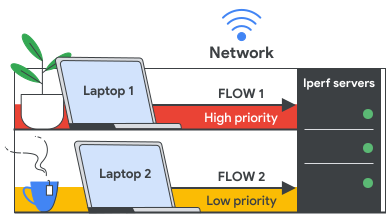
لاختبار ما إذا كانت جودة الخدمة تعمل على النحو المتوقّع، أدخِل الأوامر التالية:
- للحصول على أفضل الجهود، أدخِل iperf3 -c عنوان IP -u -b 150m -t 50 -l 1000B -i 10 -S 0x0.
- بالنسبة إلى EF، أدخل iperf3 -c عنوان IP -u -b 150m -t 50 -l 1000B -i 10 -S 0xB8.
إنّ Google وGoogle Workspace والعلامات والشعارات ذات الصلة هي علامات تجارية (TM) تابعة لشركة Google LLC. وجميع أسماء الشركات والمنتجات الأخرى هي علامات تجارية (TM) تملكها الشركات ذات الصلة بها.