

Não é preciso usar o recurso Qualidade de Serviço (QoS) para o Google Meet na sua rede porque o produto se adapta automaticamente às condições da rede. Use esse recurso apenas quando necessário, como no caso de uma rede congestionada, e se for possível implantar e manter um modelo de QoS de ponta a ponta na rede.
Se você precisar usar o QoS
Se a rede estiver congestionada e você precisar garantir uma determinada QoS para o Meet, escolha uma das seguintes opções:
- Adicionar a QoS aos clientes do Meet.
- Adicionar QoS na borda da rede.
Opção 1: adicionar a QoS aos clientes do Meet
Se você adicionar QoS aos clientes do Meet, o tráfego do Meet vai ser marcado nos computadores clientes para QoS na rede corporativa. As tags QoS são removidas quando o tráfego é enviado para a Internet. O tráfego de entrada do Meet é marcado quando ele entra na rede da empresa.
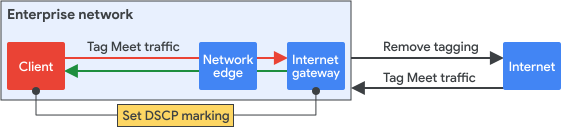
Para adicionar a QoS aos clientes do Meet:
- Defina uma marcação DSCP por meio de uma política de QoS do Windows no Console de Gerenciamento de Política de Grupo.
- Identifique o tráfego do Meet usando o intervalo de portas do Meet, conforme descrito em Preparar sua rede para reuniões do Meet.
- Remova a inclusão de tag DSCP do tráfego que deixa o gateway interno para a Internet.
- Marcar o tráfego do Meet recebido da Internet Esse é o tráfego da Internet pelo Protocolo de transporte em tempo real (RTP) ou pelo Protocolo de controle de transporte em tempo real (RTCP) que usa os intervalos de portas do Meet.
Opção 2: adicionar QoS na borda da rede
Com essa opção, o tráfego de clientes do Meet é marcado na borda da rede para QoS na rede da empresa. As tags QoS são removidas quando o tráfego é enviado para a Internet. O tráfego de entrada do Meet é marcado quando ele entra na rede da empresa.
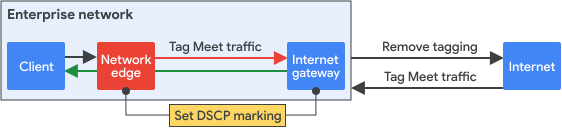
Para adicionar a QoS na borda da rede:
- Em todas as bordas da rede, adicione uma regra para marcar o tráfego do Meet. Você precisa atribuir a classe "Expedited Forward (EF, na sigla em inglês)" para o tráfego do Meet para garantir baixo atraso e instabilidade. Esse é o tráfego RTP/RTCP que usa os intervalos de portas do Meet.
- Remova a inclusão de tag DSCP do tráfego que deixa o gateway interno para a Internet.
- Marcar o tráfego do Meet recebido pela Internet usando a classe de EF. Esse é o tráfego RTP/RTCP que usa os intervalos de portas do Meet.
- Na sua empresa, para atingir valores baixos de atraso, instabilidade e perda, priorize o tráfego de EF e coloque-o em filas de baixa latência ou prioridade absoluta. Implemente outras precauções, como a limitação de taxa acima dos valores predefinidos de largura de banda, para garantir que o tráfego por EF não limite outras classes de tráfego na rede.
Teste QoS
Diferentes fornecedores de hardware têm diferentes implementações de QoS, portanto, os testes podem variar um pouco. Ajuste para garantir a QoS de ponta a ponta.
- Comece com um ambiente de teste pequeno para analisar o desempenho de um dispositivo.
- Siga o caminho dos pacotes por cada dispositivo de rede para confirmar que o caminho de rede respeita as marcações do cliente e para entender cada descarte e capacidade de processamento da fila em dispositivos.
- Leia as seções abaixo nesta página para revisar e testar a QoS.
Alguns dispositivos de rede não inteligentes, como um hub ou um switch simples, podem ser incompatíveis com o recurso de QoS completo. Verifique se o valor do DSCP marcado no dispositivo upstream não foi modificado. Dessa forma, os dispositivos inteligentes downstream podem aplicar a estratégia de QoS correta com base na marcação correta.
Garantir que o caminho da rede respeite as marcações do cliente
É possível verificar as marcações DSCP corretas usando as seguintes ferramentas:
- Detecção de pacotes: use a detecção de pacotes com o Wireshark, por exemplo, para verificar as marcações DSCP corretas no dispositivo de rede (AP, roteador ou switch) e no dispositivo final (computador). Use o espelhamento de portas ou use o analisador de portas (SPAN) para enviar dados capturados a uma porta de destino selecionada para espelhamento de porta local. Um protocolo de porta remota, como o analisador de portas de switch remoto (RSPAN, na sigla em inglês), pode enviar dados capturados para um servidor remoto para análise.
- NetFlow: use o NetFlow para verificar a marcação DSCP no dispositivo de rede. Por padrão, o valor do DSCP é exportado para o coletor. Filtre as tuplas de 5 (IP, protocolos e portas) dos dados capturados para verificar o valor de DSCP para cada aplicativo específico.
Monitorar o desempenho da QoS no Meet no nível da rede
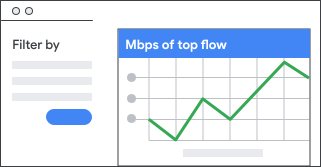
Use uma ferramenta de monitoramento baseada em protocolo de gerenciamento de rede simples (SNMP, na sigla em inglês) para exibir a visualização em alta de diferentes utilização de filas e taxas de desistência. Se você marcar o Meet no nível do aplicativo como EF, analise a utilização de EFs e a taxa de queda dessa classe para entender o desempenho do Meet em uma interface na rede.
Ao agregar os dados do aplicativo, o NetFlow pode exibir uma visualização empilhada de uma visualização global ou específica do site.
Simule congestionamento e validação de QoS
- Gerar vários fluxos de tráfego no ambiente de teste que excedam a largura de banda máxima da mídia. Por exemplo, gere tráfego de 2 Gbps em um caminho de 1 Gbps.
- Compare a capacidade de processamento no endpoint de recebimento para verificar se o tráfego de alta prioridade recebe o tratamento adequado.
Para simular congestionamento em redes sem fio:
- Gerar vários fluxos para o mesmo ponto de acesso. Por exemplo, para 802.11n, envie 2 por 150 mbps para cada fluxo, porque a 802.11n é compatível com uma capacidade máxima de aproximadamente 180 mbps.
- Verifique a capacidade de processamento no endpoint de recebimento.
Por exemplo, para comprovar que o tráfego de alta prioridade recebe o melhor serviço, envie uma classe diferente de tráfego por Wi-Fi (no mesmo ponto de acesso, no mesmo domínio de colisão). O tráfego de alta prioridade terá toda a capacidade de processamento sem cair, enquanto o de baixa prioridade terá uma redução drástica.
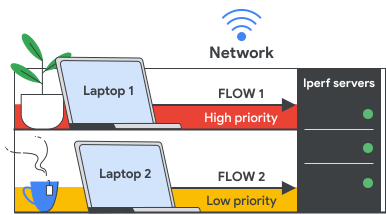
Para testar se a QoS está funcionando conforme o esperado, digite os seguintes comandos:
- Para o modelo de serviço de melhor esforço, digite iperf3 -c Endereço IP -u -b 150m -t 50 -l 1000B -i 10 -S 0 x 0.
- Para EF, insira iperf3 -c Endereço IP -u -b 150m -t 50 -l 1000B -i 10 -S 0xB8.
Google, Google Workspace e marcas e logotipos relacionados são marcas registradas da Google LLC. Todos os outros nomes de empresas e produtos são marcas registradas das empresas às quais estão associados.